Excel如何进行列排序?
1、我们首先打开需要编辑的excel表格文档,我在第一列输入了一些数据值,它们数值不同,排列也不规则。
如图:
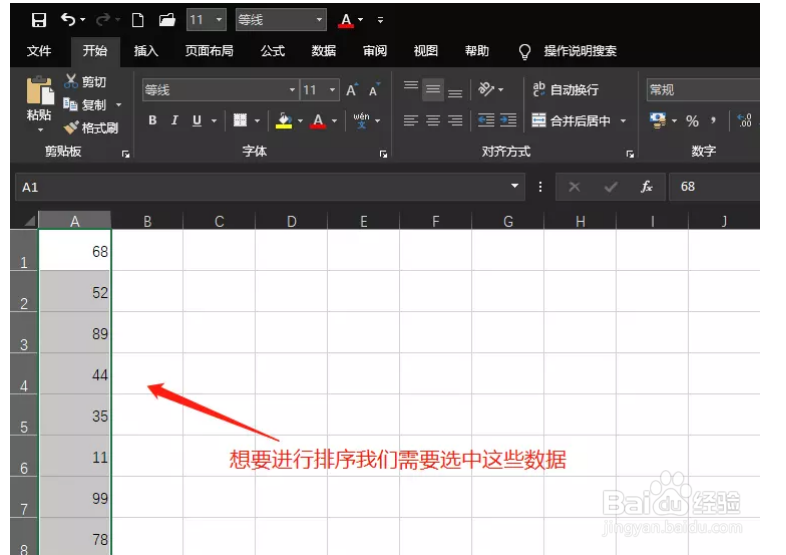
2、我们需要把第一列的数值排序为降序,使得我们容易观察它们的高低关系,我们就要把进行排序的信息使用鼠标左键点击往下拖选中,然后在excel上方菜单中选择“开始”,然后在开始菜单工具栏中我们选择“排序和筛选”选项。
如图:
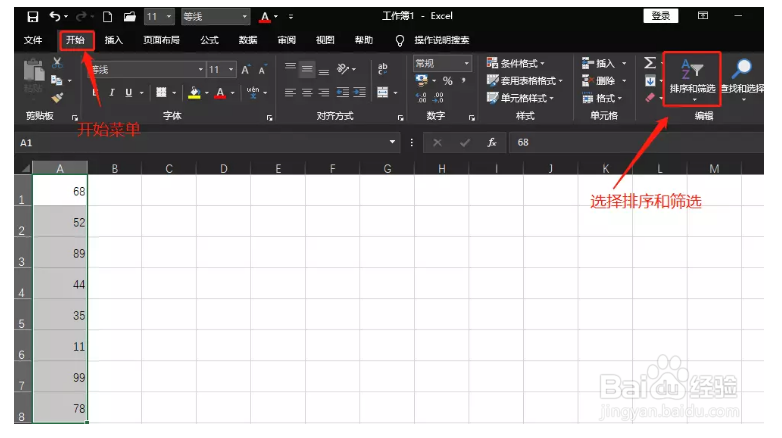
3、我们点击“排序和筛选”按钮后会出现一个下拉选项,我们选择选项中的“自定义排序”,就会出现一个排序窗口。
如图:
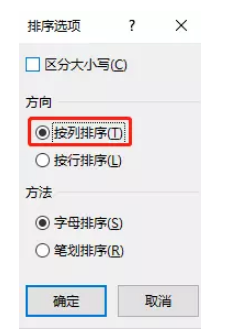
4、点击排序窗口右上角的“选项”,点击后出现一个小窗口,选择“按列排序”然后点击确定保存。
如图:
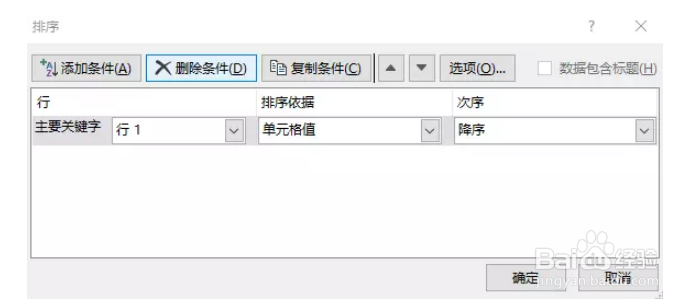
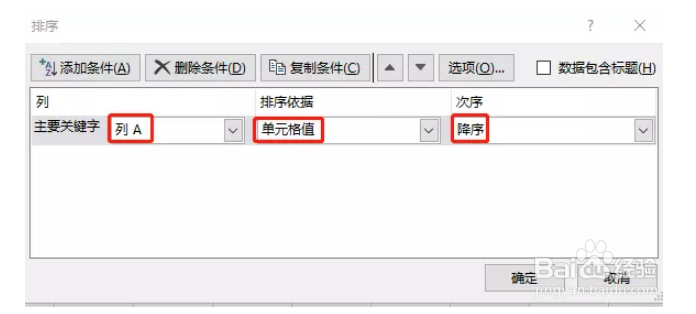
5、然后我们回到排序窗口中,我们选择按列排序后,上面的主要关键词选择“列A”、排序依据选择“单元格值”、次序选择“降序”,然后点击确定保存。
如图:
6、我们将排序设置保存后列A的数值排序变为由高到低的数值降序。
如图:
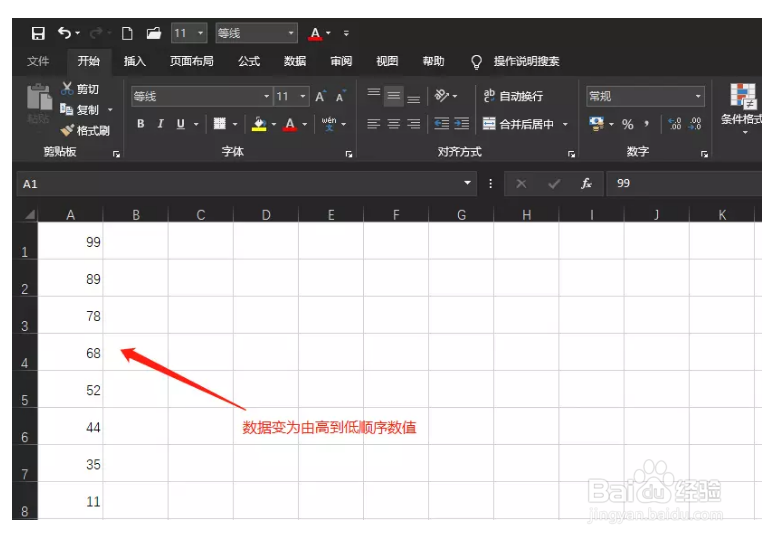
7、这样我们就可以清晰的看出它们之间的大小高低,更加容易分辨。
1、我们首先打开需要编辑的excel表格文档,我在第一列输入了一些数据值,它们数值不同,排列也不规则。
我们需要把第一列的数值排序为降序,使得我们容易观察它们的高低关系,我们就要把进行排序的信息使用鼠标左键点击往下拖选中,然后在excel上方菜单中选择“开始”,然后在开始菜单工具栏中我们选择“排序和筛选”选项。
我们点击“排序和筛选”按钮后会出现一个下拉选项,我们选择选项中的“自定义排序”,就会出现一个排序窗口。
点击排序窗口右上角的“选项”,点击后出现一个小窗口,选择“按列排序”然后点击确定保存。
然后我们回到排序窗口中,我们选择按列排序后,上面的主要关键词选择“列A”、排序依据选择“单元格值”、次序选择“降序”,然后点击确定保存。
我们将排序设置保存后列A的数值排序变为由高到低的数值降序。