怎么给图片批量添加水印 【快速】
1、这里借助的是2345的看图王的,我们就点击打开我们要批量添加的第一张图片打开,因为批量之前,最好是先试试。

2、打开图片以后,我们会看到这个选项的,我们会看到有一个倒三角的,我们就点击一下。

3、点击以后,在这个里会看到有一个批量添加水印的,我们就点击一下进入到水印的界面吧。
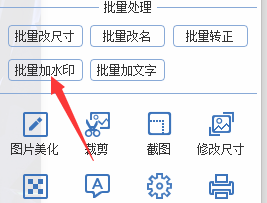
4、我们在左侧的有一个添加的按钮的,我们就可以批量的添加很多的照片的,这里能够进行快速的添加的。
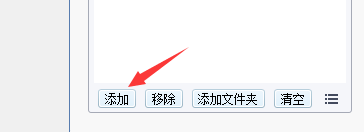
5、点击添加以后,我们就会从电脑中添加一些图片的,我们选择好进行添加就好了。
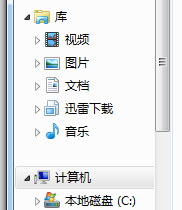
6、这个添加的都是图片水印的,我们就点击这个图片水印就好了,我们就可以进行添加图片了。

7、添加了以后,我们就可以进行修改这个大小以及透明度了,我们可以及时的调整就好了。
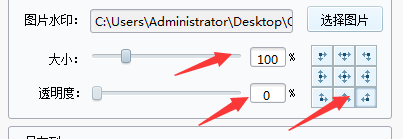
8、调整之后,我们记得先点击预览的按钮就好了,下面有一个预览的,但是我忽略了这个步骤了,我们点击开始添加就会显示成功了以后,都有哪些成功了。
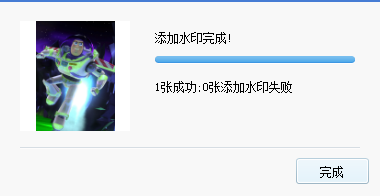
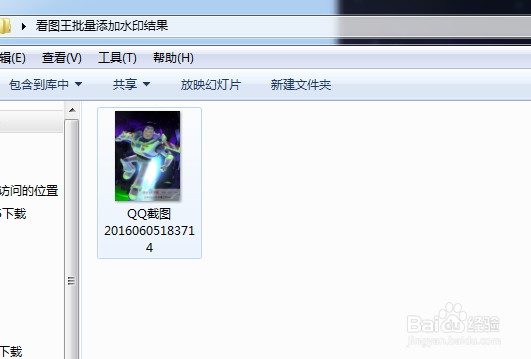
9、然后我们点击完成以后,就自动的调到我们添加水印的照片这里了,非常的快的,我们就点击一下打开就好了。
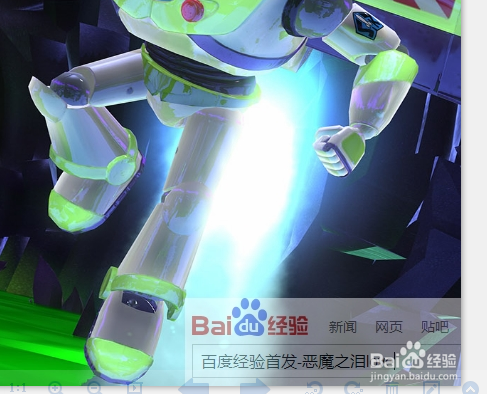
10、打开以后,我们就会看到这个显示的了,我们会看到这个水印添加以后的效果了,我们自己还可以多修饰修饰的。
声明:本网站引用、摘录或转载内容仅供网站访问者交流或参考,不代表本站立场,如存在版权或非法内容,请联系站长删除,联系邮箱:site.kefu@qq.com。
阅读量:111
阅读量:120
阅读量:155
阅读量:144
阅读量:176