视频怎样做出轮廓发光?pr的Alpha发光效果
1、在premiere下方项目空白位置双击鼠标左键,导入一个带有Alpha通道的视频素材
注:必须是带有Alpha通道的视频或者图片才能使用该效果
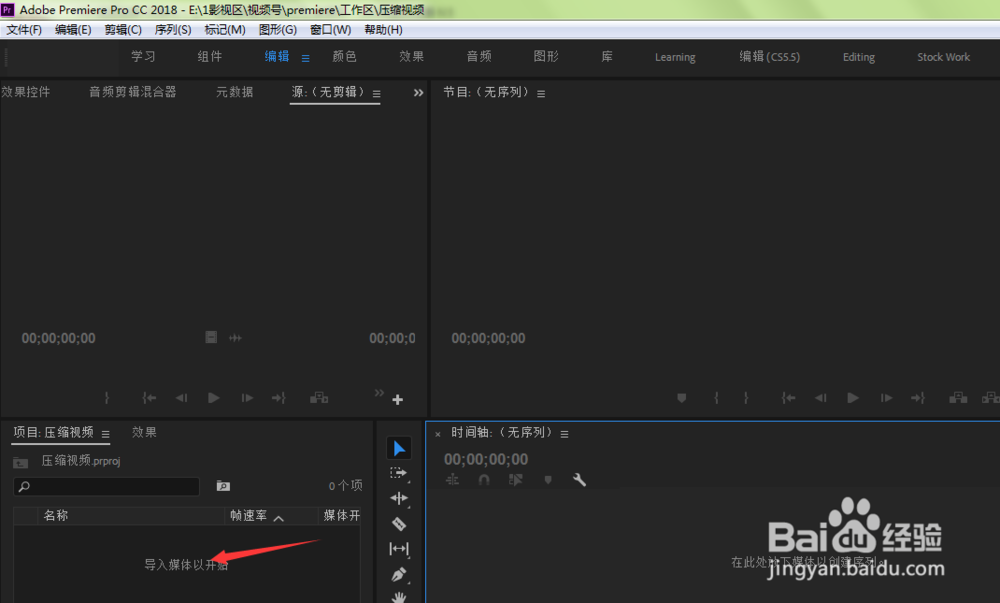
2、将刚导入的视频素材拖入到右侧的时间轴上

3、在左侧的项目面板中点击【效果】
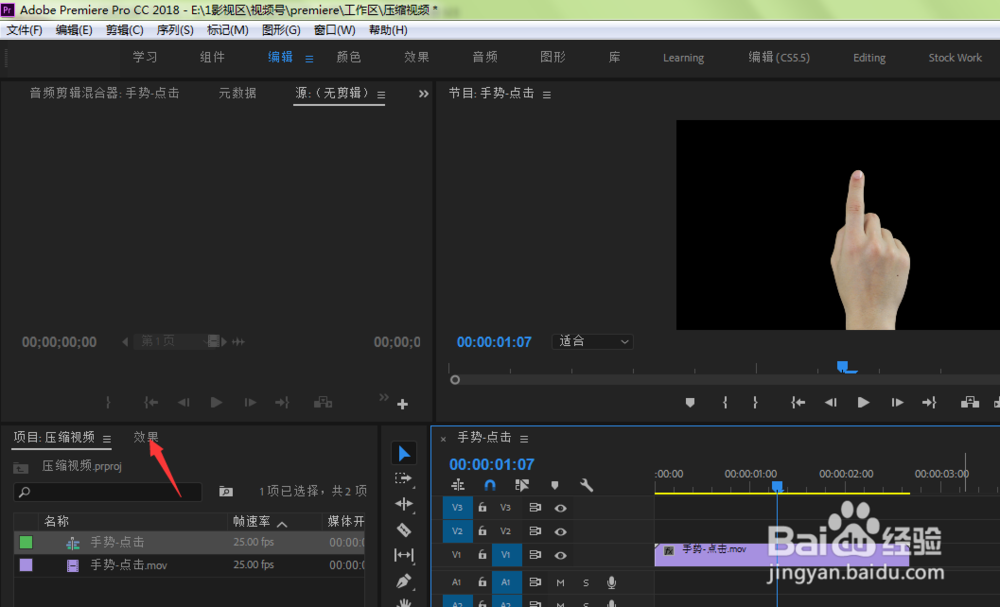
4、在弹出的下拉菜单中打开【视频效果】

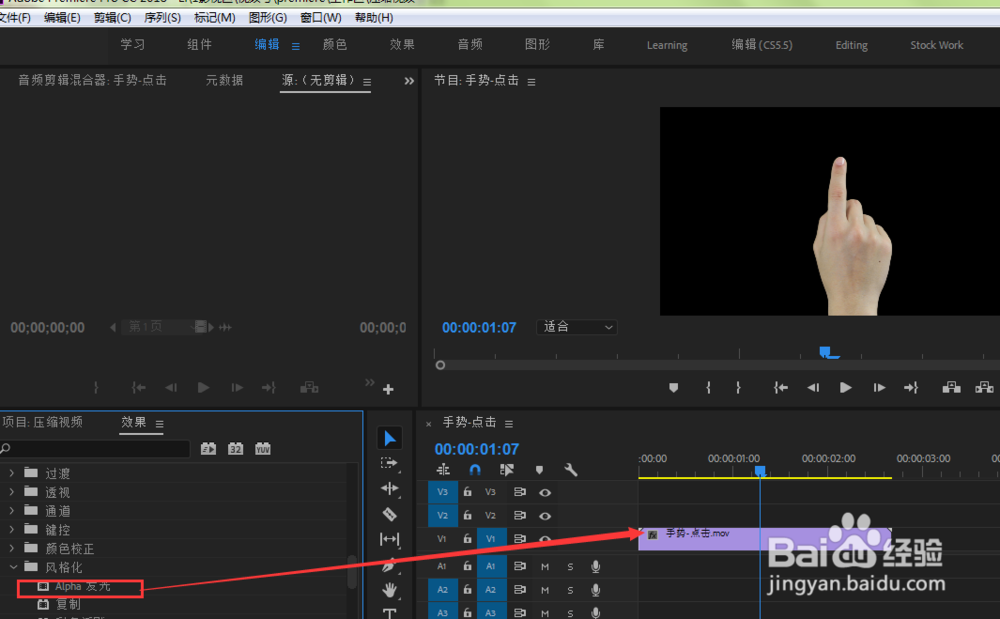
5、在视频效果下方找到【风格化】,点击打开它

6、将Alpha发光效果拖入到右侧的V1视频轨道上
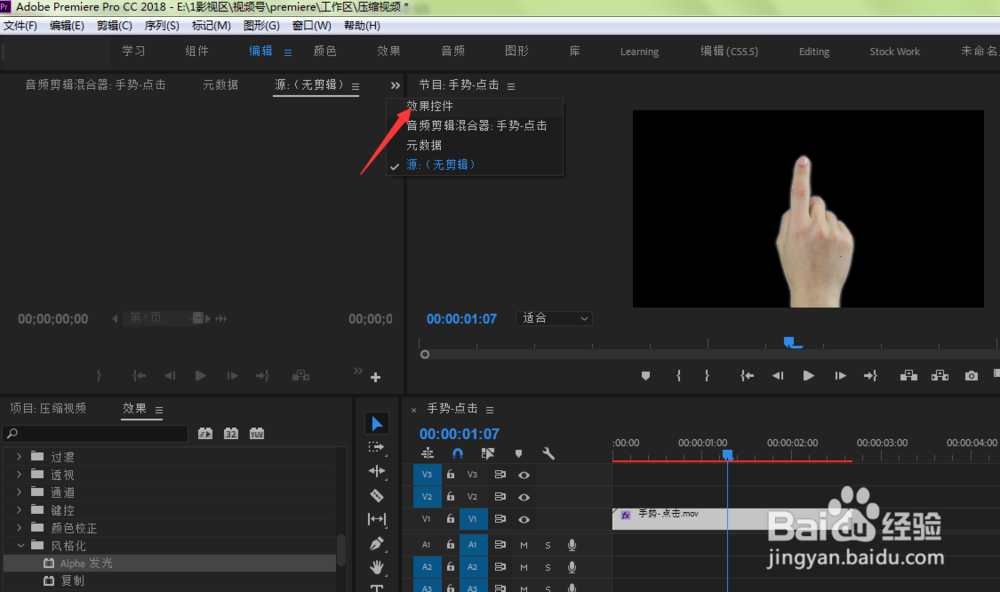
7、这时,默认的发光效果不是很明显,我们点击【效果控件】
8、找到Alpha发光效果,我们先对【发光】参数进行调整,数值越大,发光效果越明显

9、如下图所示,视频中手的周围都有了白色光晕,当然了,我们如果不喜欢白色光,还可以点击起始颜色或者结束颜色来进行颜色的调整
注:如果想要结束颜色显示效果,则必须勾选下方的【使用结束颜色】

10、如下图所示,我们视频中的手由白光变成了蓝色光

声明:本网站引用、摘录或转载内容仅供网站访问者交流或参考,不代表本站立场,如存在版权或非法内容,请联系站长删除,联系邮箱:site.kefu@qq.com。
阅读量:152
阅读量:185
阅读量:190
阅读量:98
阅读量:38