java环境变量配置,win7怎么配置java环境变量
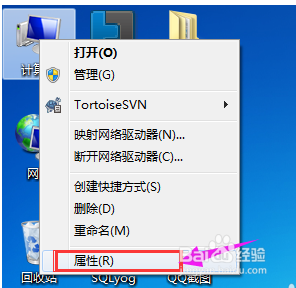
1、第一步,右击“我的电脑”,点击属性
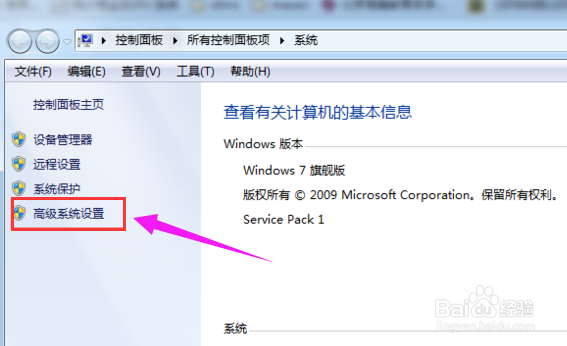
2、第二步,点击:高级系统设置
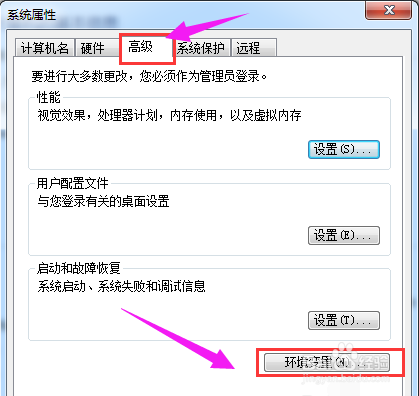
3、第三步,点击:环境变量
4、第四步,新建系统变量JAVA_HOME,变量值为jdk安装目录
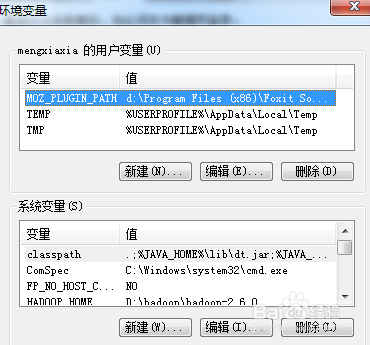
5、第五步,点击“新建”
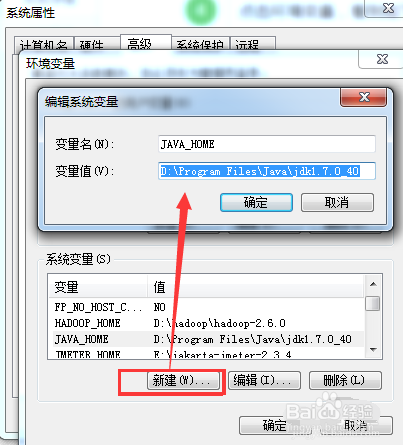
6、第六步,类似的创建Path变量,首先看看变量中有没有Path变量如果有的话直接在后面添加,注意添加时前面有值的话要加“;”,如果没有直接添加一个Path变量,变量值为:%JAVA_HOME%/bin
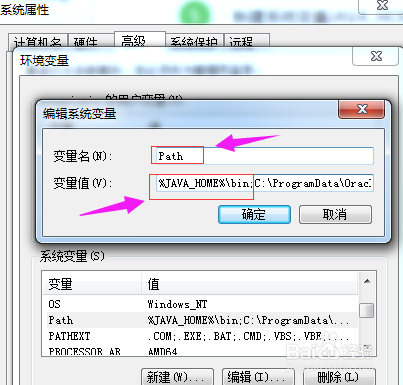
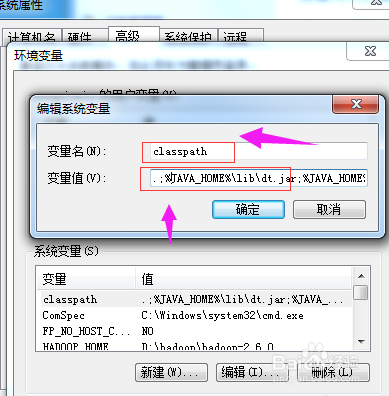
7、第七步,至此环境变量配置完成
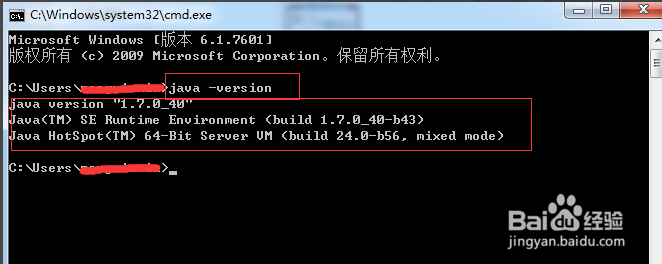
8、第八步,要验证是否配置成功,进入cmd命令行,输入java -version进行验证即可,验证结果如图所示,出现了jdk的版本信息,说明配置成功:
声明:本网站引用、摘录或转载内容仅供网站访问者交流或参考,不代表本站立场,如存在版权或非法内容,请联系站长删除,联系邮箱:site.kefu@qq.com。