PS滤镜之极坐标制作绚丽壁纸
1、打开photoshop新建画布,画布大小大家根据自己的需要设置,设置前景色为白色,背景色为黑色(按D恢复黑白色,按X更换前背景色)。
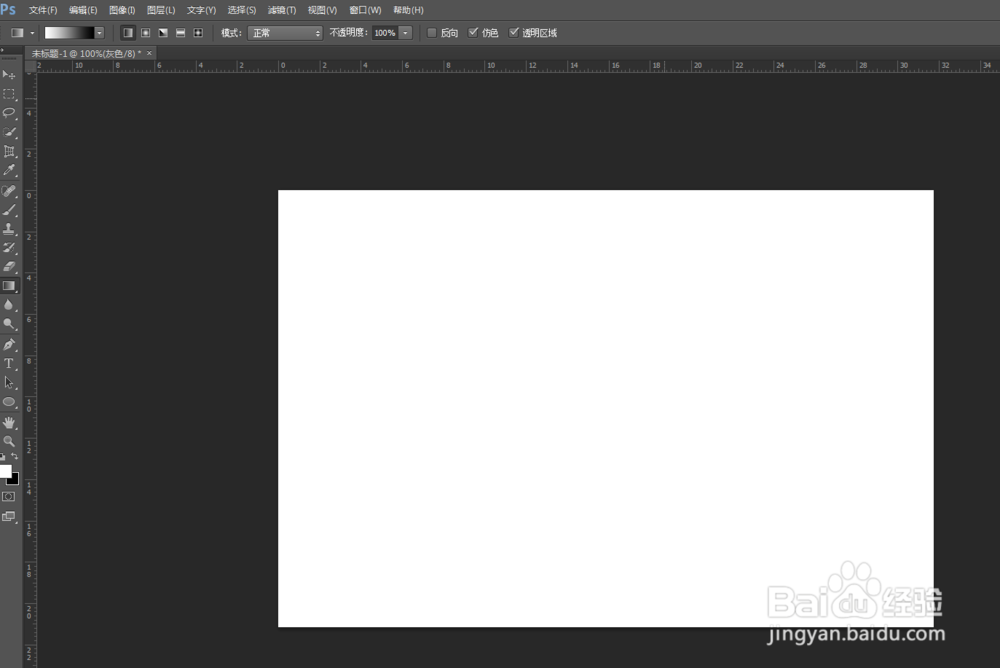
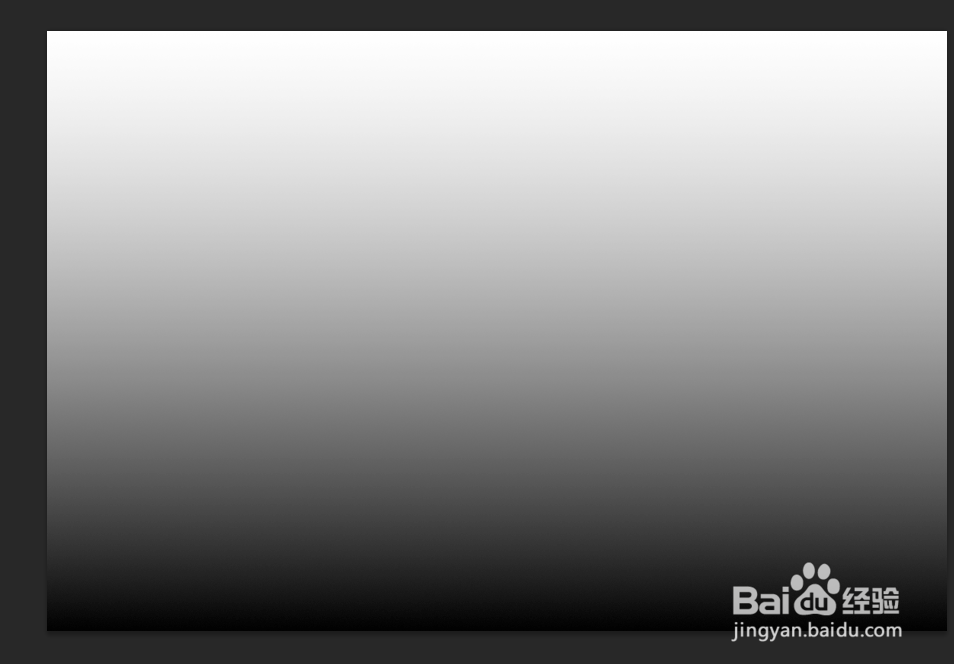
2、新建图层,改名为图层1,选渐变工具中的线性渐变,在图层中从上往下拉出黑白渐变。
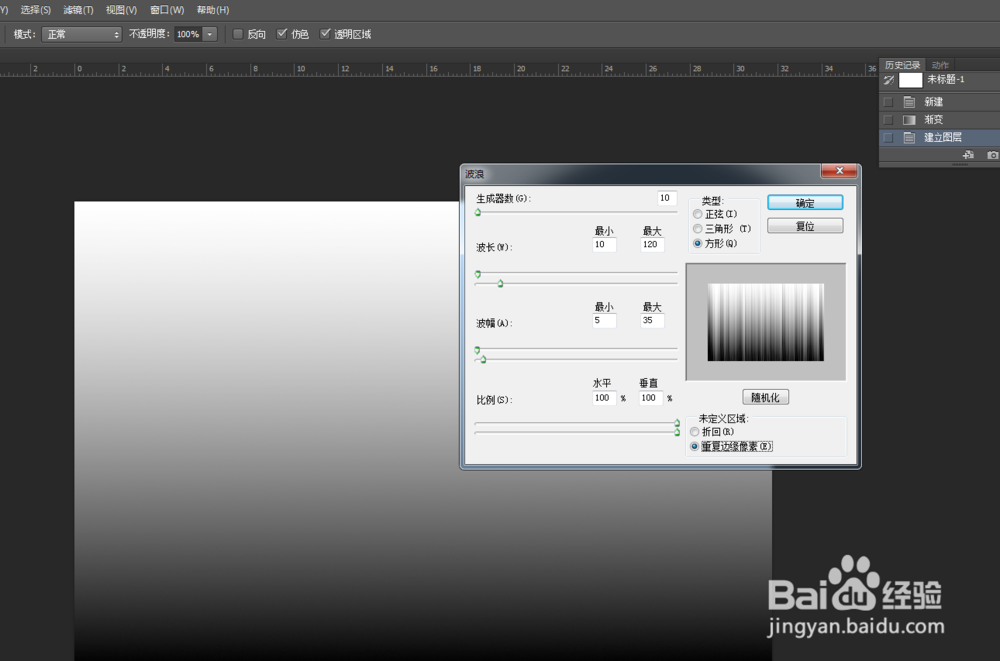
3、打开滤镜→扭曲→波浪,设置波长和波幅,数值如下图:
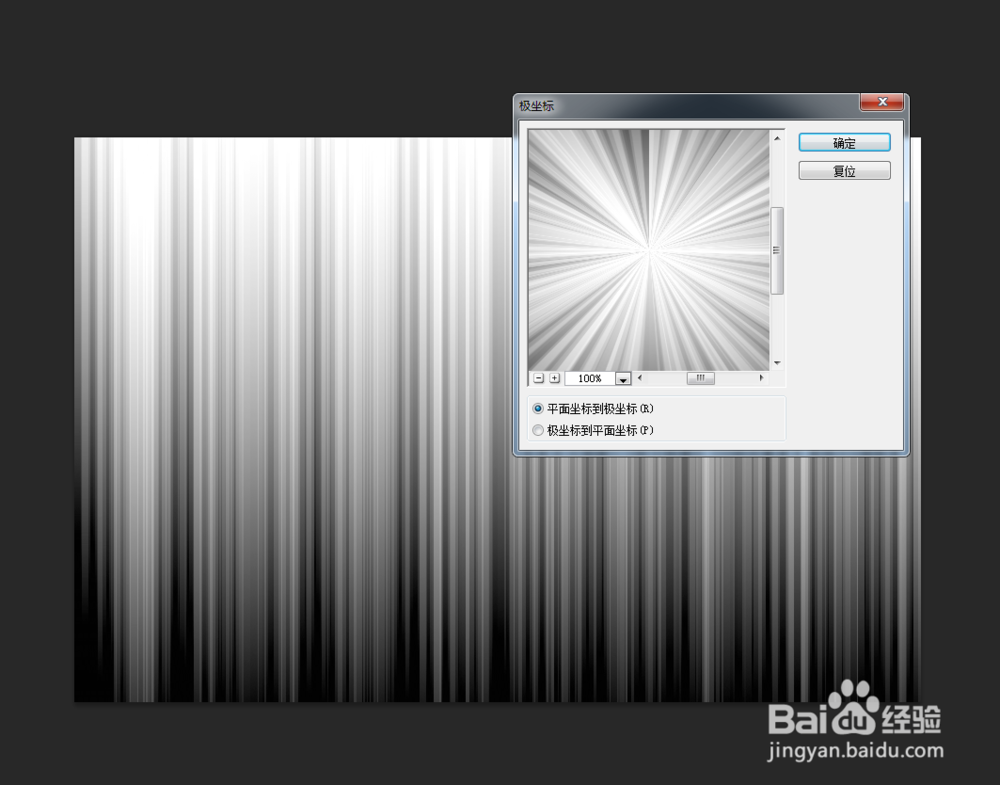
4、打开滤镜→扭曲→极坐标,设置平面坐标到极坐标。完成效果如下图:
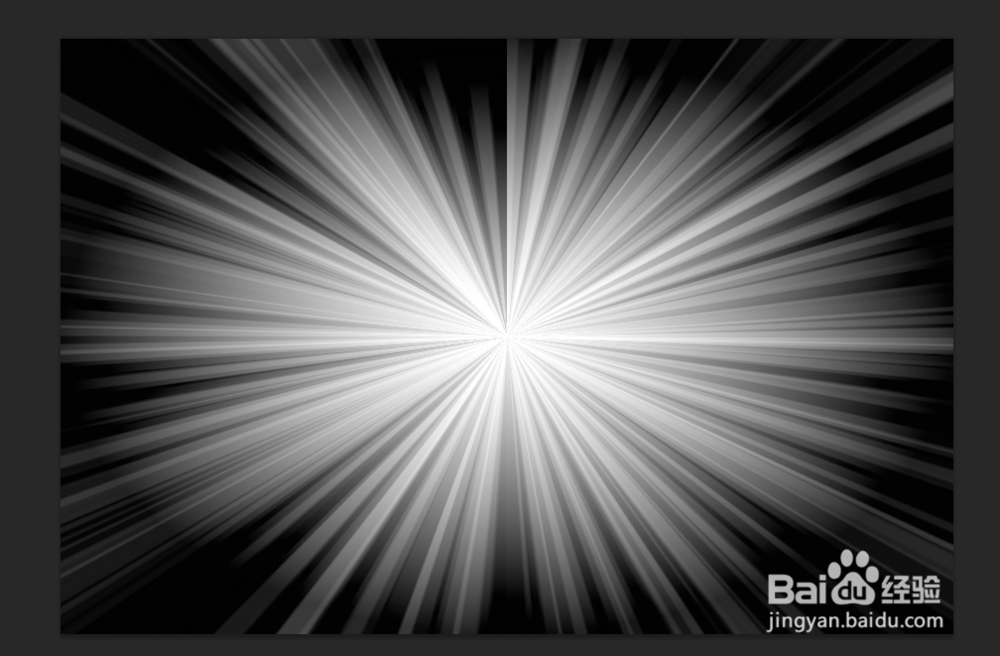
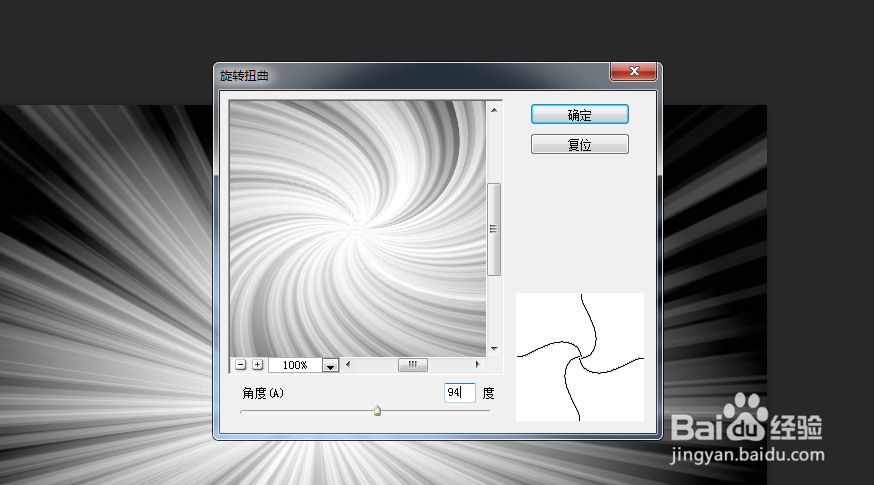
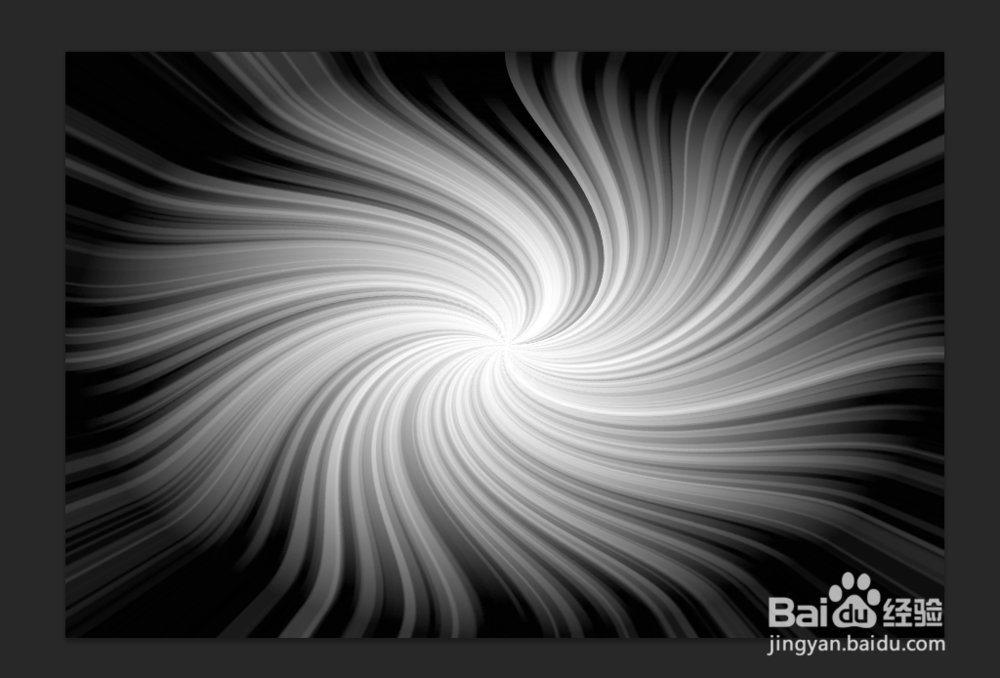
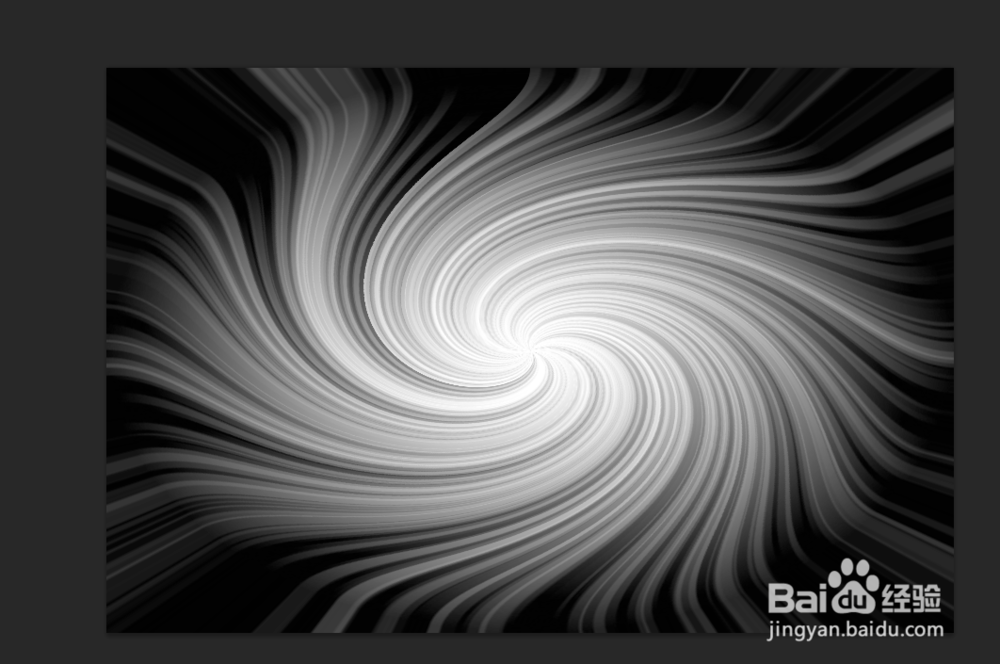
5、复制前面做好的图层(快捷键Ctrl+J),改名为图层2。打开滤镜→扭曲→旋转扭曲,设置角度为94度。完成效果如下图:
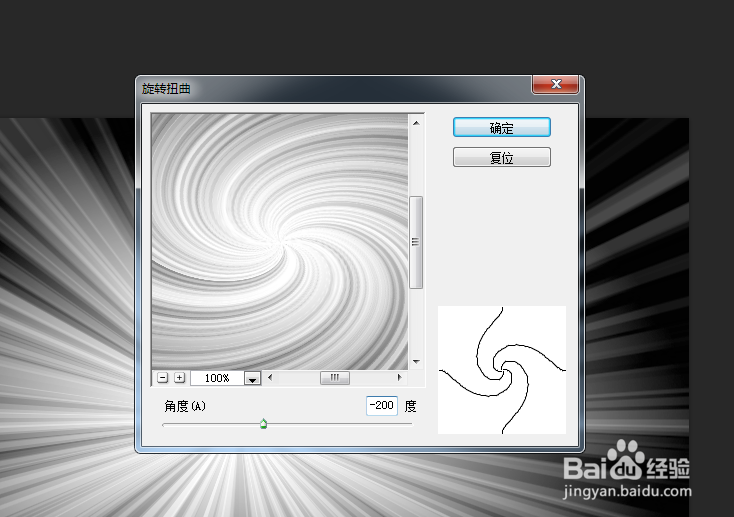
6、再复制图层1(快捷键Ctrl+J),改名为图层3,并把图层上移到最上层。打开滤镜→扭曲→旋转扭曲,角度-200。完成效果如下:
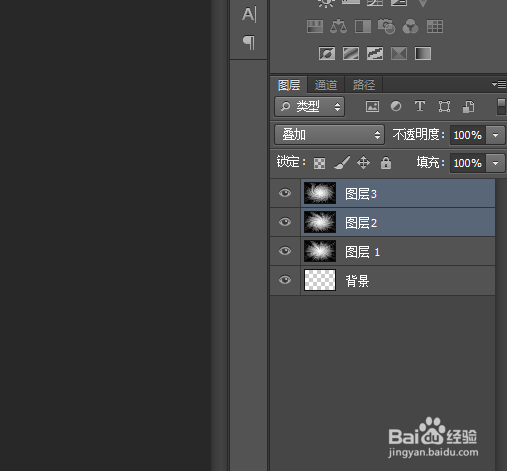
7、我们将图层2,图层3的图层混合模式改成叠加。完成效果如下图:
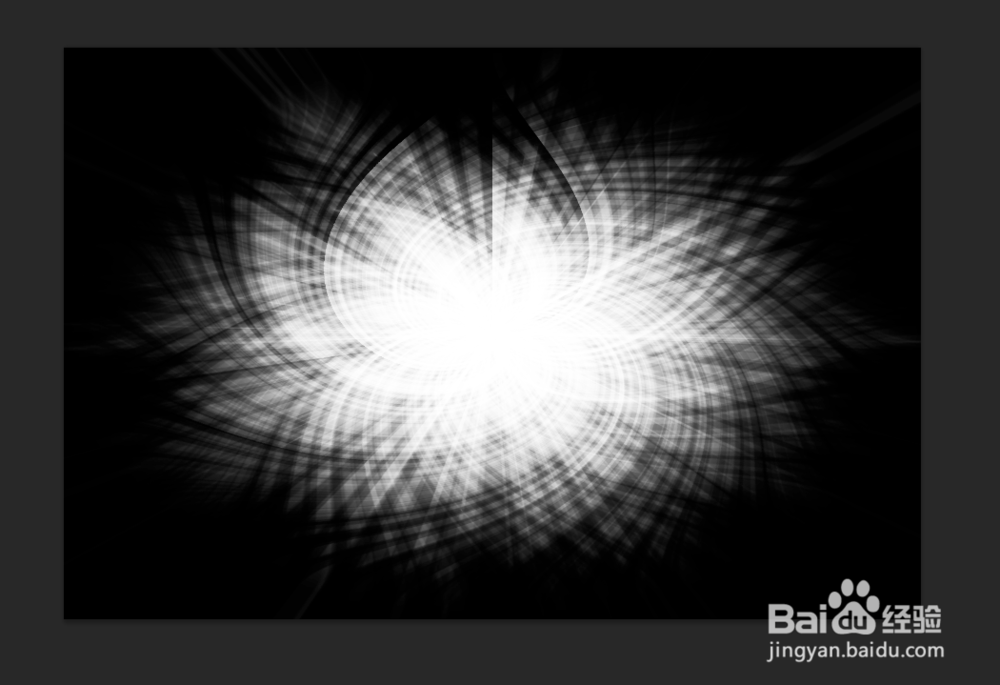
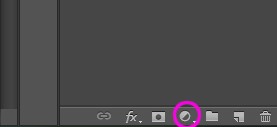
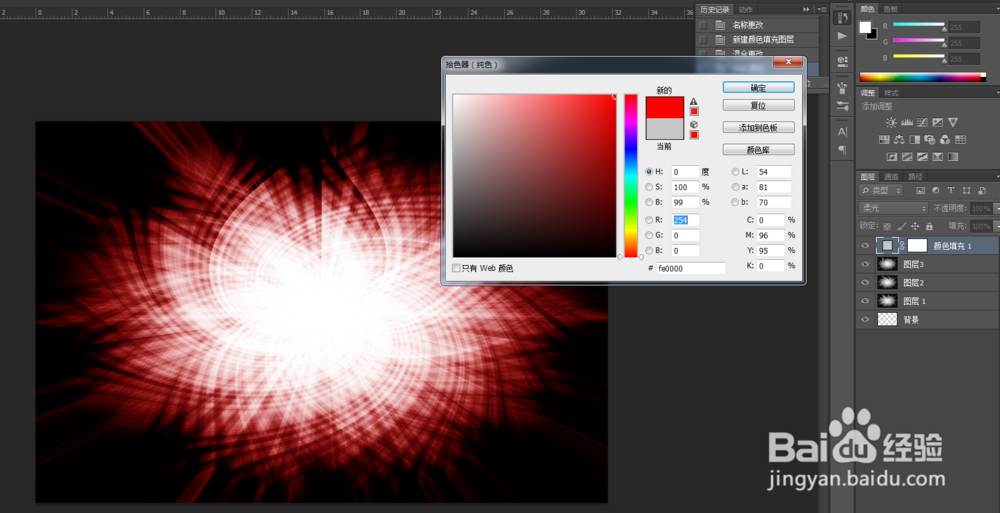
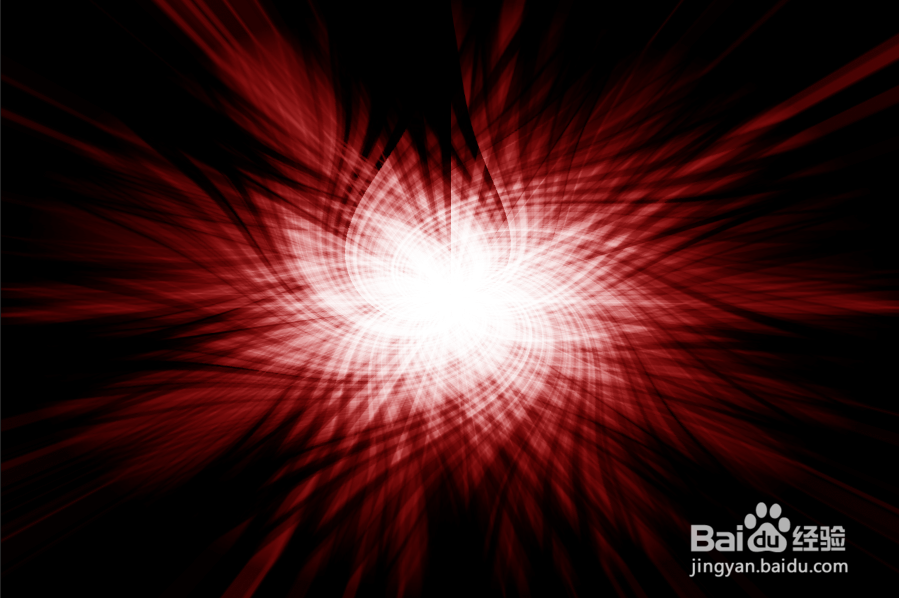
8、之后就是给图层添加颜色啦,颜色可以根据自己喜欢或者需要的的颜色添加,无要求。选择图层面板右下方的纯色填充层,颜色可根据自己喜欢的选择,我这里选择的是红色。修改图层模式为柔光。这里差不多就结束啦,当然如果觉得白色部分太宽,也可进行再调整。效果如下:
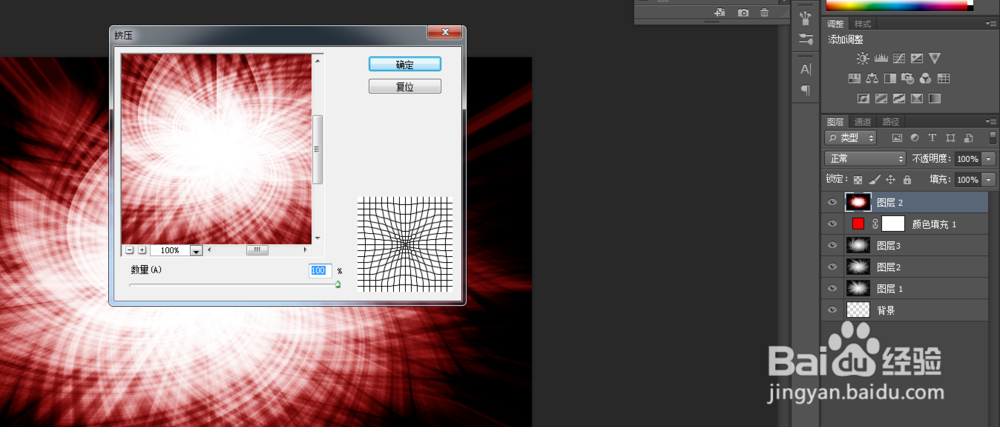
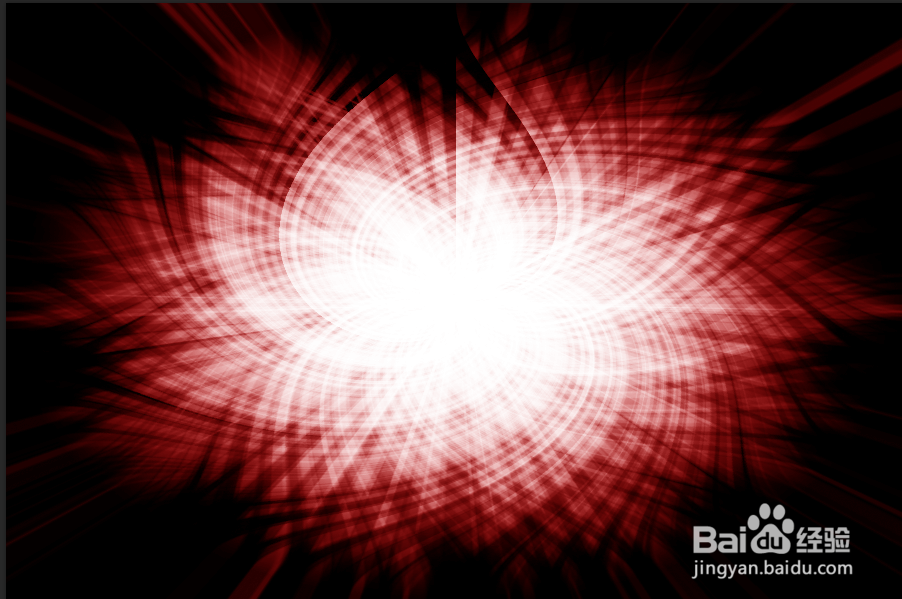
9、最后一步是调整步骤,可以忽略,不同参数将出现不同效果,朋友们可以试一试看看不同的效果。最后一步同样用到的是扭曲里面的滤镜。再上诉步骤完成后,盖印图层(快捷键Ctrl+Alt+Shift+E),打开滤镜→扭曲→挤压,数量100(可大可小),执行挤压效果。完成如下图:可以对比一下。
声明:本网站引用、摘录或转载内容仅供网站访问者交流或参考,不代表本站立场,如存在版权或非法内容,请联系站长删除,联系邮箱:site.kefu@qq.com。
阅读量:107
阅读量:81
阅读量:64
阅读量:125
阅读量:49