WIN10输入法设置方法修改删除微软拼音输入法
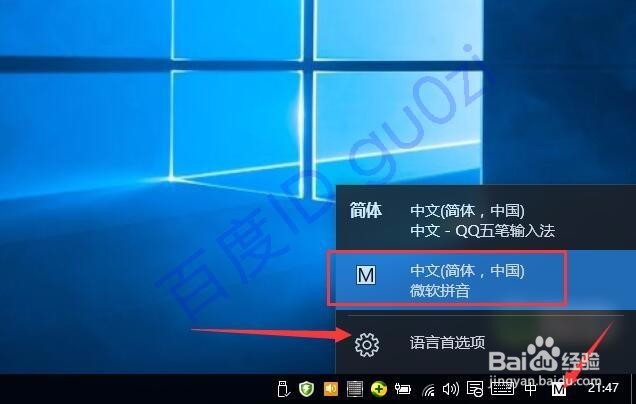
1、系统安装完成后,默认情况下的输入法是 微软拼音,可以通过右下角的M进入 语言首选项,
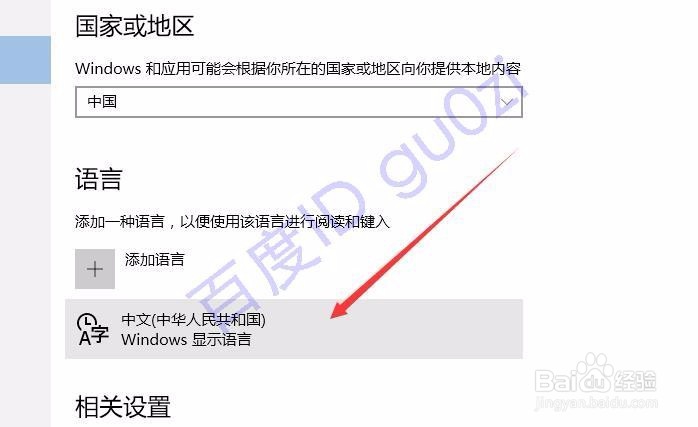
2、在打开的国家或地区界面中,进行语言的显示设置,
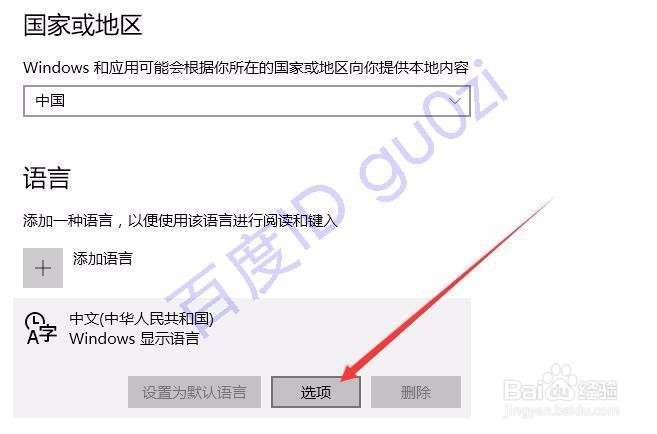
3、在打开的中文显示选择中,进入选项,
4、虽然安装了另一种输入法,但在这里却发现默认的微软拼音输入法,并不能删除,
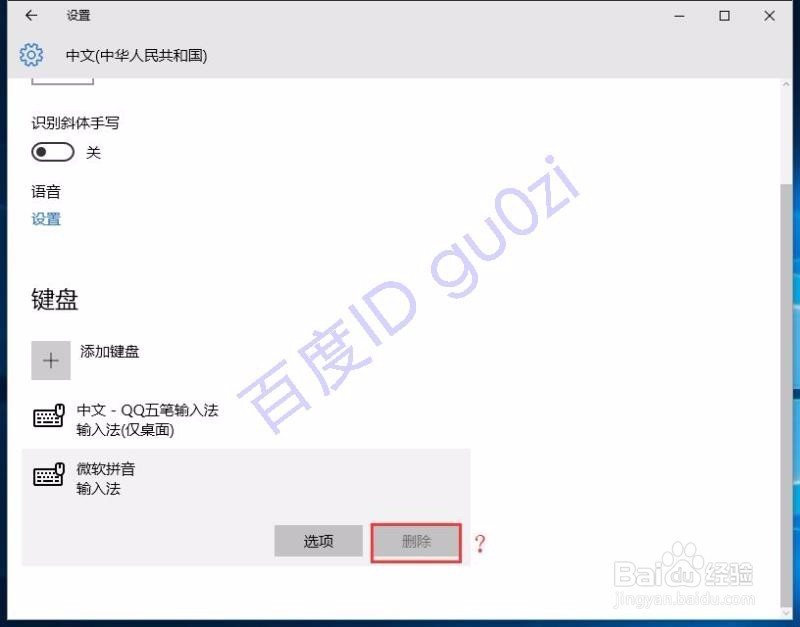
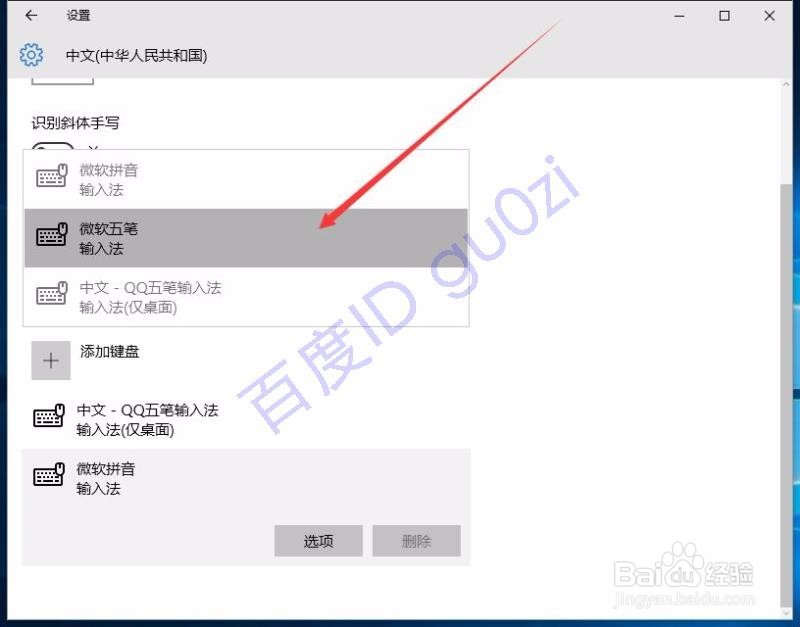
5、我们来先添加一个新的键盘输入形式,比如说微软五笔,
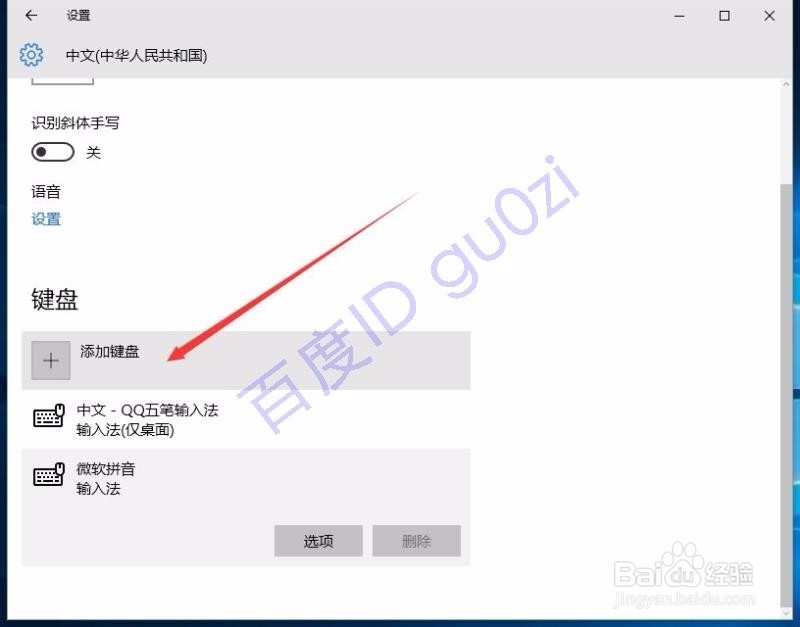
6、在添加微软五笔之后,现在拼音输入法就可以删除了,
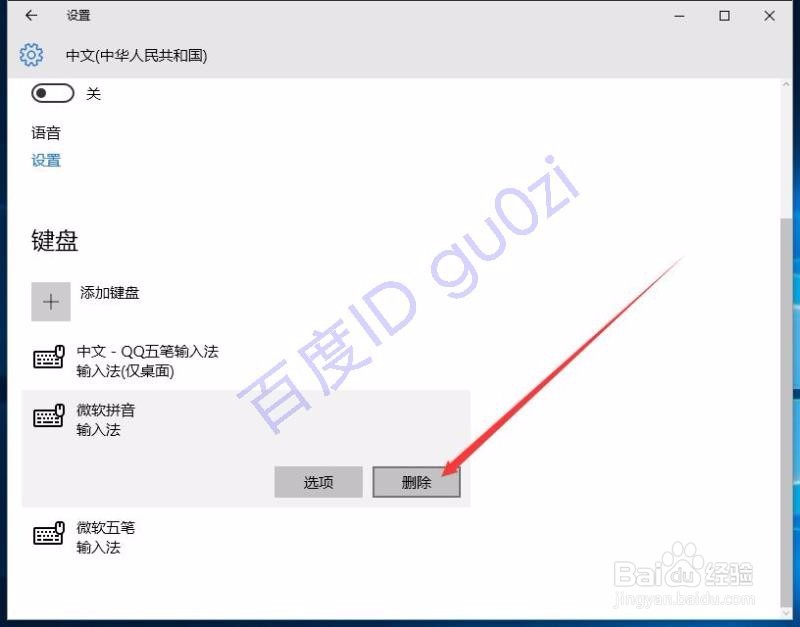
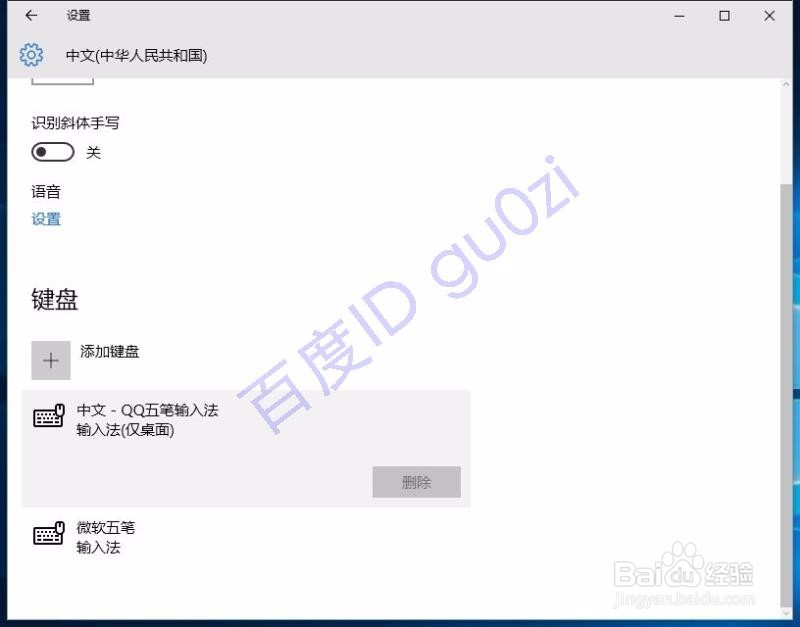
7、而且删除之后,之前的安装的输入法就会自动变成默认的了.是不是很诡异呢?
8:57 171213 星期三
声明:本网站引用、摘录或转载内容仅供网站访问者交流或参考,不代表本站立场,如存在版权或非法内容,请联系站长删除,联系邮箱:site.kefu@qq.com。
阅读量:97
阅读量:97
阅读量:52
阅读量:162
阅读量:62