隐藏文件-用照片覆盖自己的秘密文件夹
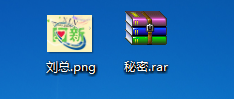
1、准备: 首先我在桌面上,准备1张照片和一个秘密文件。

2、第一步:把秘密文件压缩一下。
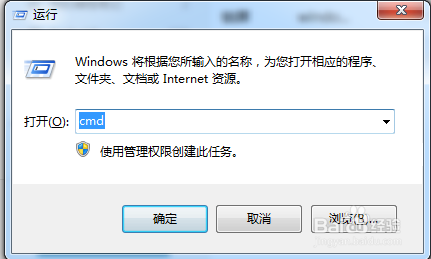
3、第二步:打开dos窗口(快捷键:windows键+R+回车键)
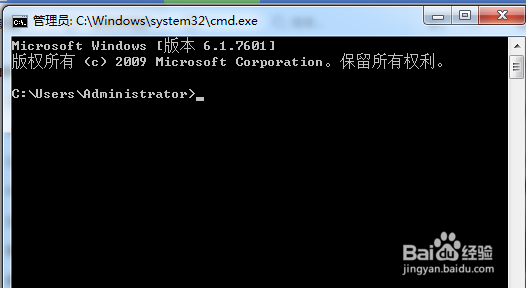
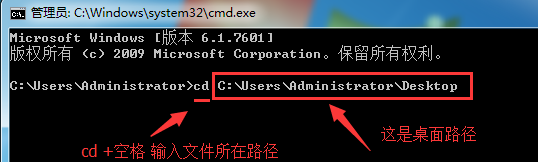
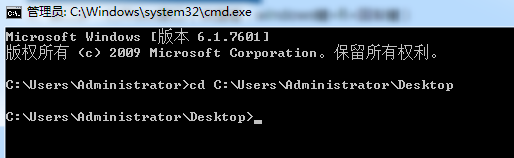
4、第三步:cd 输入文件所在路径下,敲回车(Enter)进入文件所在路径下。
(例子:刘总.png和秘密.rar文件,我放在了桌面,所以 cd C:\Users\Administrator\Desktop)
然后 敲回车(Enter)
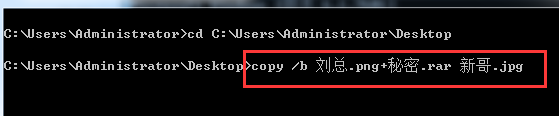
5、 5、第四步:(copy 空格 /b 空格 照片文件+秘密文件 空格 生成的新图片文件)
例子:输入命名 copy /b 刘总.png+秘密.rar 新哥.jpg (注意:照片文件+秘密的压缩文件 顺序不要颠倒,不然照片就看不了了)
6、敲回车(Enter),生成自己命名的新文件
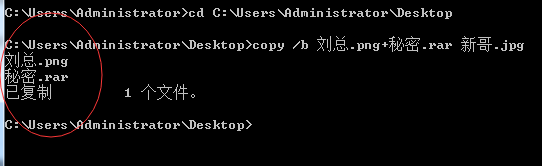
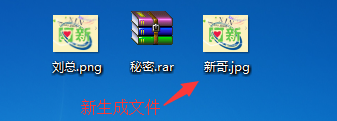
7、点击新生成的文件是能查看照片的,这就是瞒天过海,表面看到的是照片,其实它是你隐藏的秘密文件。

8、8.你只需要留着这个文件就ok了,如果你想打开看你的文件。
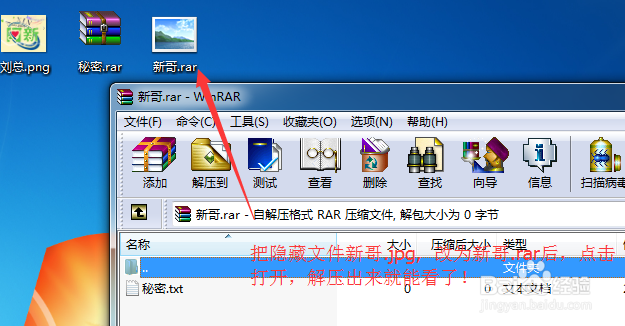
9.打开隐藏文件:把后缀.jpg 该为.rar 就ok了.
(例如示例中的文件,把新哥.jpg 改为新哥.rar)
阿新写的很详细,您懂了吗???
声明:本网站引用、摘录或转载内容仅供网站访问者交流或参考,不代表本站立场,如存在版权或非法内容,请联系站长删除,联系邮箱:site.kefu@qq.com。
阅读量:80
阅读量:156
阅读量:122
阅读量:170
阅读量:82