电脑桌面上的图标双击出现打开方式的对话框
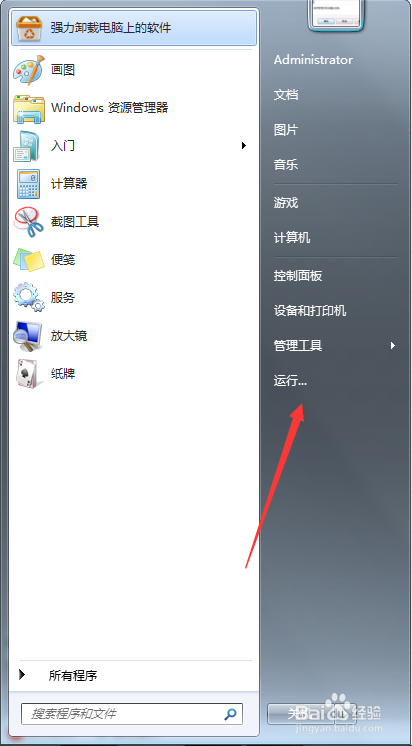
1、打开电脑左下角开始菜单,在右方菜单栏中找到【运行】对话框,点击打开
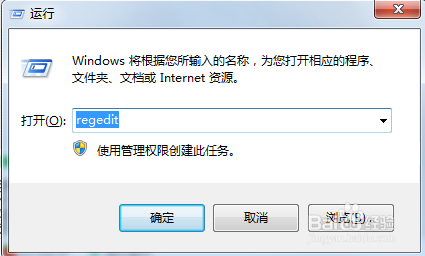
2、在打开的运行对话框里输入【regedit】,点击确定打开注册表编辑器
3、打开注册表编辑器,定位到【HKEY_CLASSES_ROOT\.exe】项下

4、右键点击【默认】选择修改选项,将值改为【exefile】,然后点击保存

5、然后再定位到【HKEY_CLASSES_ROOT\exefile\shell\open\command】项下
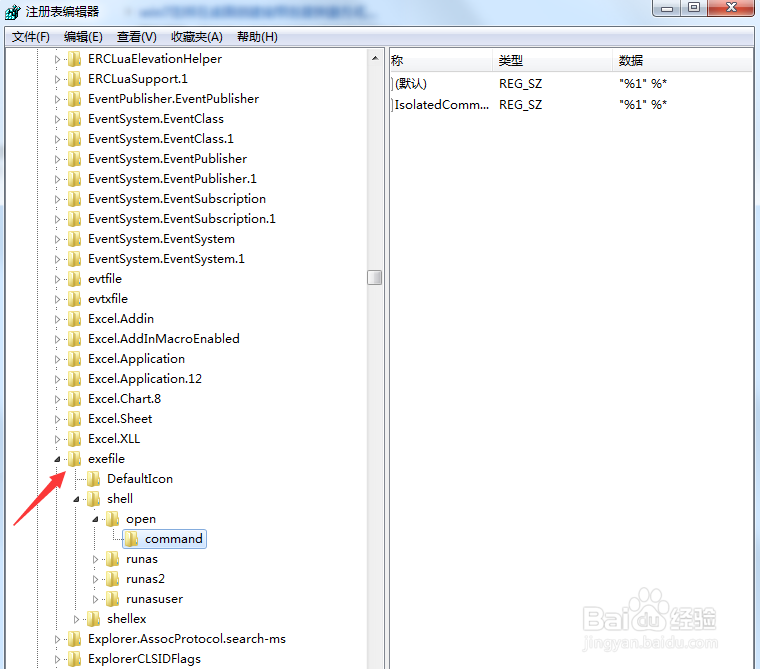
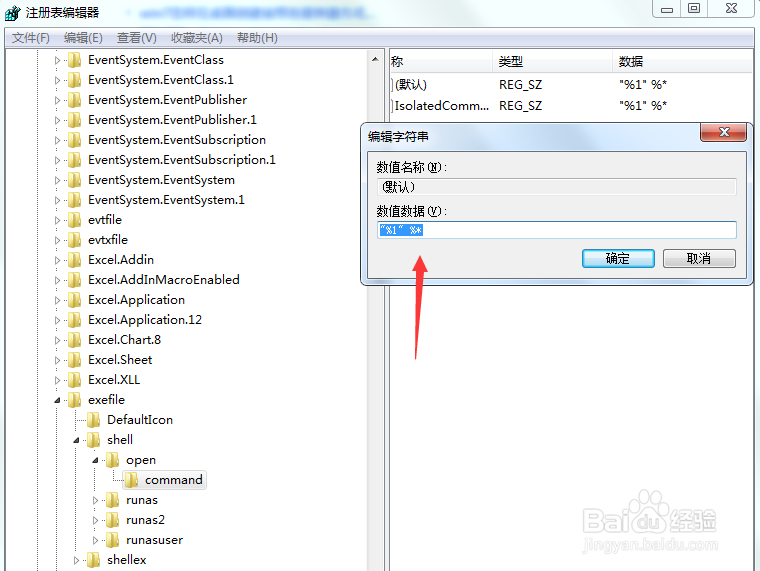
6、点击打开右方的【默认选项】,选择修改选项,将其值更改为【"%1" %*】
1、打开菜单中运行选项对话框,在其输入【CMD】点击打开。

2、在命令行输入【assoc.exe=exefile】,点击确定开始注册,注册完成,问题解决

声明:本网站引用、摘录或转载内容仅供网站访问者交流或参考,不代表本站立场,如存在版权或非法内容,请联系站长删除,联系邮箱:site.kefu@qq.com。
阅读量:74
阅读量:86
阅读量:59
阅读量:196
阅读量:101