WPS演示如何同时在不同页面插入不同图片?
1、1.打开WPS演示文件,需要每页PPT中都插入一张图片。

2、2.点击【图片】右下方的小箭头,点击【分页插图】。

3、3.在电脑中找到插入图片所在的文件夹,点击【打开】。

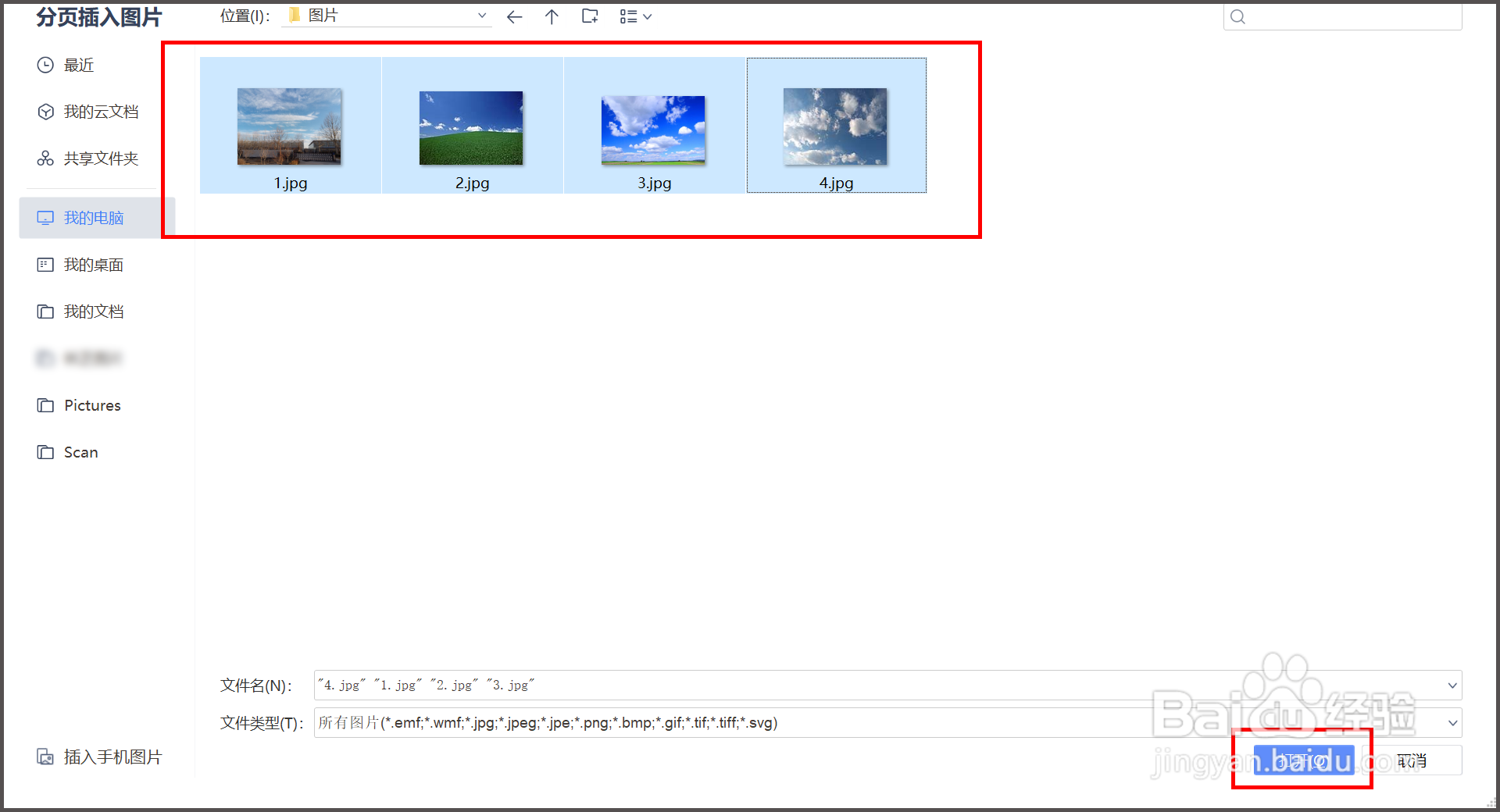
4、4.全选文件夹里的图片,按住SHIFT键全选,点击【打开】。
5、5.回到WPS演示界面,发现每一页PPT都有一张不同图片。

6、总结:
1.打开WPS演示文件,需要每页PPT中都插入一张图片。
2.点击【图片】右下方的小箭头,点击【分页插图】。
3.在电脑中找到插入图片所在的文件夹,点击【打开】。
4.全选文件夹里的图片,按住SHIFT键全选,点击【打开】。
5.回到WPS演示界面,发现每一页PPT都有一张不同图片。
声明:本网站引用、摘录或转载内容仅供网站访问者交流或参考,不代表本站立场,如存在版权或非法内容,请联系站长删除,联系邮箱:site.kefu@qq.com。
阅读量:112
阅读量:86
阅读量:54
阅读量:186
阅读量:184