word中如何插入书签
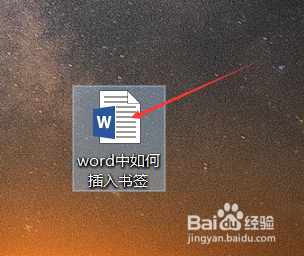
1、打开一篇word,如下图:
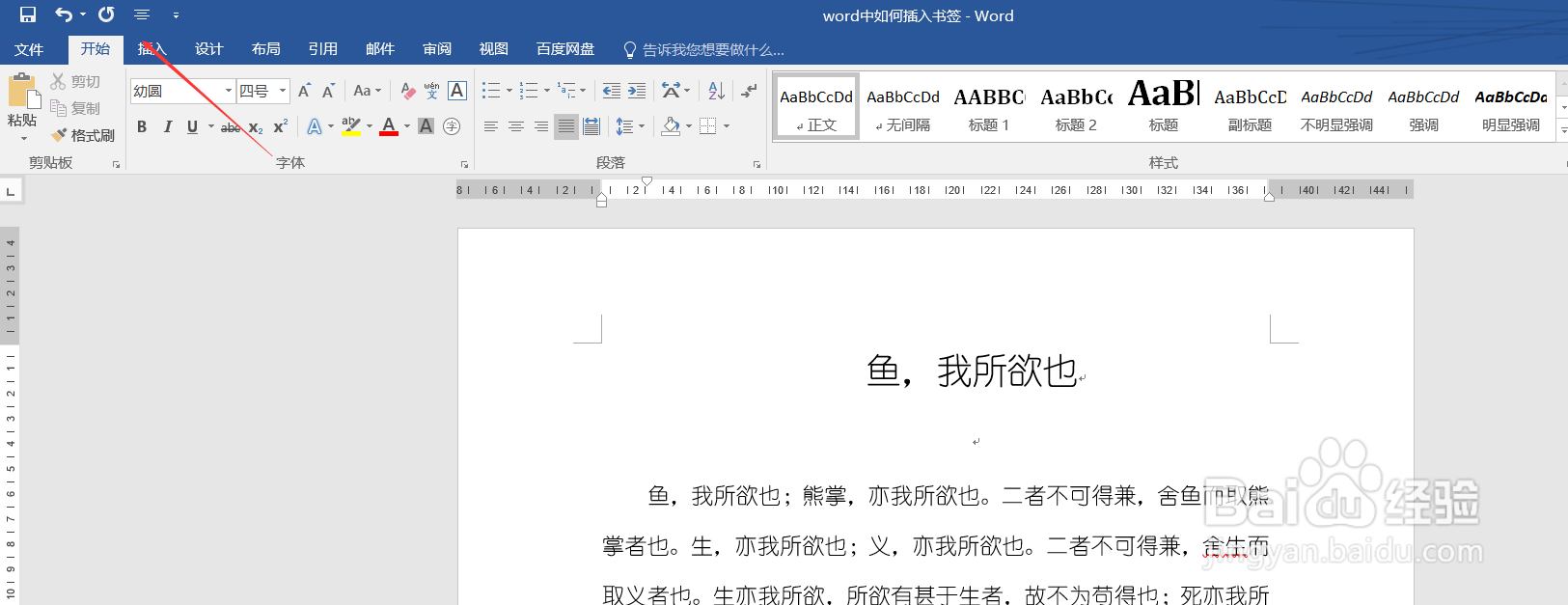
2、点击word功能区的“插入”工具栏,如下图:
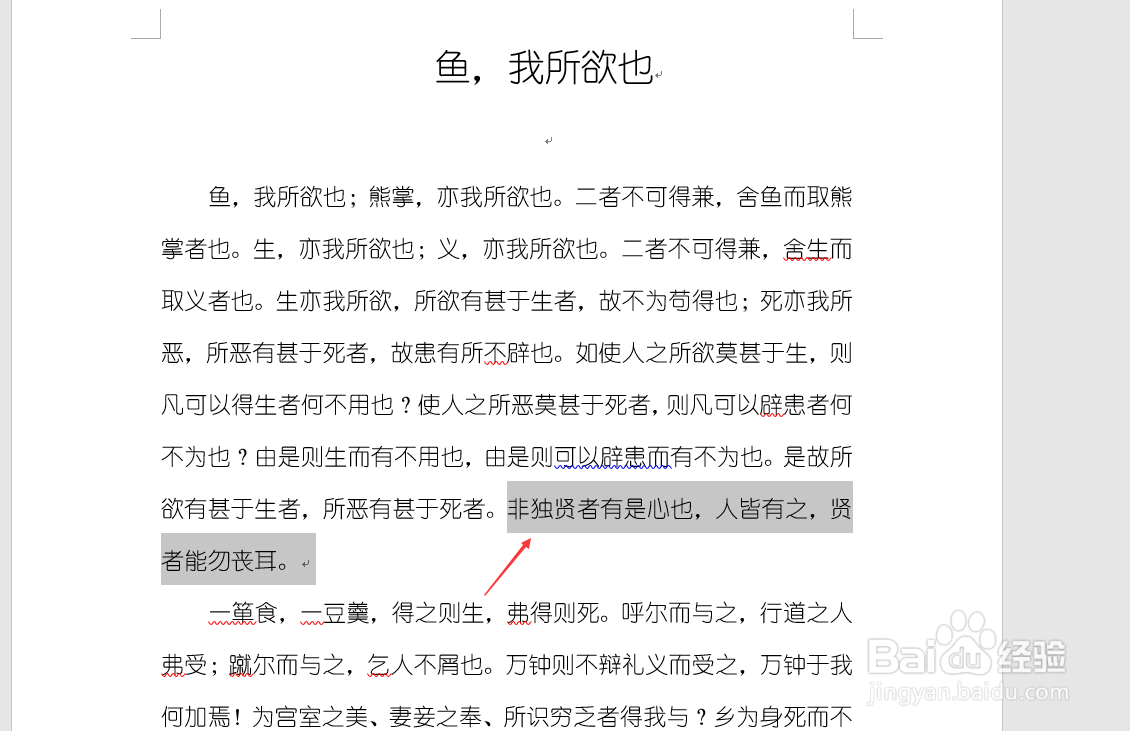
3、小编选中一段文字,以便插入书签(案例),如下图:
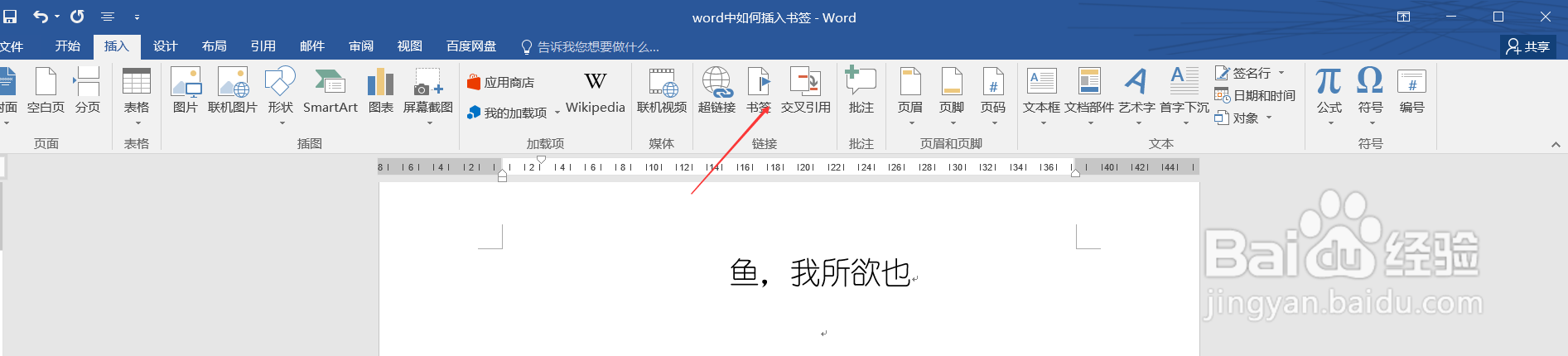
4、点击插入工具栏中的“书签”,如下图:
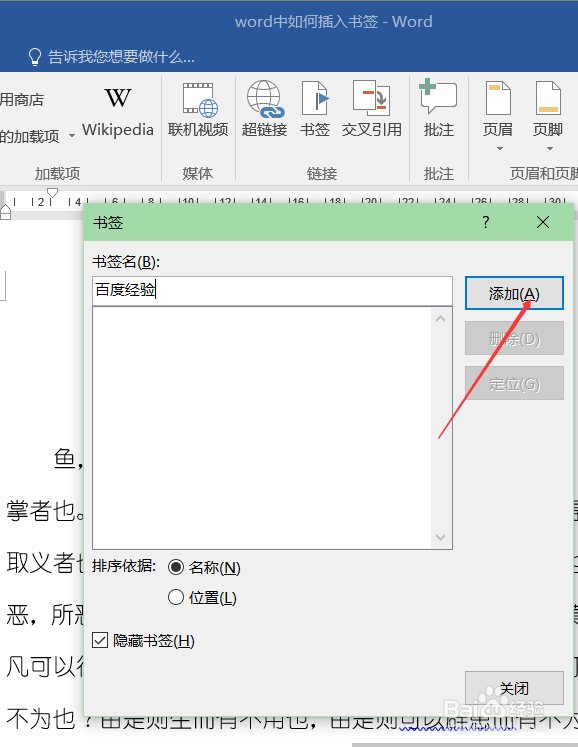
5、在弹出的窗口输入“书签名”,并点击添加,如下图:
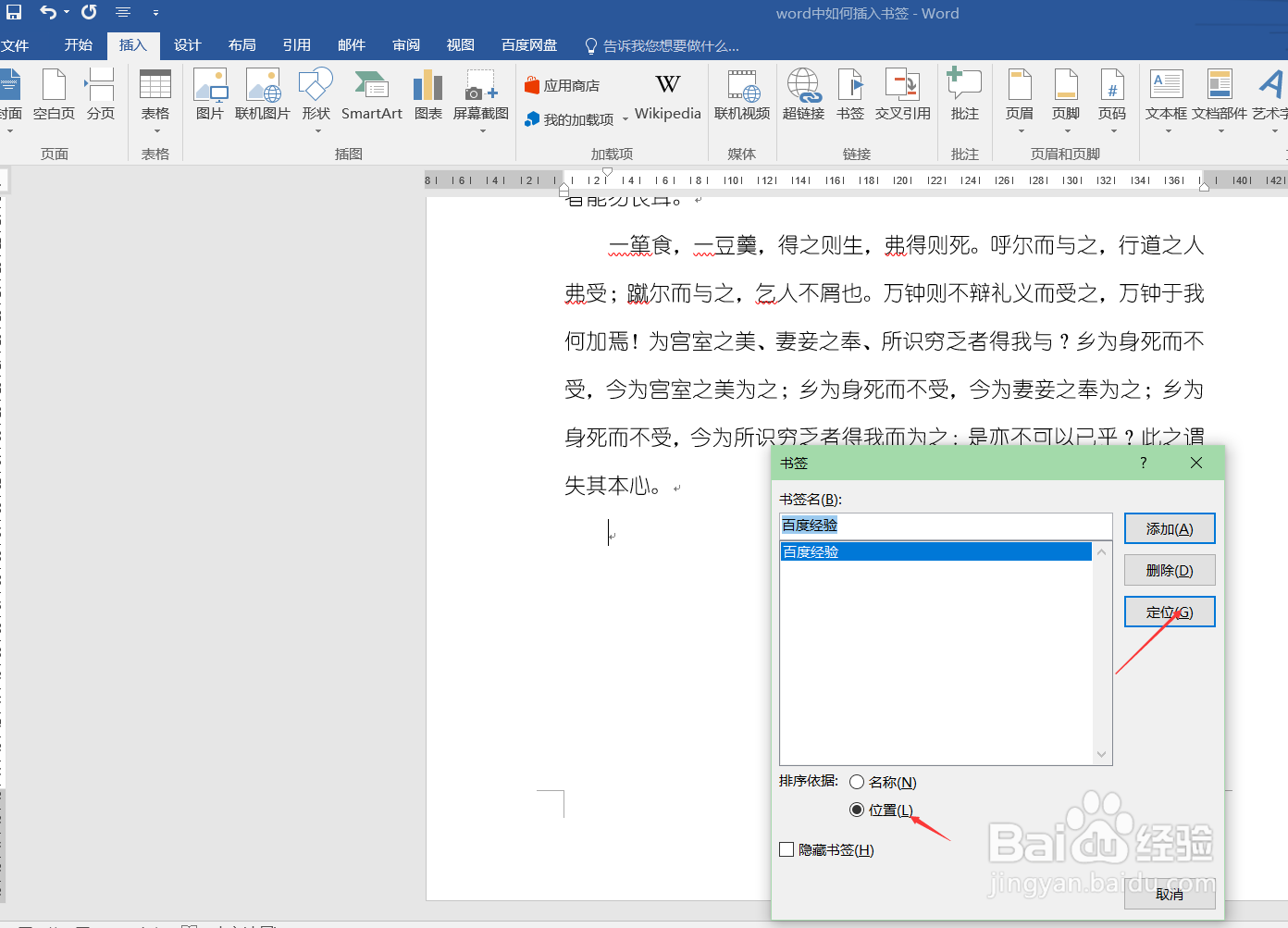
6、接下来,我们关闭书签,把光标移到word其他位置,并再次打开书签,点击“定位”如下图:
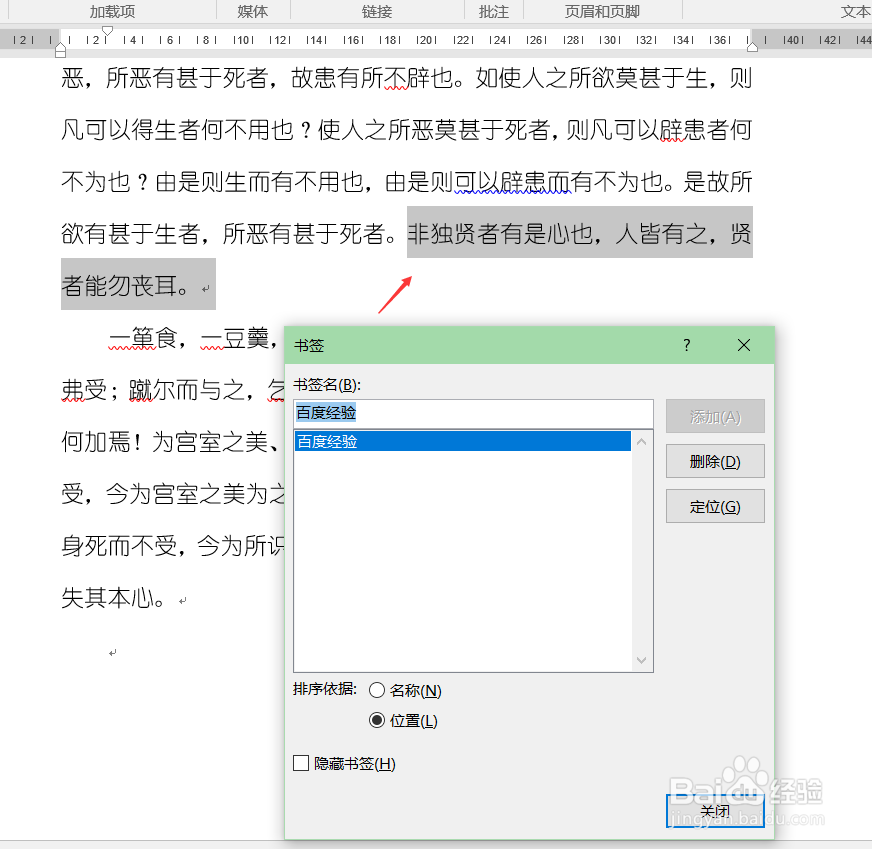
7、点击后,我们会发现word内容快速定位到了插入书签的位置,如下图:
8、总结:word中插入书签
(1)点击功能区“插入”工具栏
(2)选中一段文字,为准备插入书签
(3)点击插入工具栏的“书签”
(4)输入书签名称,并点击“添加”
(5)再次点击插入工具栏“书签”,点击“定位”可以快速定位到书签位置
声明:本网站引用、摘录或转载内容仅供网站访问者交流或参考,不代表本站立场,如存在版权或非法内容,请联系站长删除,联系邮箱:site.kefu@qq.com。
阅读量:87
阅读量:102
阅读量:34
阅读量:102
阅读量:111