Wps中如何设置分栏?
1、 打开或新建文档,这里以“暑假语文.docx”文档为例,如下图所示:
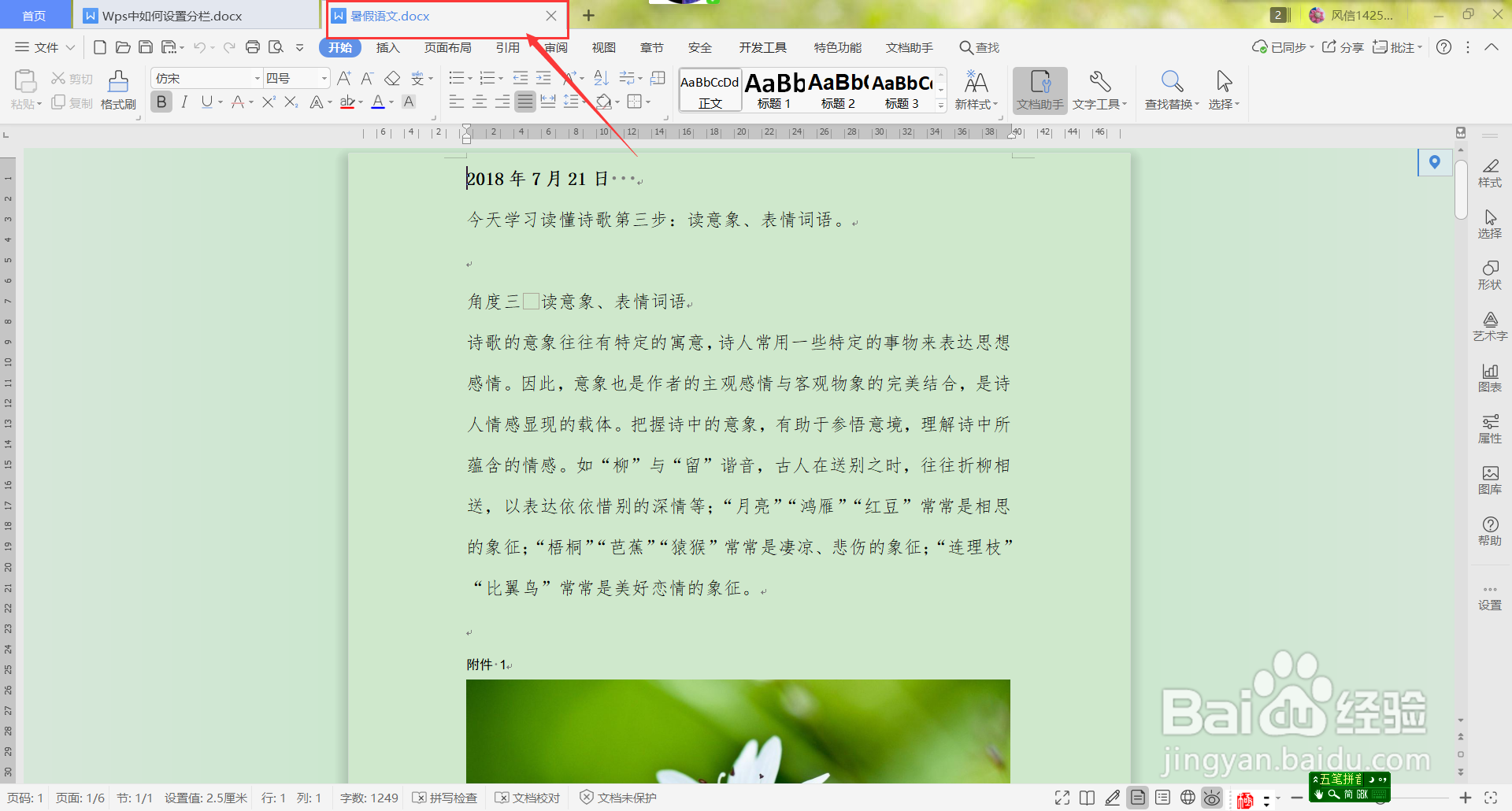
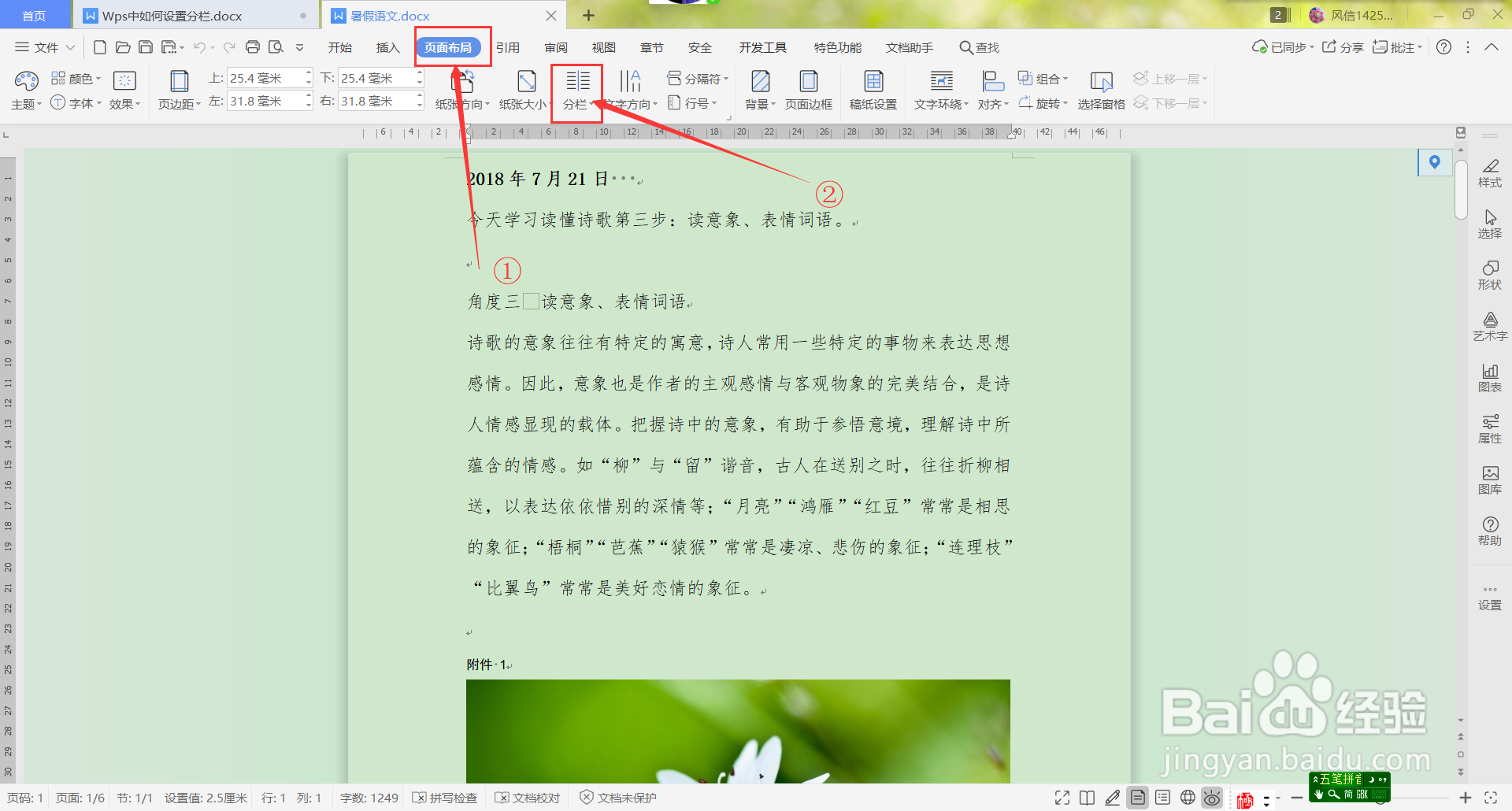
2、 依次点击“页面布局”—“分栏”,如下图所示;
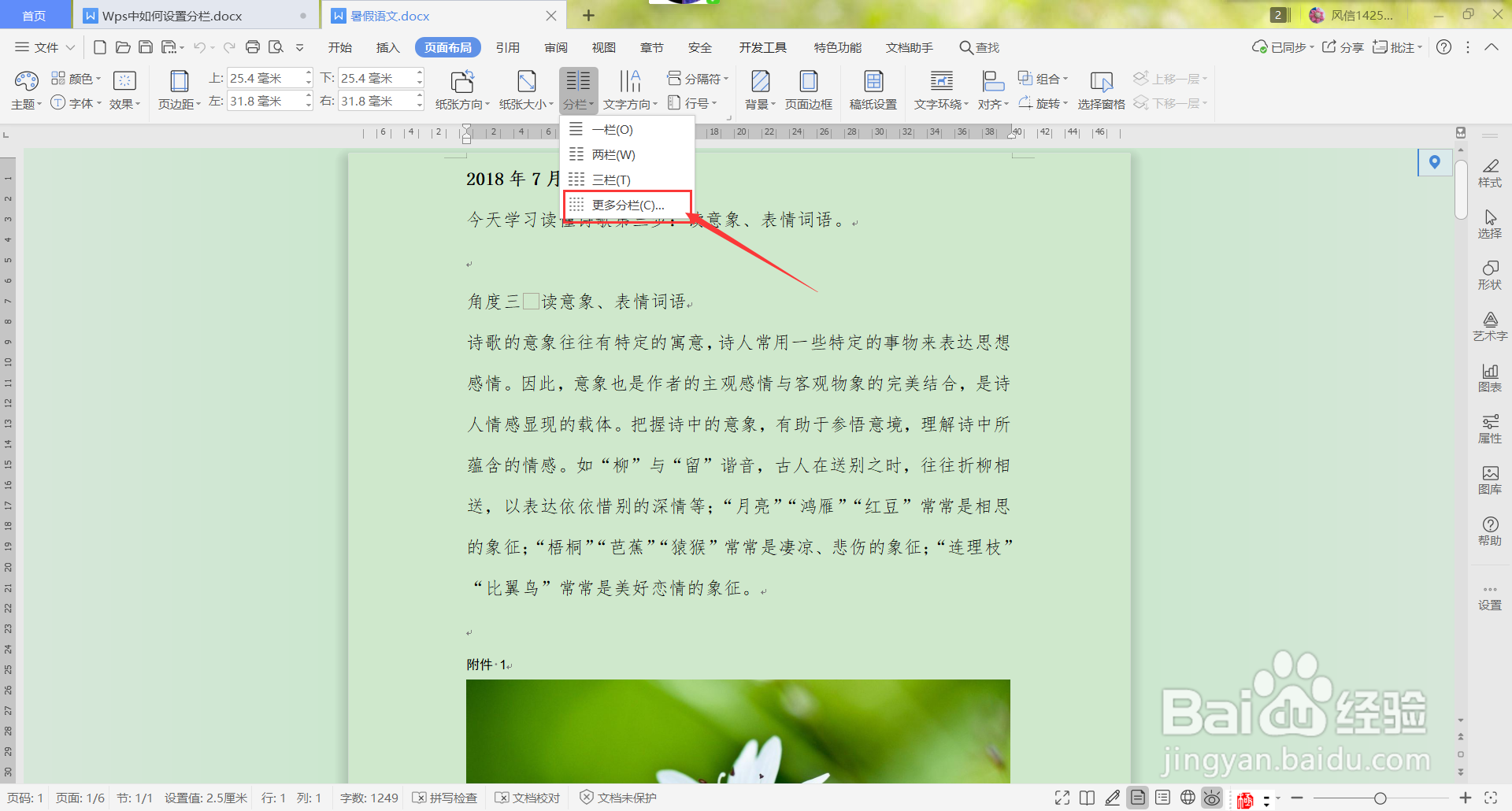
3、 在“分栏”的下拉框中根据需要选择分栏的形式,或点击“更多分栏”(这里点击“更多分栏”),如下图所示:
4、 在“分栏”的弹出框中,可以在“预设”中选择分栏的样式,或者在“栏数”中直接输入需要设置的分栏数量;(另外:在“预设”中,选择“偏左”为左边比较窄,“偏右”则右边比较窄),如下图所示:
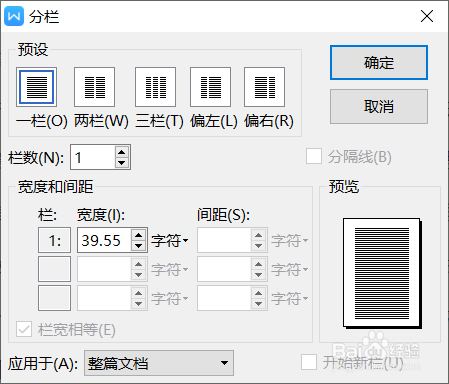
5、 在“宽度和间距”中,可以调整每一栏的“宽度”与“间距”(这里设置为“两栏”),勾选“分隔线”可以在分栏之间添加分割线,如下图所示:
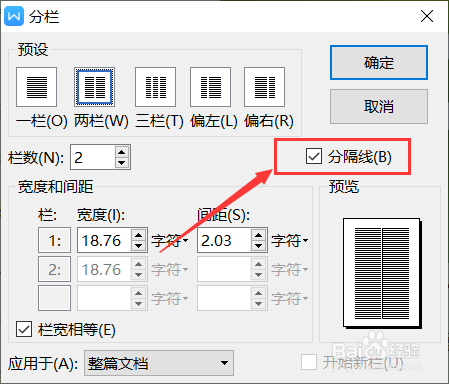
6、 勾选“栏宽相等”则分栏的宽度是相同的,根据需要选择“应用于”之后,点击“确定”,如下图所示:

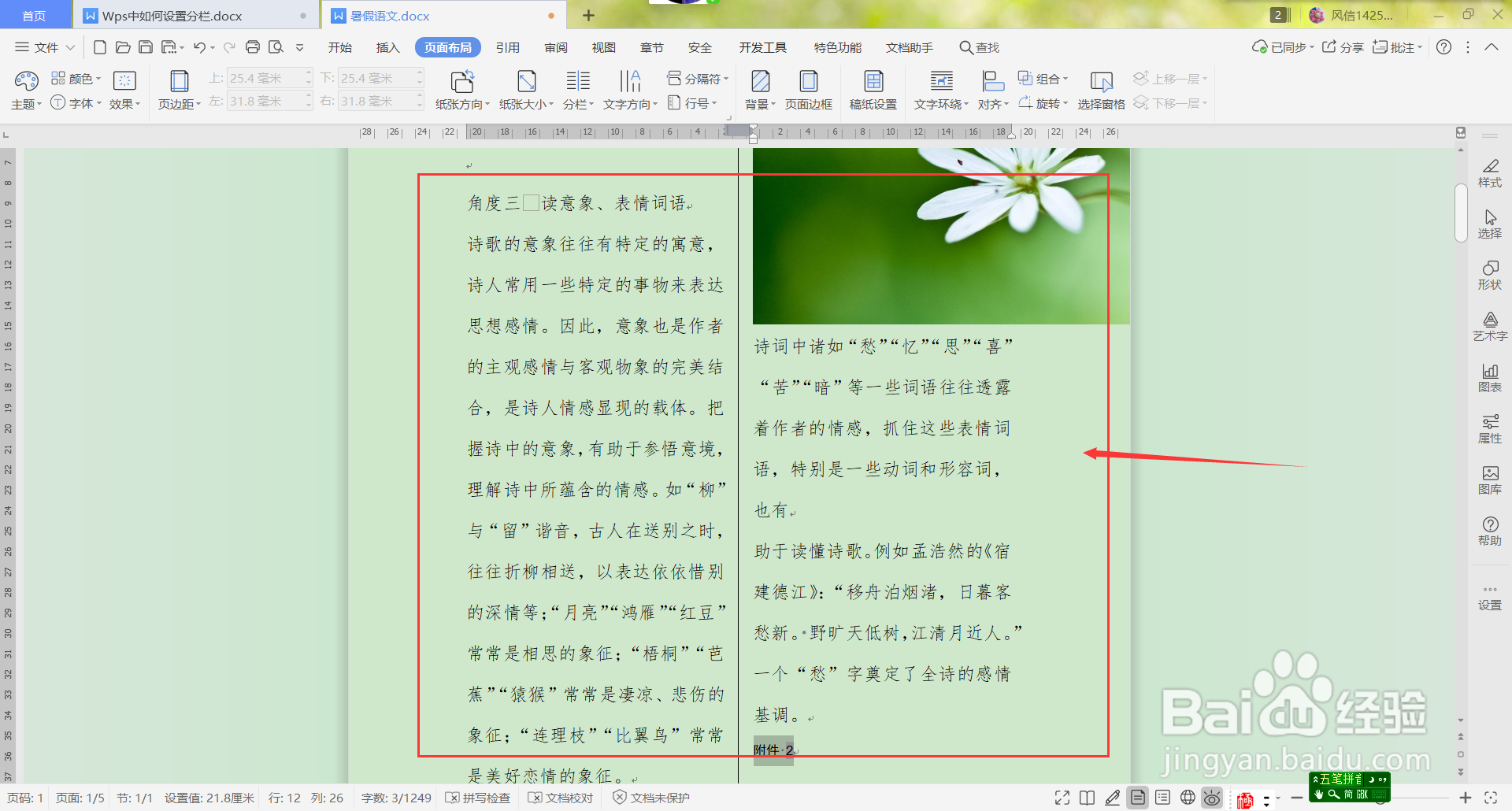
7、 设置“分栏”后效果,如下图所示。
声明:本网站引用、摘录或转载内容仅供网站访问者交流或参考,不代表本站立场,如存在版权或非法内容,请联系站长删除,联系邮箱:site.kefu@qq.com。
阅读量:106
阅读量:165
阅读量:41
阅读量:116
阅读量:78