ps怎么用画笔工具
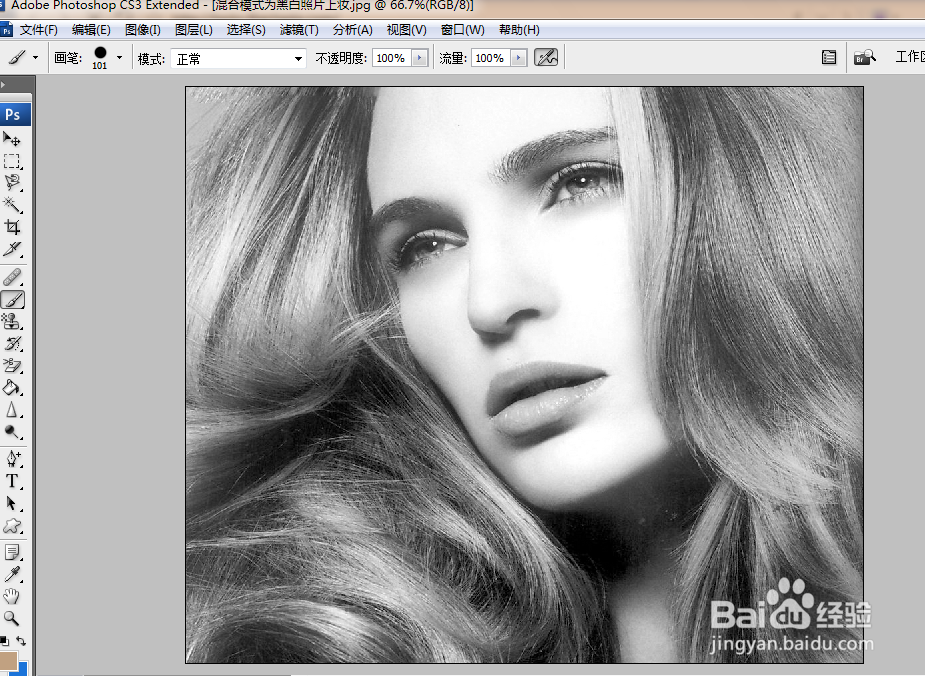
1、下面的图是黑和白色的,要加颜色才好看哦!
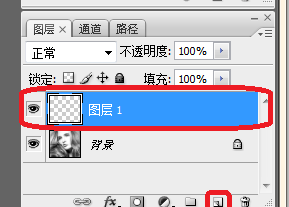
2、先新建一张空白的图层。
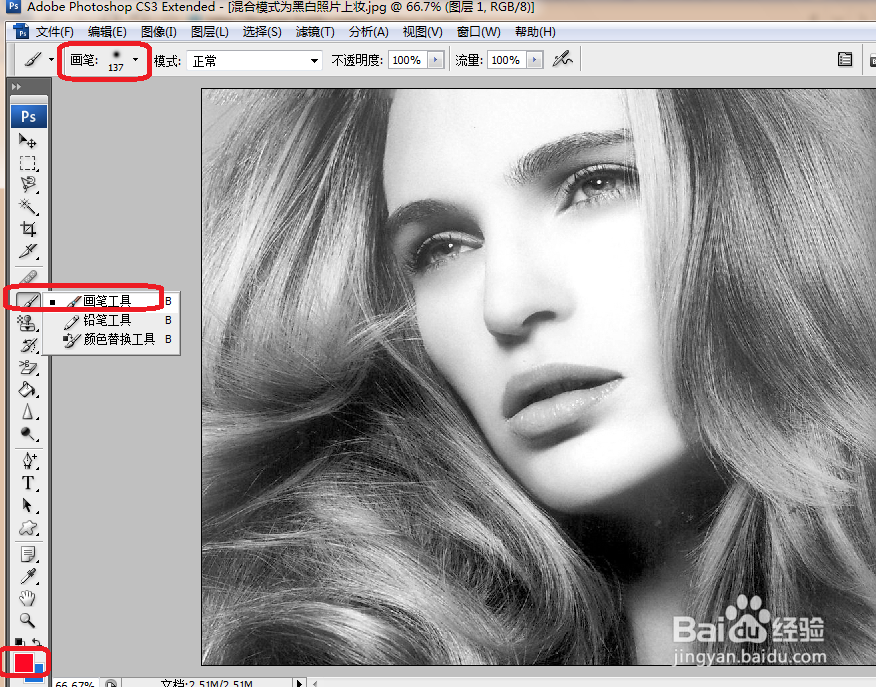
3、在选择画笔工具、选择颜色为色也可以选择其它颜色,画笔大小也设置一下。
4、如下图在填充为红色,这里是深红的。出来的头发是深红色的。
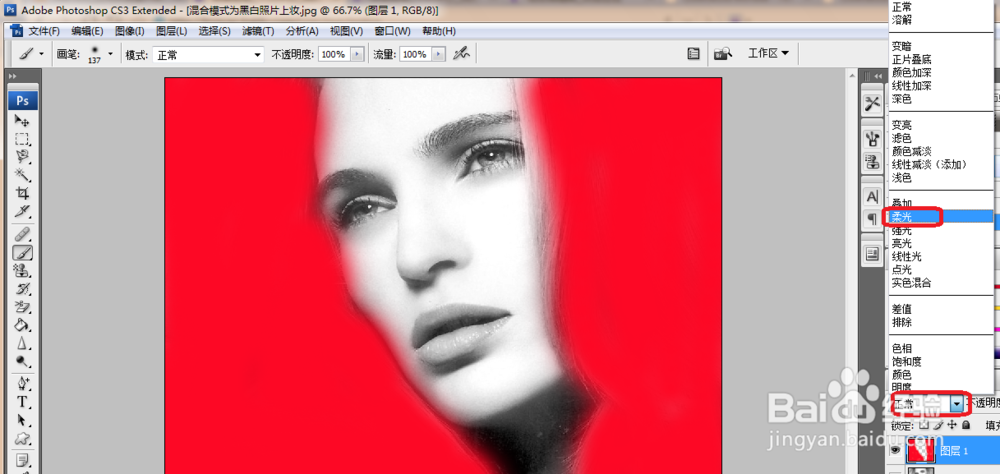
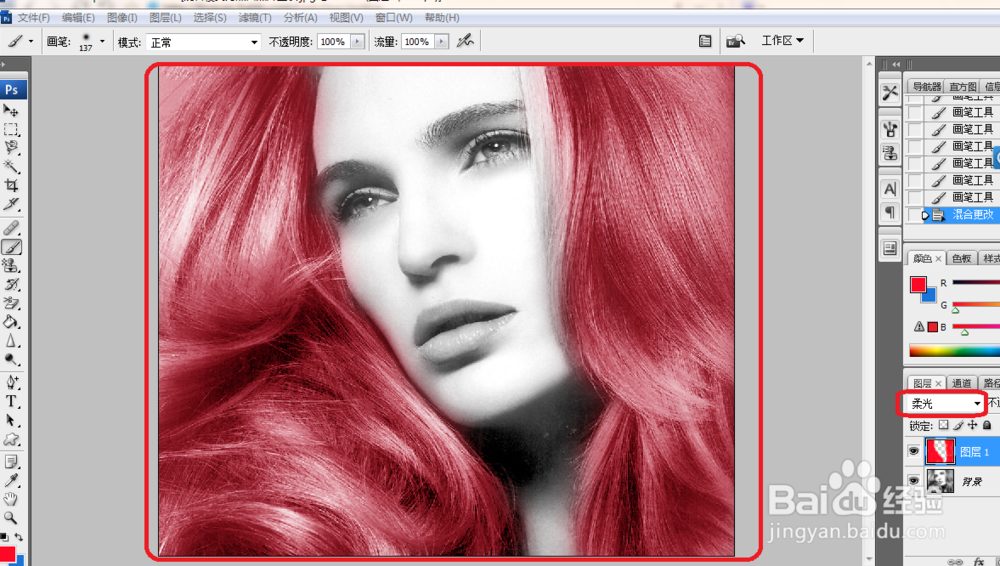
5、在选择三角符号选择柔光。
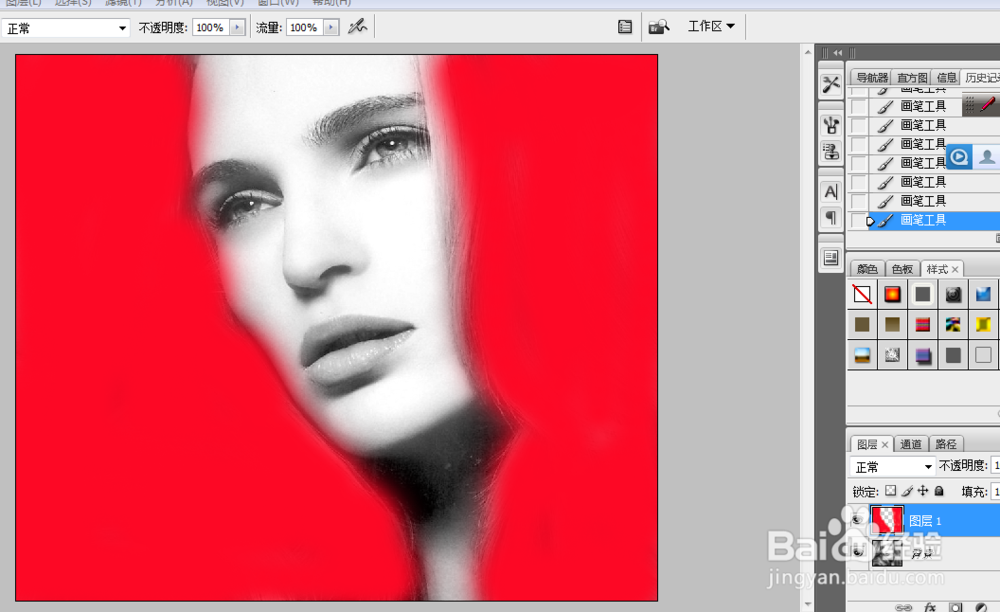
6、 如下图就出现红颜色头发,可以自己定颜色。
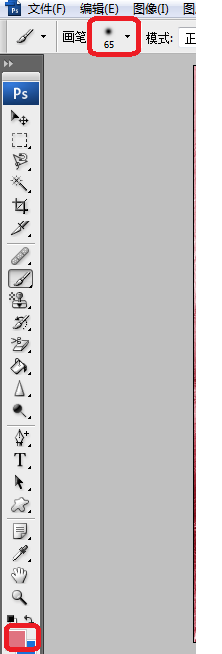
7、在选择画笔、颜色如下图。
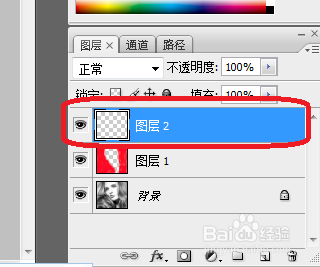
8、在新建空白的图层。
9、在用画笔擦嘴。
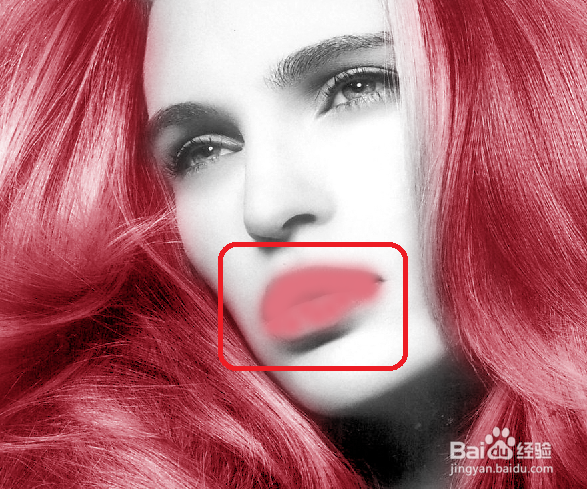
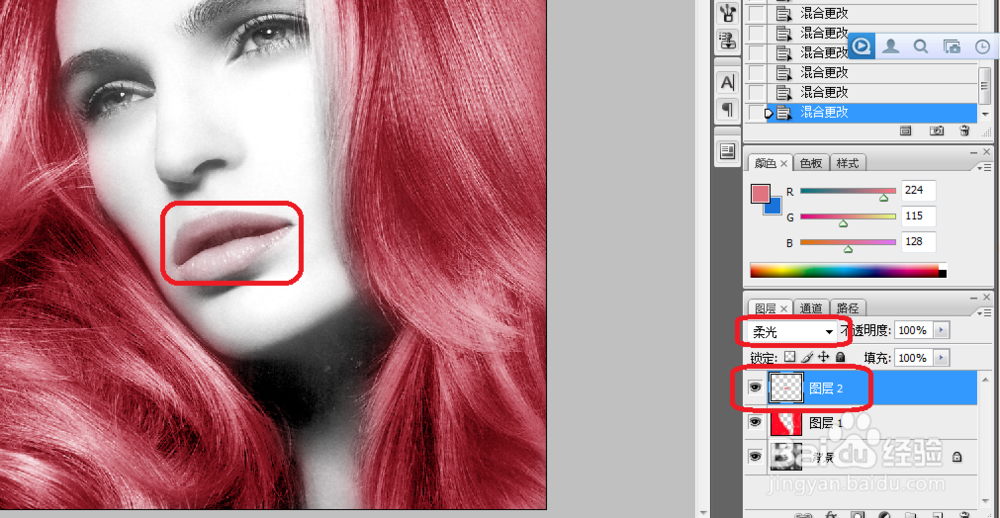
10、选择图层2,在选择柔光。嘴的颜色就出来了哦!
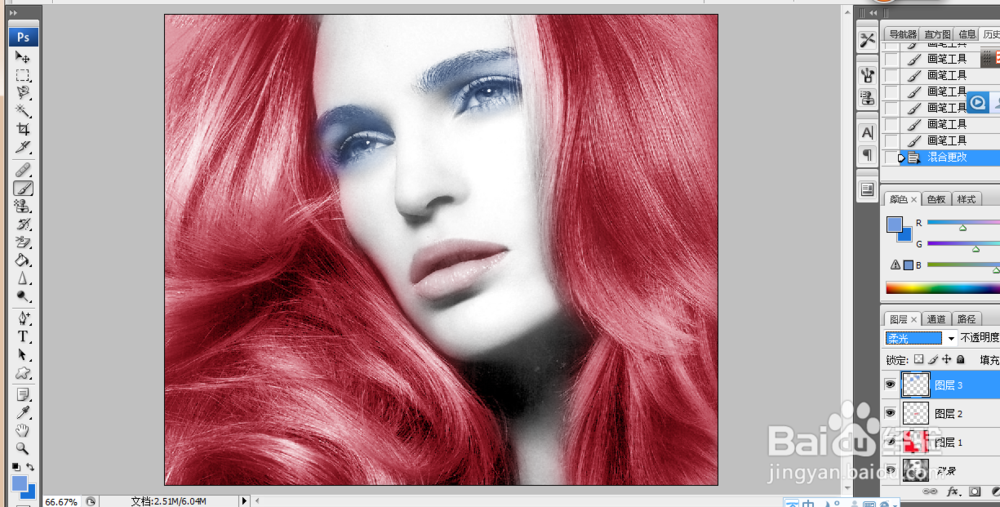
11、按照上次的步骤在进行眼睛的制作,如下图就出来了。
声明:本网站引用、摘录或转载内容仅供网站访问者交流或参考,不代表本站立场,如存在版权或非法内容,请联系站长删除,联系邮箱:site.kefu@qq.com。
阅读量:171
阅读量:132
阅读量:59
阅读量:88
阅读量:41