photoshop基础入门教程之PS图层组的创建与应用
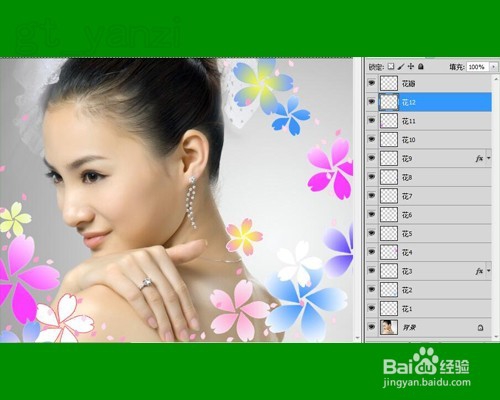
1、启动photoshop软件,并打开一个含有多个图层的文件,如图。
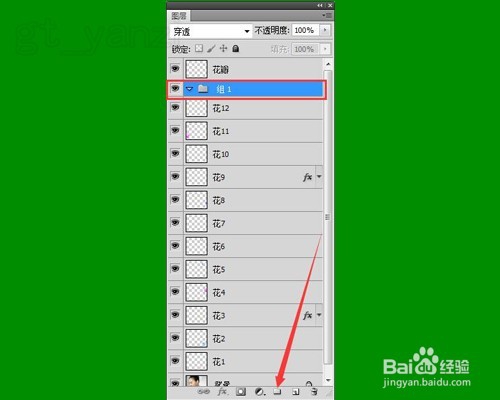
2、点击图层控制面板底部的“创建新组”按钮,即可在当前图层之上创建一个名为“组1”的图层组。
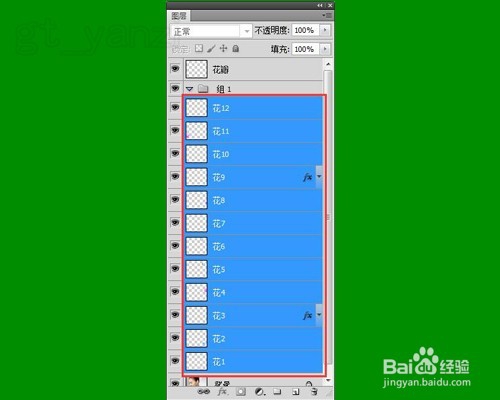
3、选择“花12”图层,将其设置为当前图层,按住SHIFT键,单击“花1”图层,选中“花1”与“花12”间的所有图层。
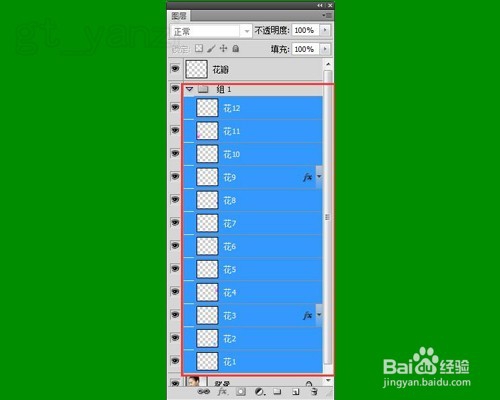
4、按住鼠标左键,将选中的图层拖到“组1”图层组上方,松开鼠标左键即可将选中的图层放入“组1”图层组中。
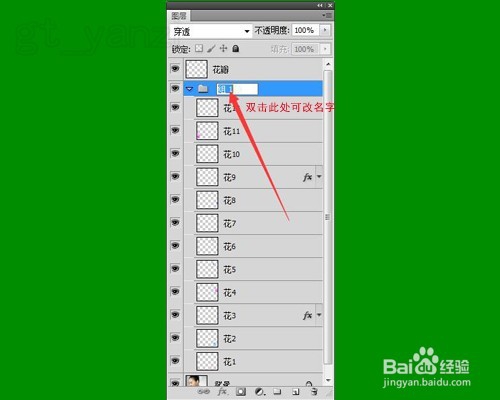
5、鼠标双击“组1”图层组名称,可以为图层组改名字。
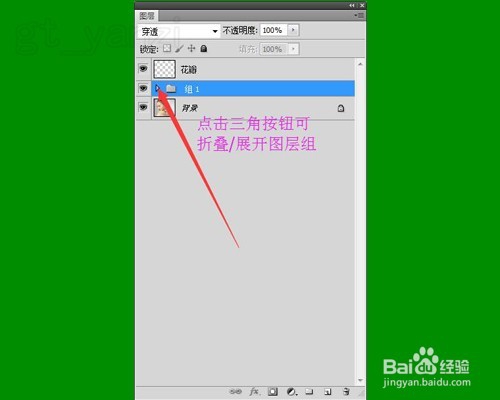
6、点击图层组名称左侧的小三角按钮,可以将图层组中包含的图层折叠起来,增大图层控制面板的空间。再次点击小三角可将图层组展开。
声明:本网站引用、摘录或转载内容仅供网站访问者交流或参考,不代表本站立场,如存在版权或非法内容,请联系站长删除,联系邮箱:site.kefu@qq.com。
阅读量:57
阅读量:25
阅读量:108
阅读量:127
阅读量:117