快剪辑怎样导入导出视频
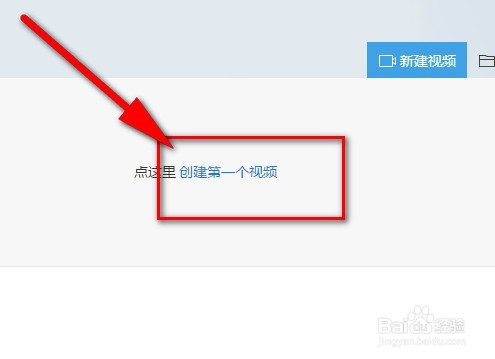
1、启动快剪辑,然后点击蓝色字体便可以开始导入视频了哟。
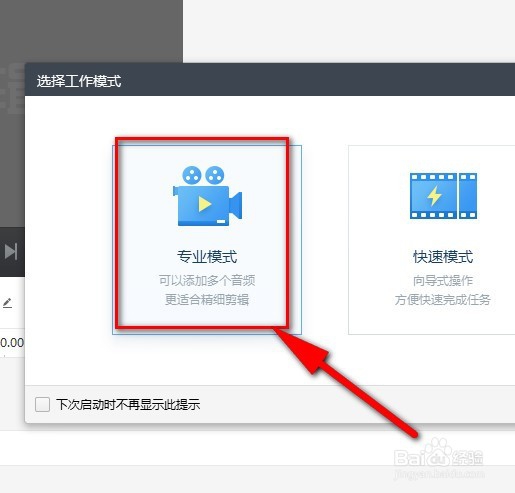
2、之后,会出现两种视频的剪辑模式,这里小编我就选择专业模式了哦。
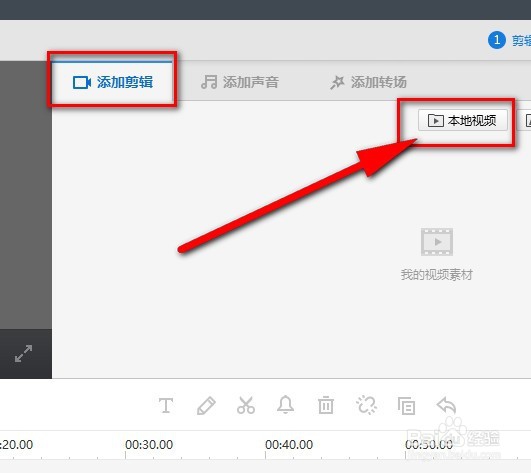
3、之后,便会出现“本地视频”的字样,点击它便可以浏览导入本地的视频了。
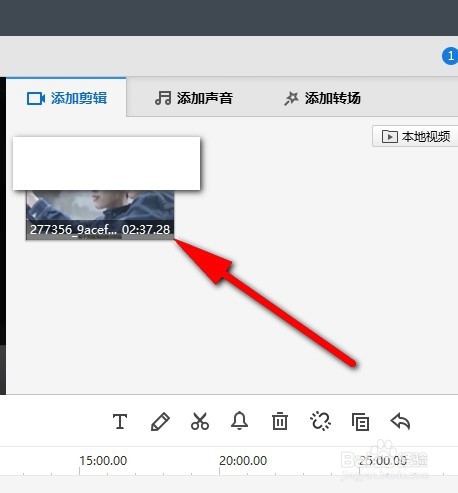
4、如图所示,小编我就随意的在软件中导入了一个我的本地视频。
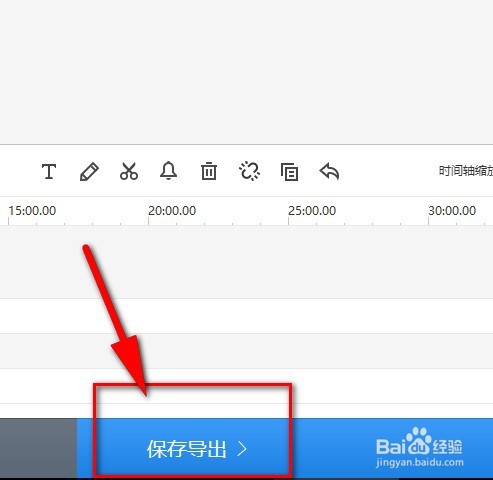
5、而如果是要导出视频,则可以在界面下方点击“保存导出”即可。
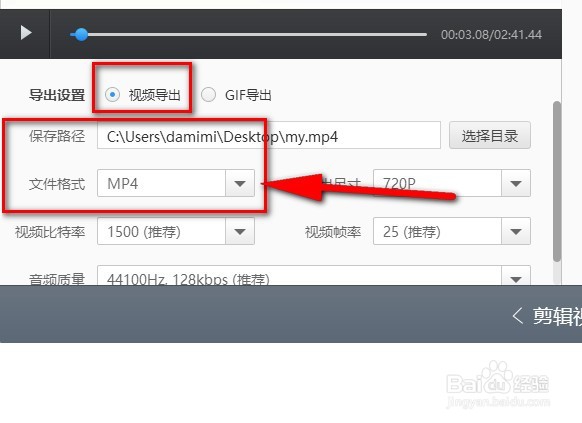
6、选择视频位置,当然还有MP4格式了,毕竟这种格式播放性比较好哦。
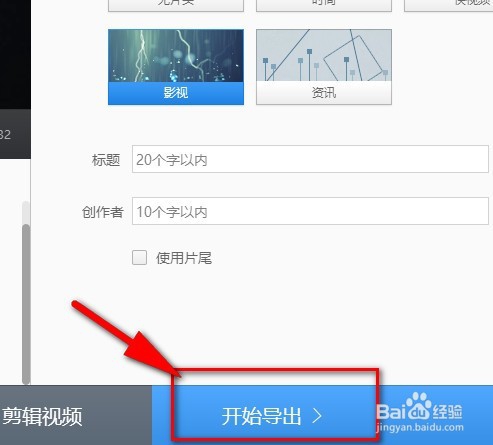
7、视频的格式等必要设置设置好之后便可以开始导出视频了哦。
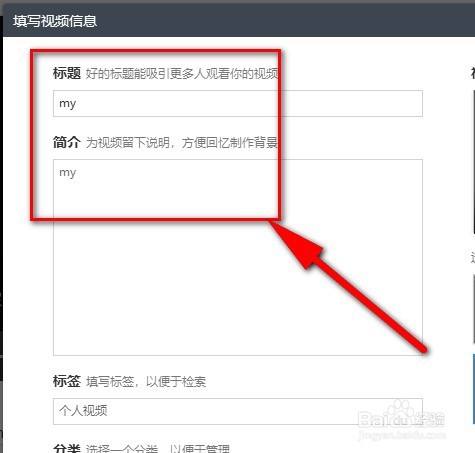
8、然后自己随便输入视频的标题,不要超过30个字呀。
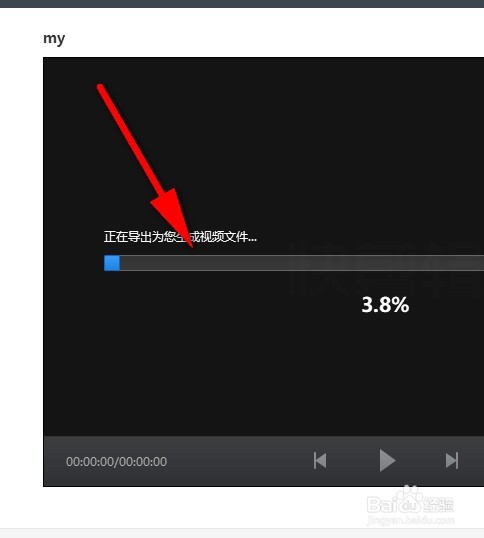
9、如图所示,导出视频的进度,我觉得还是好慢哦,要耐心才得。
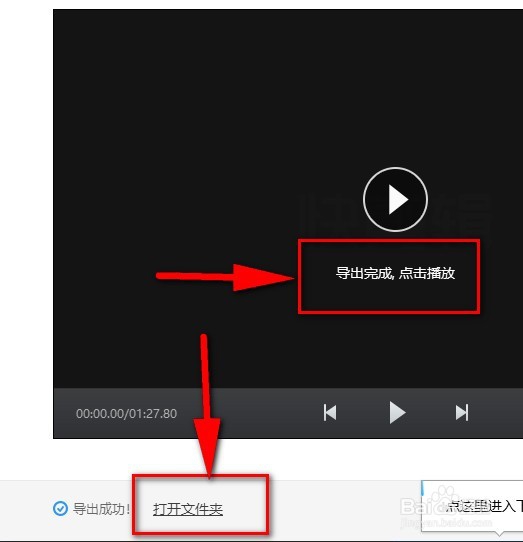
10、最后导出便完成了,不要选择播放了,直接打开文件夹看看导出的视频。
声明:本网站引用、摘录或转载内容仅供网站访问者交流或参考,不代表本站立场,如存在版权或非法内容,请联系站长删除,联系邮箱:site.kefu@qq.com。
阅读量:182
阅读量:163
阅读量:49
阅读量:120
阅读量:67