PS 2020一键式奇迹快速合成照片
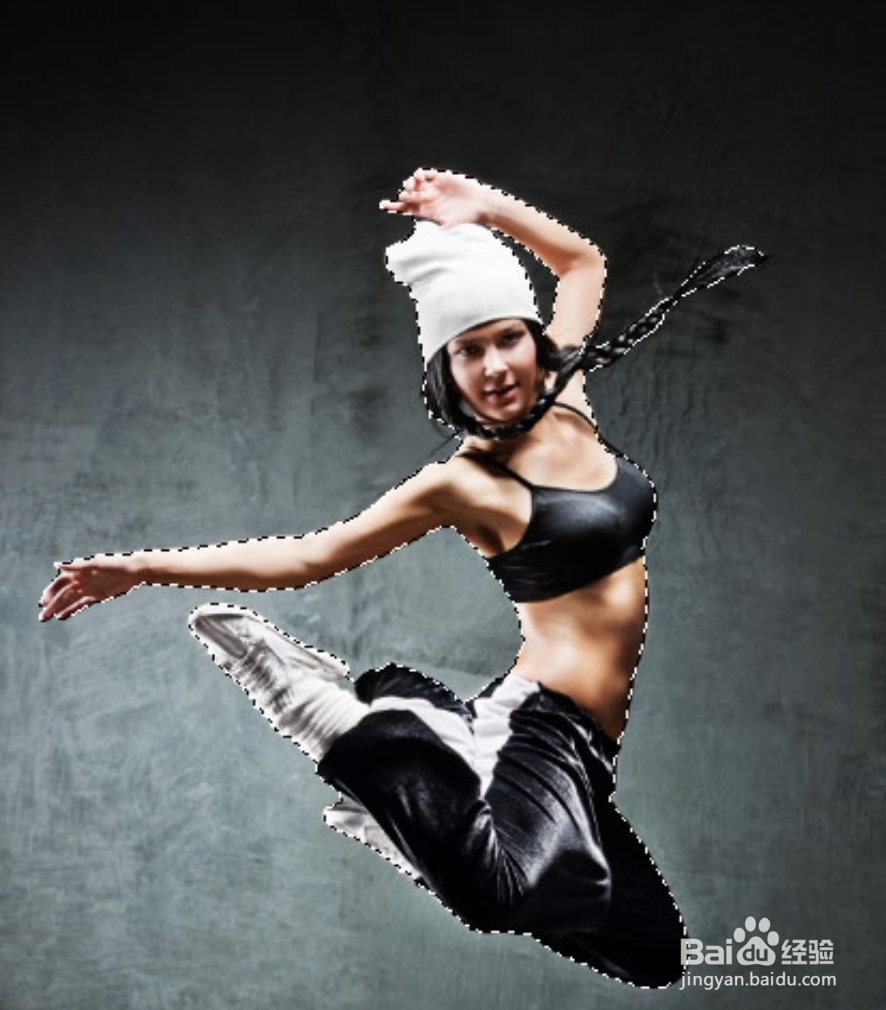
1、即时删除背景,属性面板中,单击“删除背景”
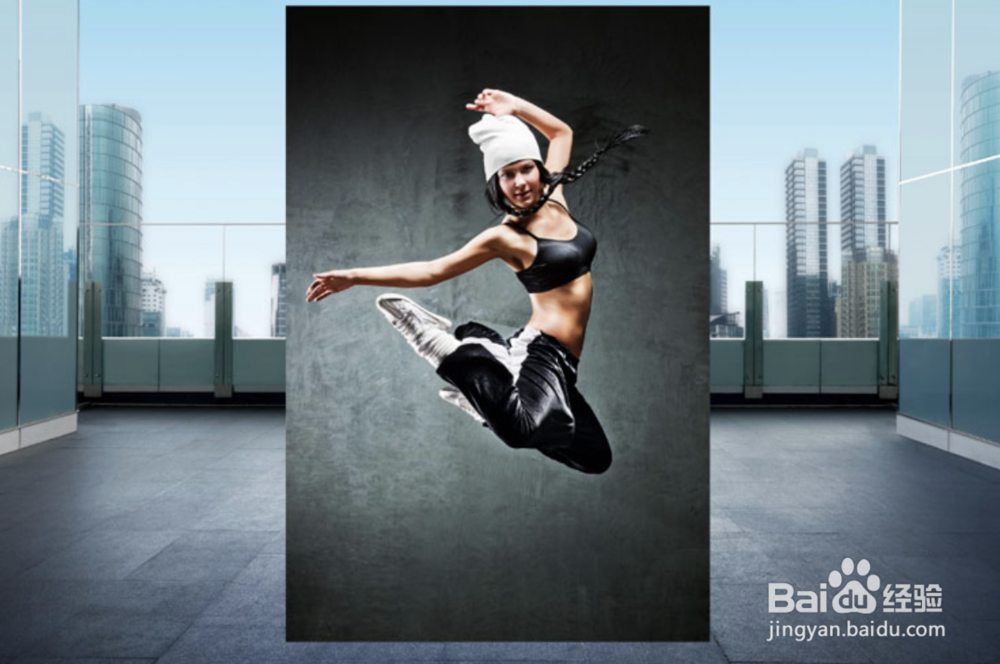
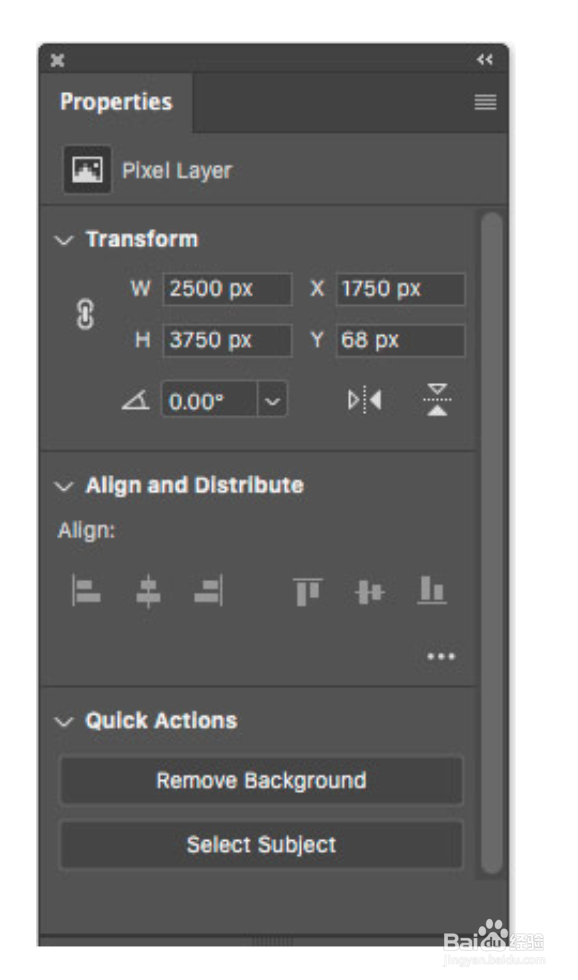

2、在套索模式下使用它进行清理工作
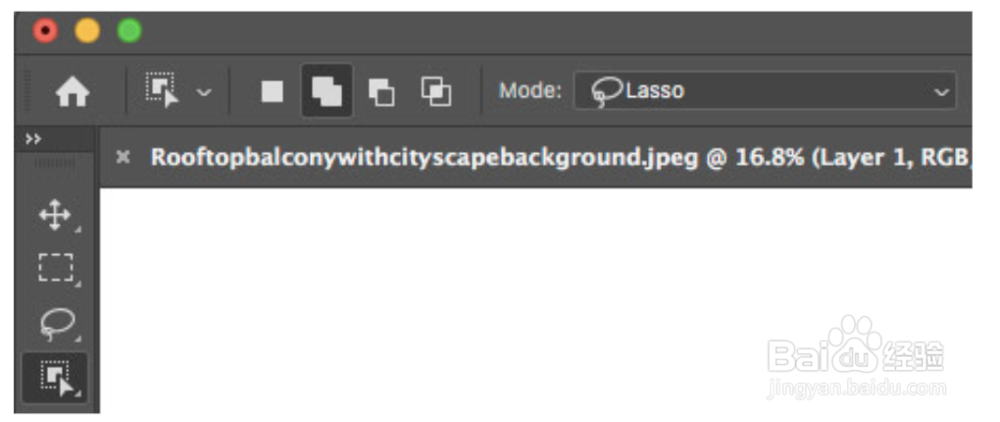
3、按住Shift键可以添加到选区中,在辫子周围瞧娃进行粗略选择,然后“对象选择”完美地抓住它。
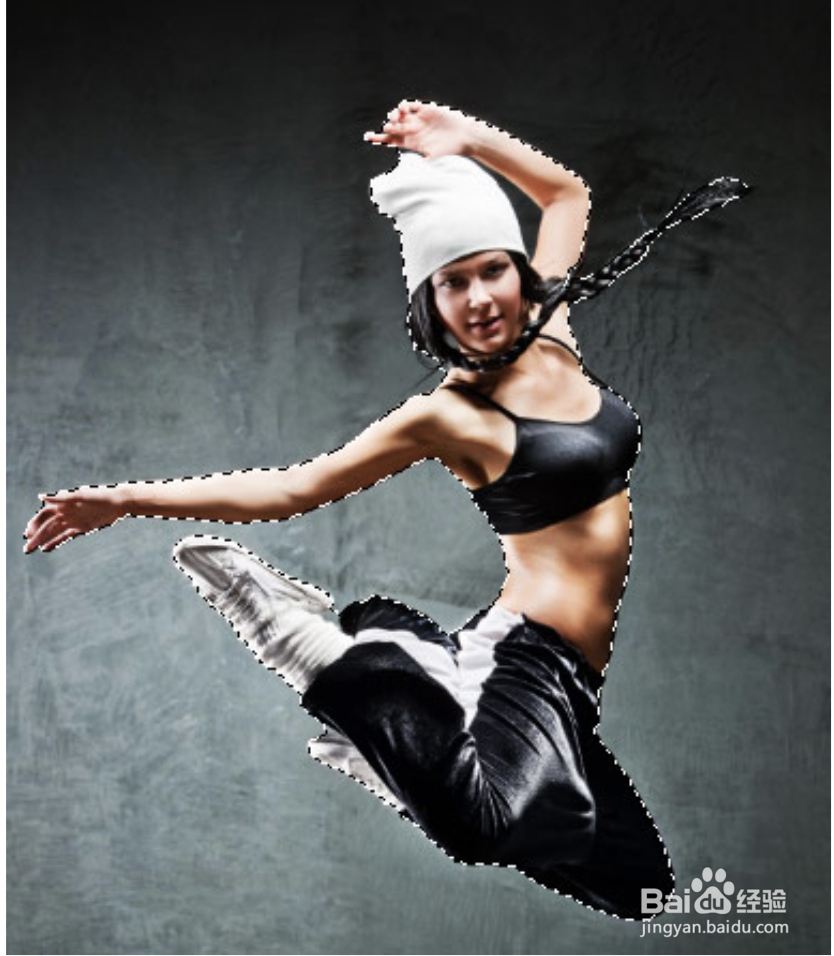
4、按住Alt / Option并在她的头部和手臂之间的间隙中进行选择。Alt / Option从选择中删除。
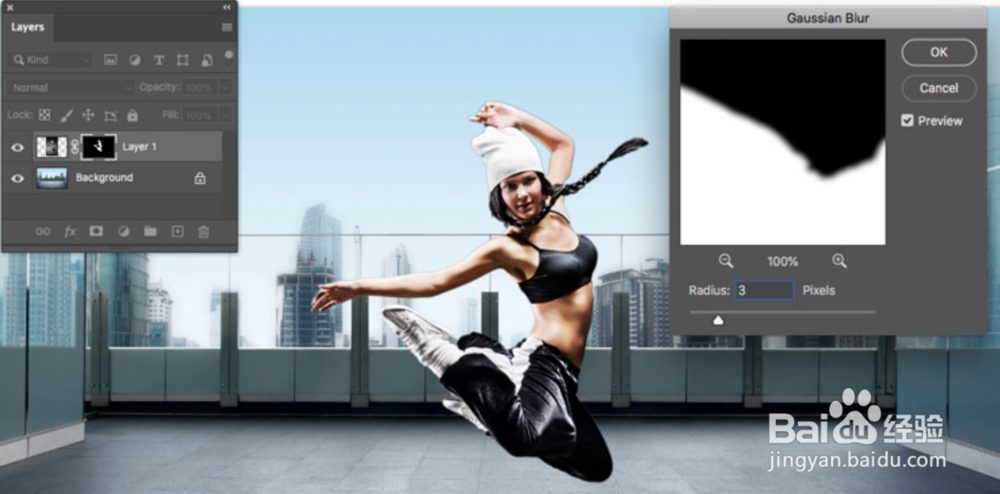
5、单击图层面板中的遮罩按钮
6、单击图层蒙版。
选择“滤镜模糊”>“高斯模糊”并输入3
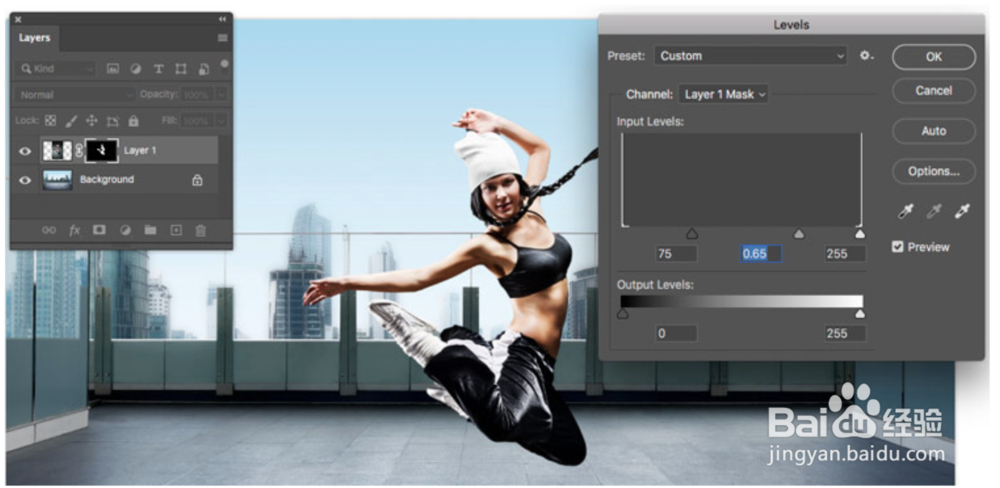
7、按Cmd / Ctrl + L可获得级别。
向右推动黑色和灰色三角形,然后观察轮廓消失。
8、打开了水飞溅的图像,并使用矩形选框工具对其进行了选择。
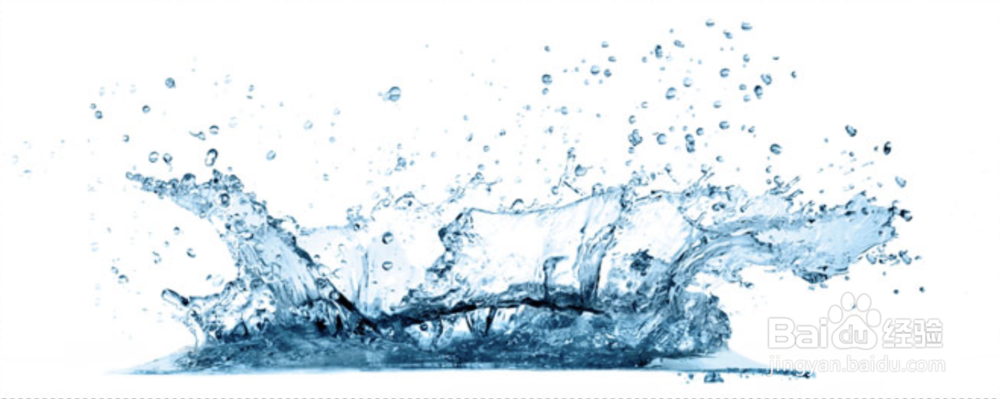
9、选择“编辑”>“定义画笔”
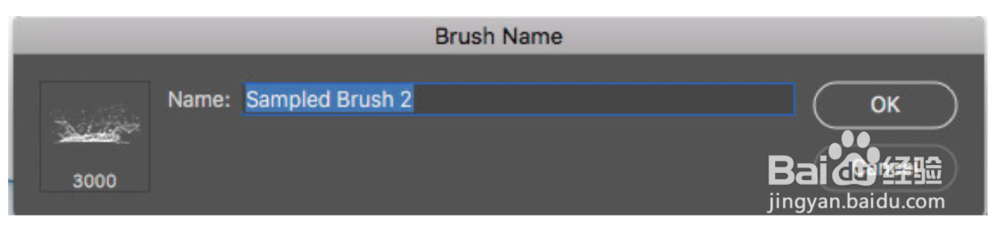
10、创建一称惹柱个新层
选择白色作为前景色,然后按B键激活画笔。
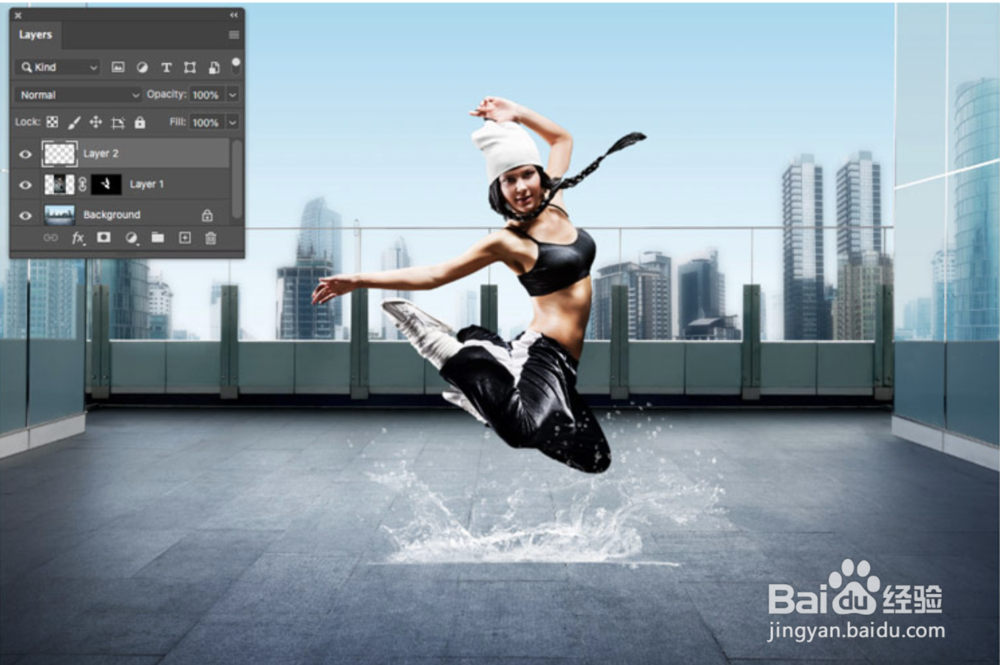
11、按键盘右下角的箭头键旋转画笔。同时按住Shift键可以更快地旋转它。
一次冲压90度
再旋转180度并再次盖印。
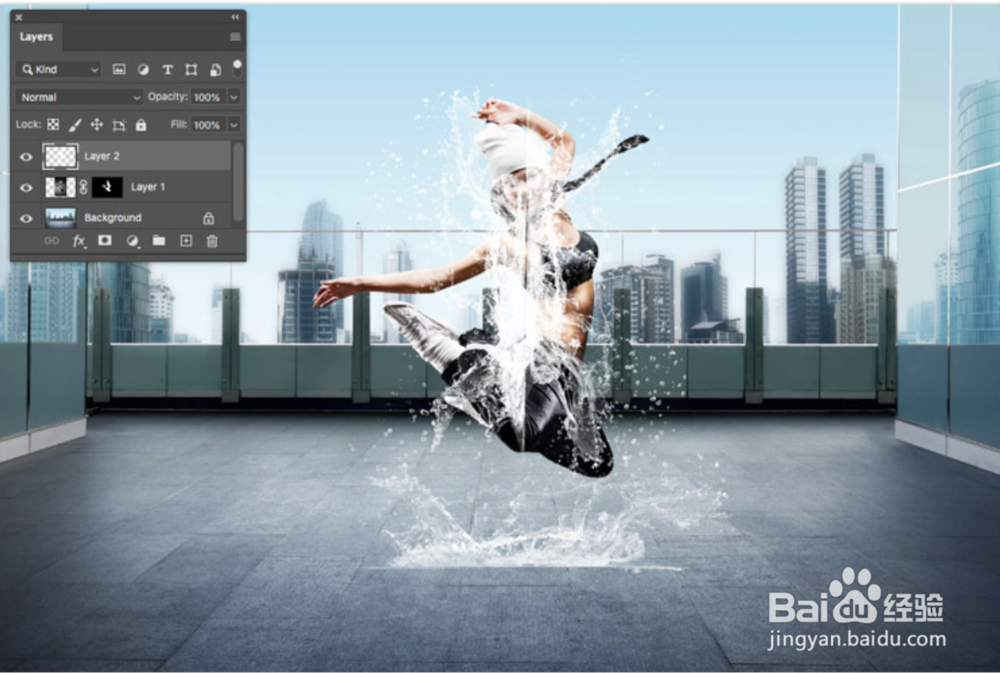
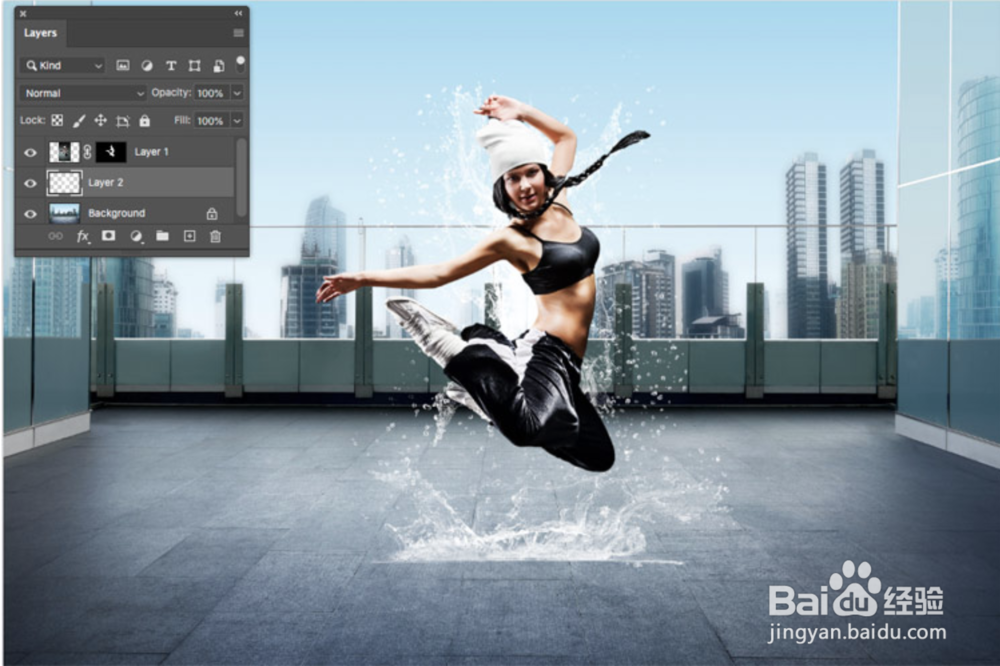
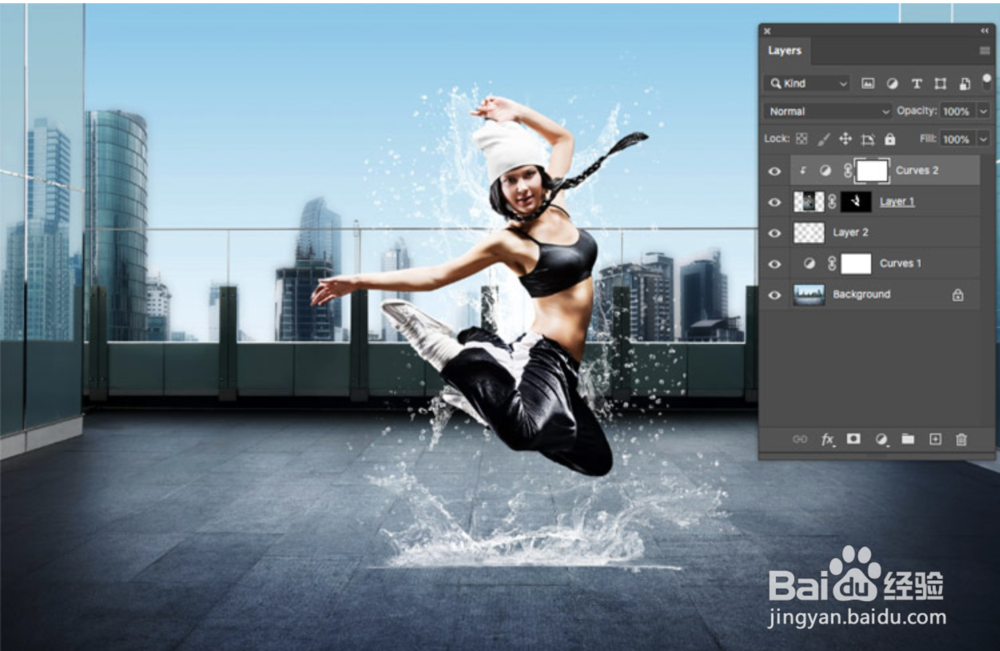
12、将图层拖到我们的模型下面,可获得炫酷的飞溅效果。
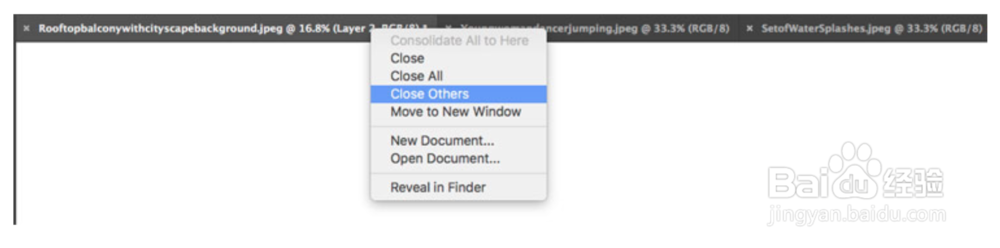
13、右键单击选项卡,然后付珠选择“关闭其他”。除正在使用的窗口外,所有窗口均关闭。
14、为了使事情更容易看清,我在背景和模型中添加了一个曲线调整层
声明:本网站引用、摘录或转载内容仅供网站访问者交流或参考,不代表本站立场,如存在版权或非法内容,请联系站长删除,联系邮箱:site.kefu@qq.com。
阅读量:145
阅读量:170
阅读量:157
阅读量:189
阅读量:137