如何将视频网站下载下来的视频转换成MP4格式
1、我们这个教程要使用到一个工具叫“格式化工厂”,大家可以去百度搜索下载。
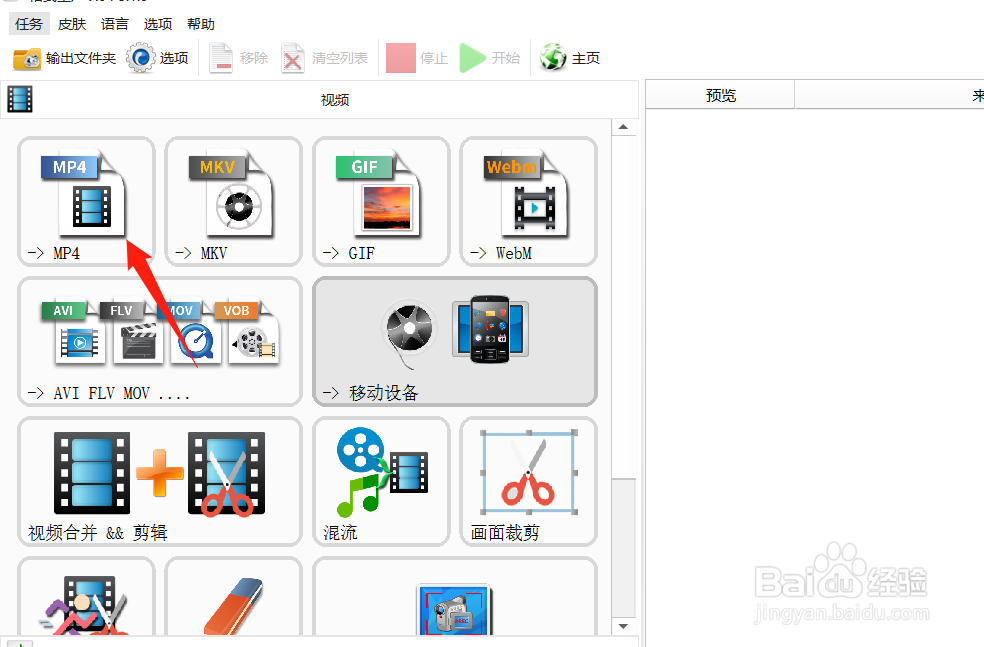
安装完后打开软件主界面,点击“->MP4” 这个图标
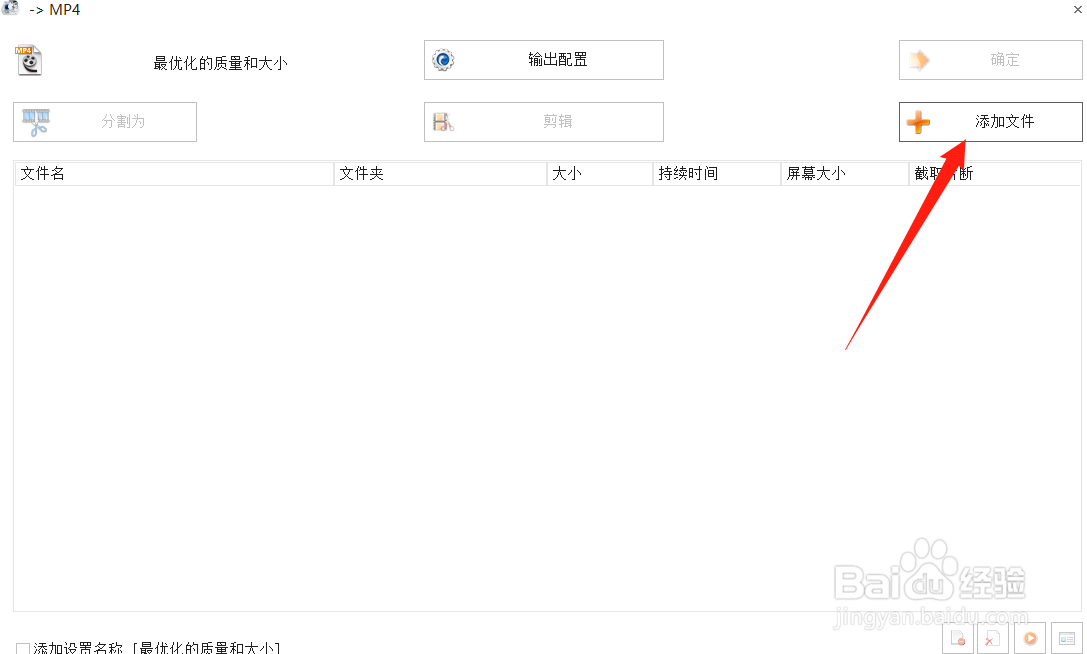
2、点击“添加文件”
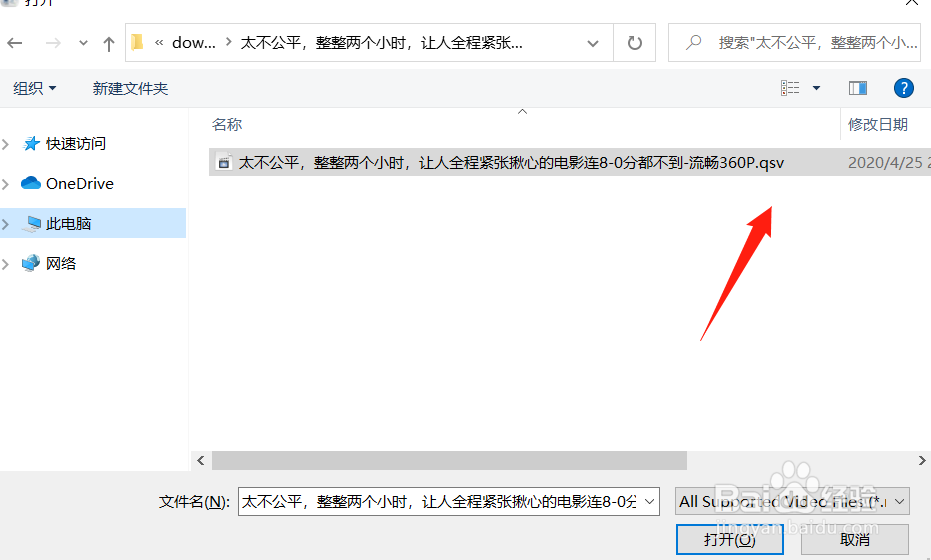
3、找到我们下载下来的视频文件,选择、打开
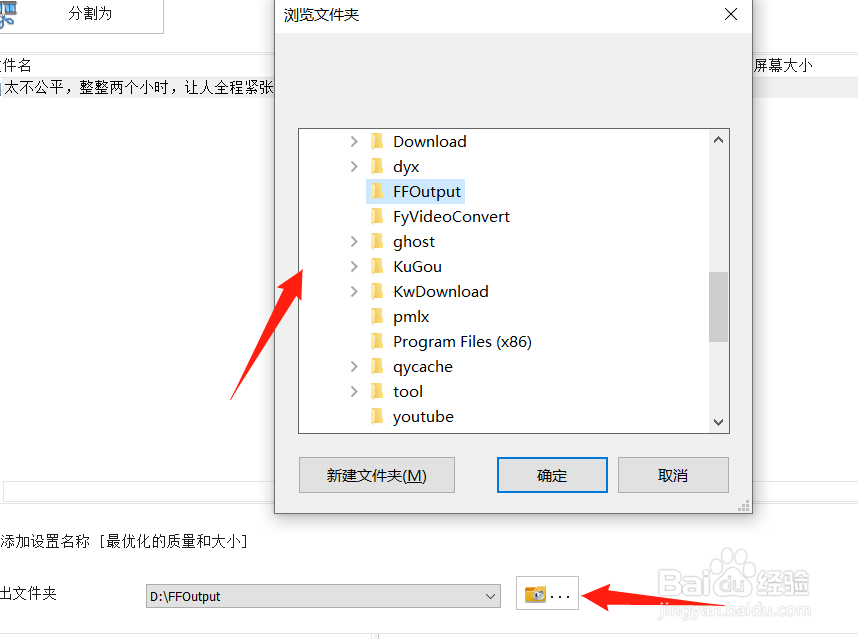
4、点击下面“输出文件夹”选择我们要输出的路径,后面转换后的视频就会保存在这个路径下面
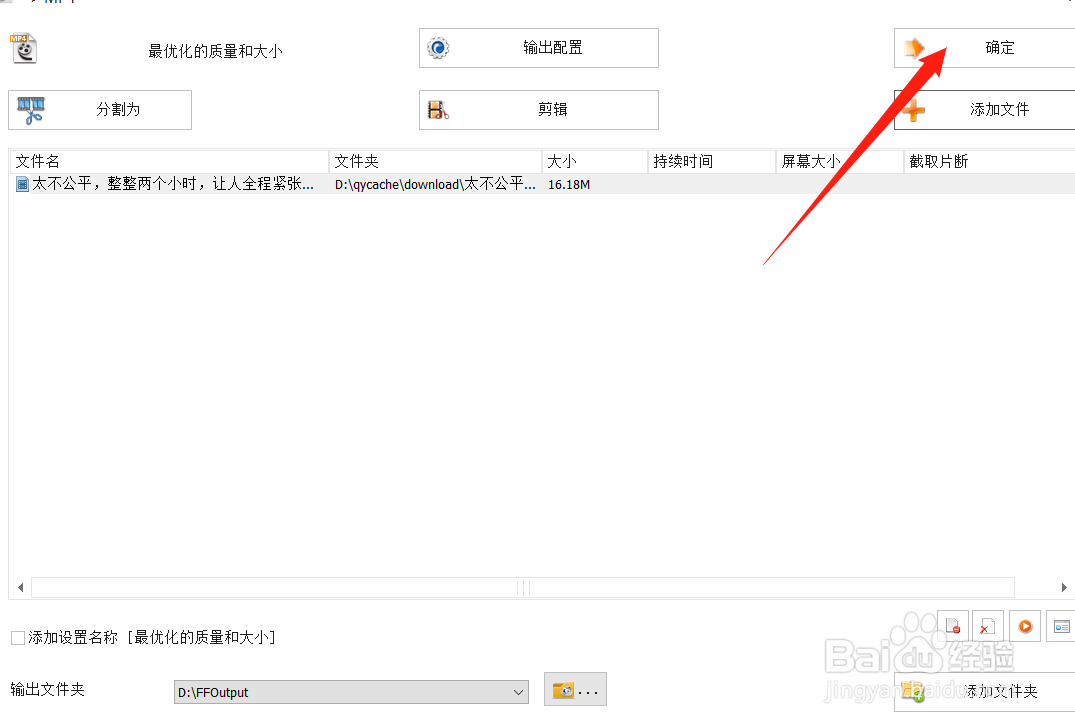
5、点击“确定”
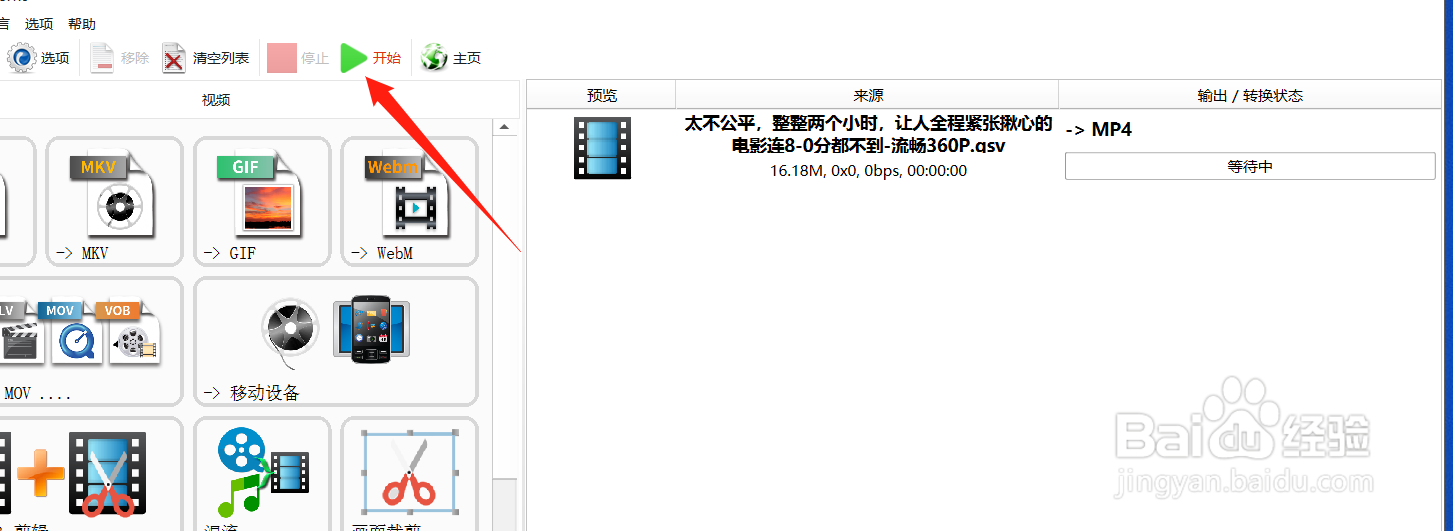
6、文件被加载进来后,点击“开始”按钮
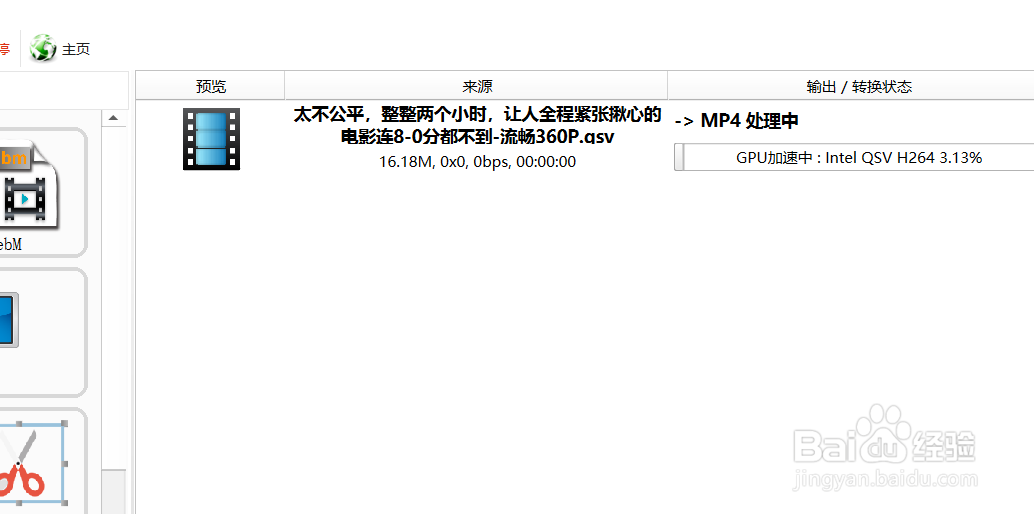
7、这时,输出界面显示视频的转换进度,稍等片刻
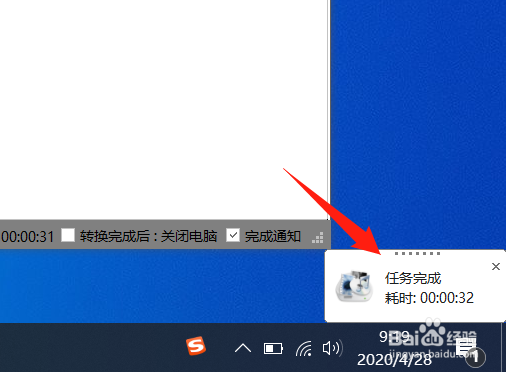
8、视频转换完成后,电脑右下角会有一个提示“任务完成”
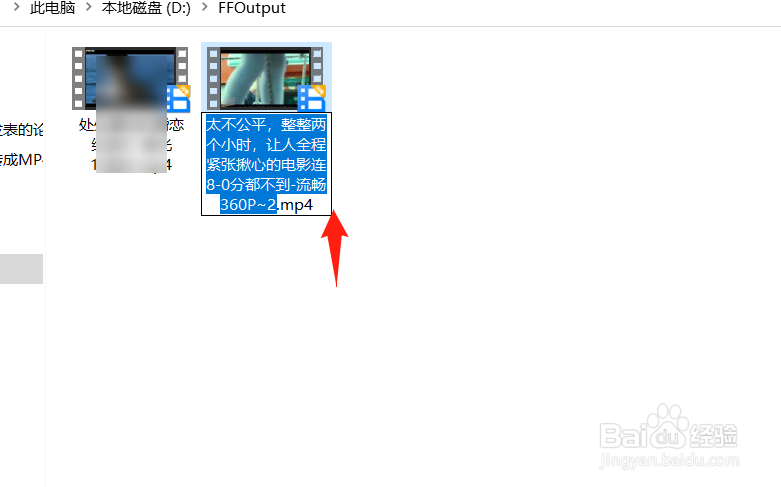
9、点击“输出状态”下的文件夹图标,就可以定位到我们刚转换完成的视频文件了

声明:本网站引用、摘录或转载内容仅供网站访问者交流或参考,不代表本站立场,如存在版权或非法内容,请联系站长删除,联系邮箱:site.kefu@qq.com。
阅读量:78
阅读量:65
阅读量:38
阅读量:121
阅读量:110