电脑桌面云便签怎么添加序号?
1、打开电脑桌面云便签,这里以敬业签云便签为例,界面左侧选择便签分类,点击分类名称进入相应分类内容管理界面;
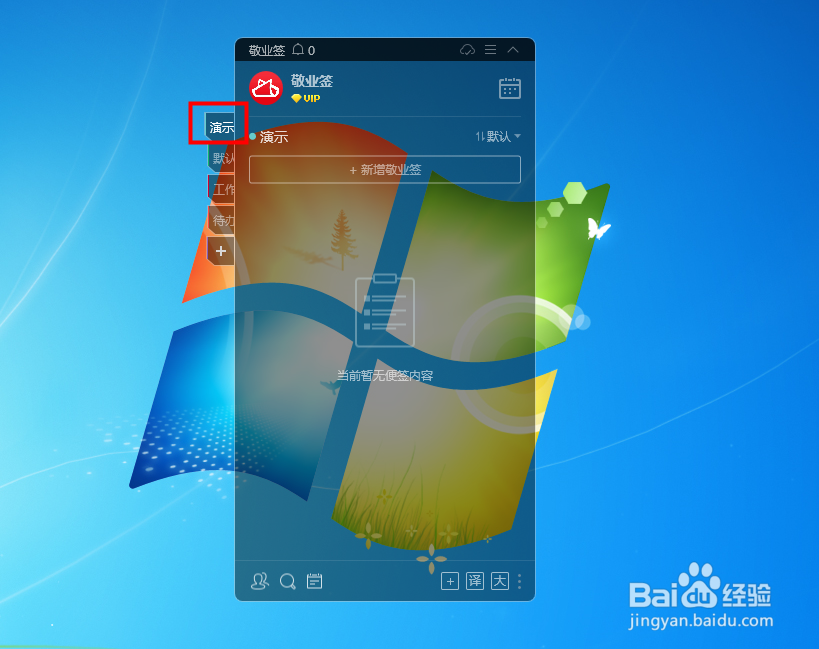
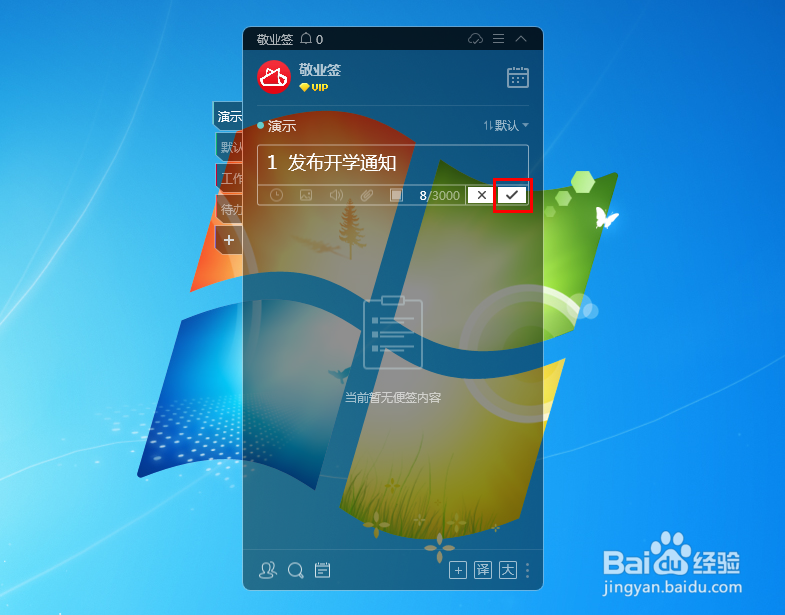
2、点击内容管理页面上方的“新增便签”按钮,打开便签编辑框,输入便签序号及内容,保存该条便签;
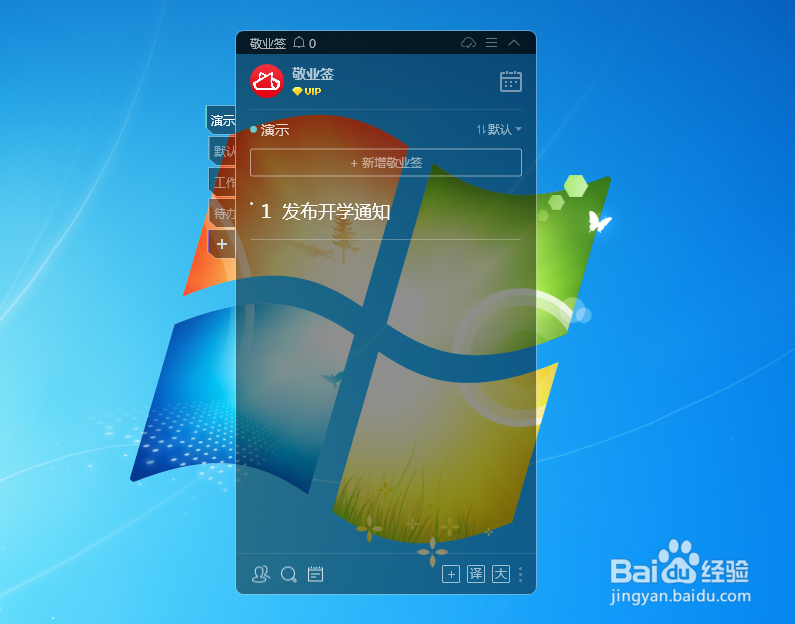
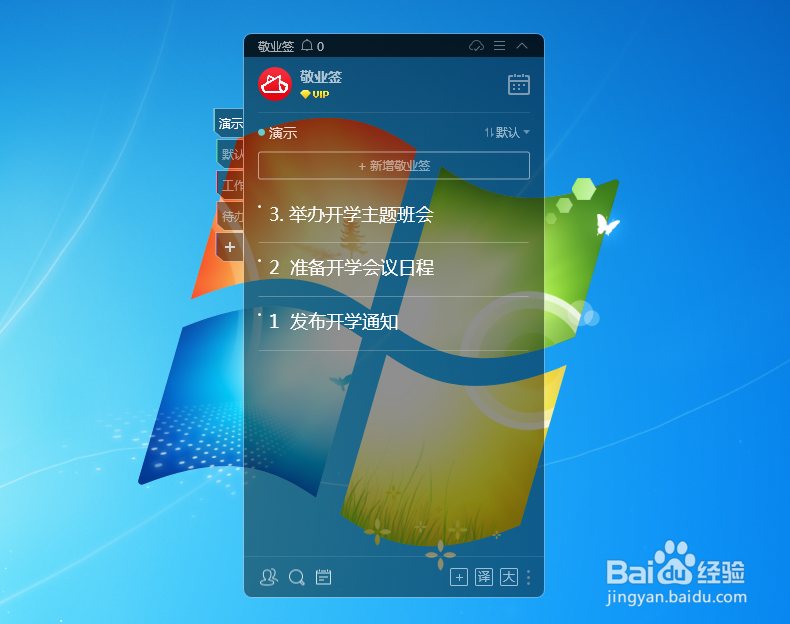
3、保存成功后,便签内容列表中即可出现一条带有序号的便签内容,即代表添加成功;
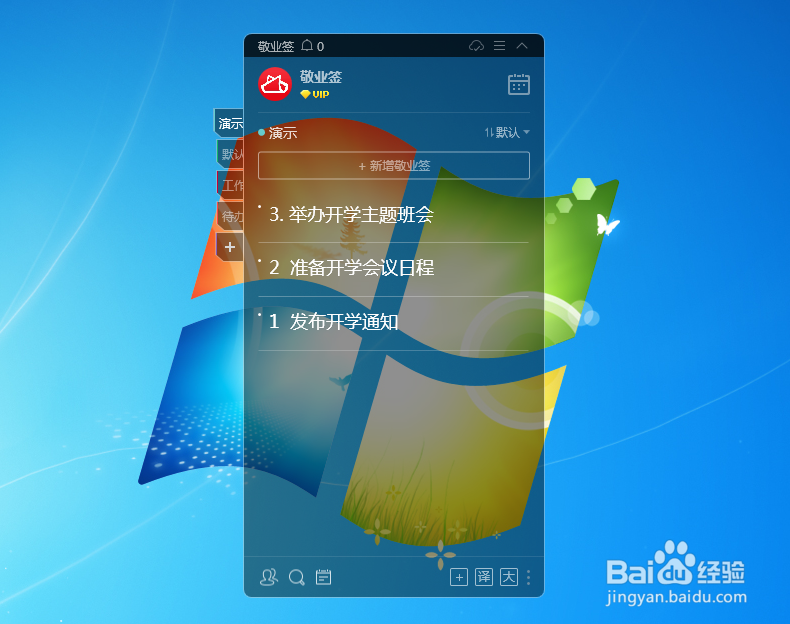
4、按照上述方法继续添加下一个便签序号及内容,并进行保存,添加多条内容之后会自动行程便签序号清单。
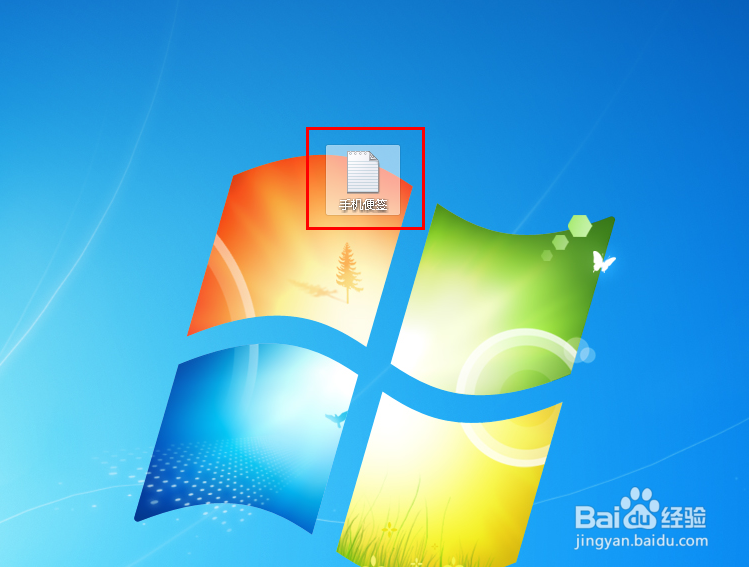
1、将便签序号按照1、2、3、4、5…的序号整理成一个txt记事本文本文档,每个序号单独占一行内容;
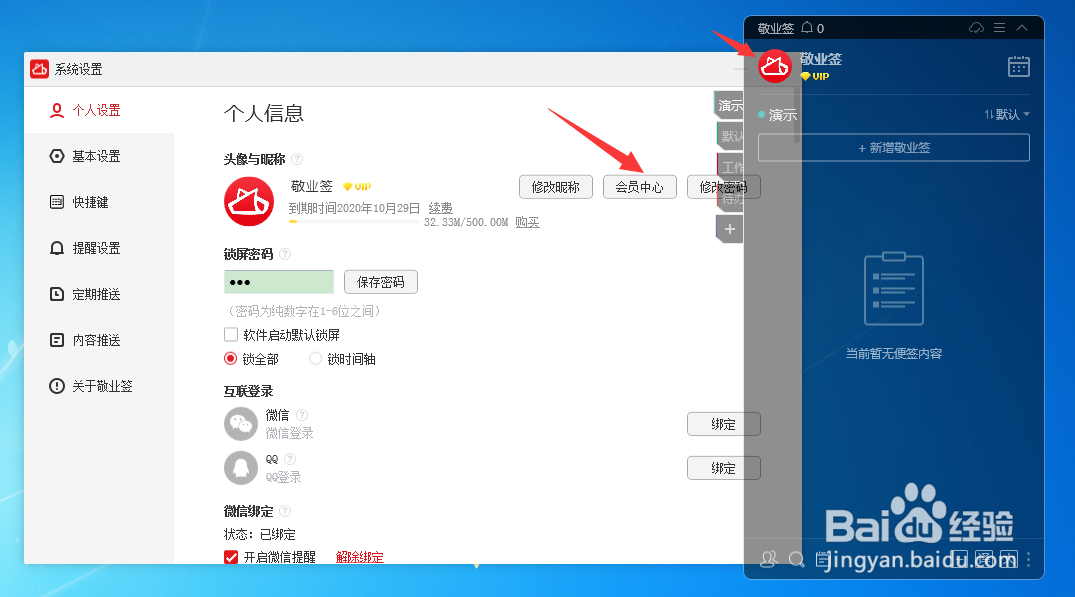
2、保存该记事本文件,点击电脑桌面云便签界面上方头像,打开系统设置,在个人设置中找到会员中心并点击;
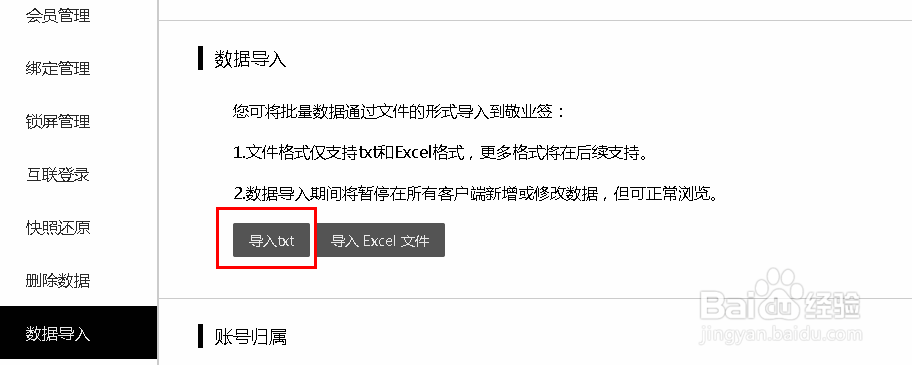
3、 通过默认浏览器自动跳转到云便签网页版会员管理,找到“数据导入”,在数据导入功能下找到“导入txt”按钮,点击该按钮;
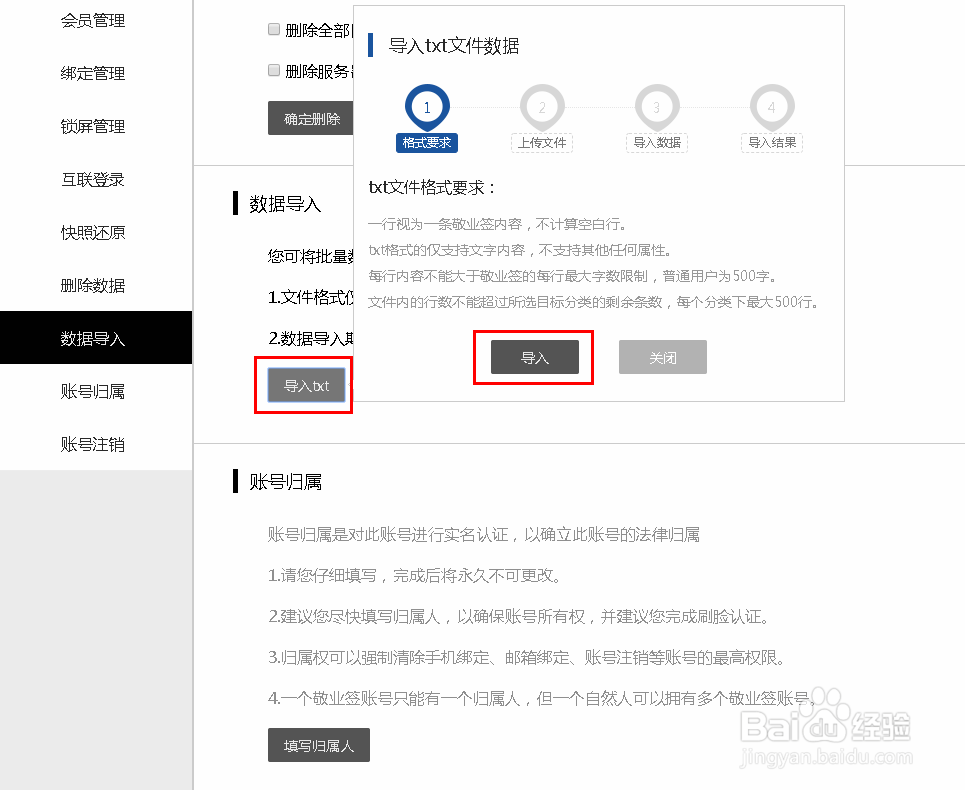
4、弹出“导入txt文件数据”操作框,点击“导入”按钮;
5、选择要上传文件的分类及新增顺序,点击导入文件右侧的“上传”按钮导入整理好的的txt记事本文件,并点击上传右侧的“检测”按钮进行检测。当检测结果提示“格式全部正确,可导入X行内容。”后,点击导入按钮;
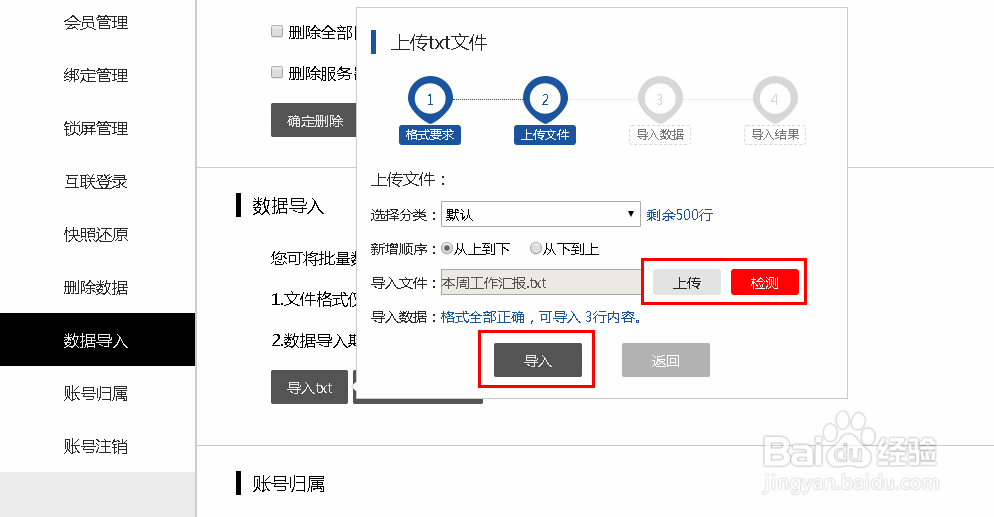
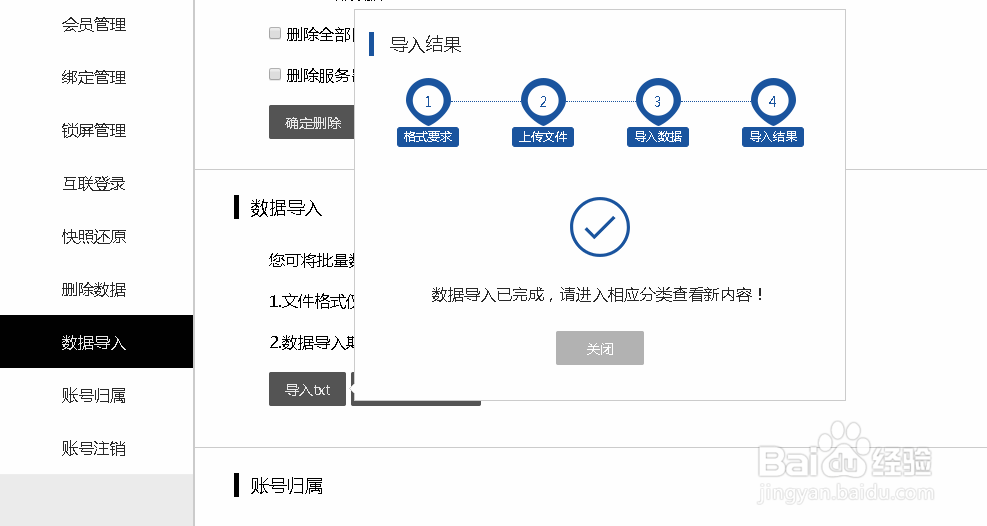
6、等待导入数据,直至提示“数据导入已完成,请进入相应分类查看新内容!”,代表数据导入成功,返回电脑桌面云便签,即可查看导入成功的带有序号的便签内容。
声明:本网站引用、摘录或转载内容仅供网站访问者交流或参考,不代表本站立场,如存在版权或非法内容,请联系站长删除,联系邮箱:site.kefu@qq.com。
阅读量:37
阅读量:90
阅读量:141
阅读量:154
阅读量:146