PS怎么将多张图片合成一个PDF文件
1、打开PS软件,点开左上角的“文件”菜单。
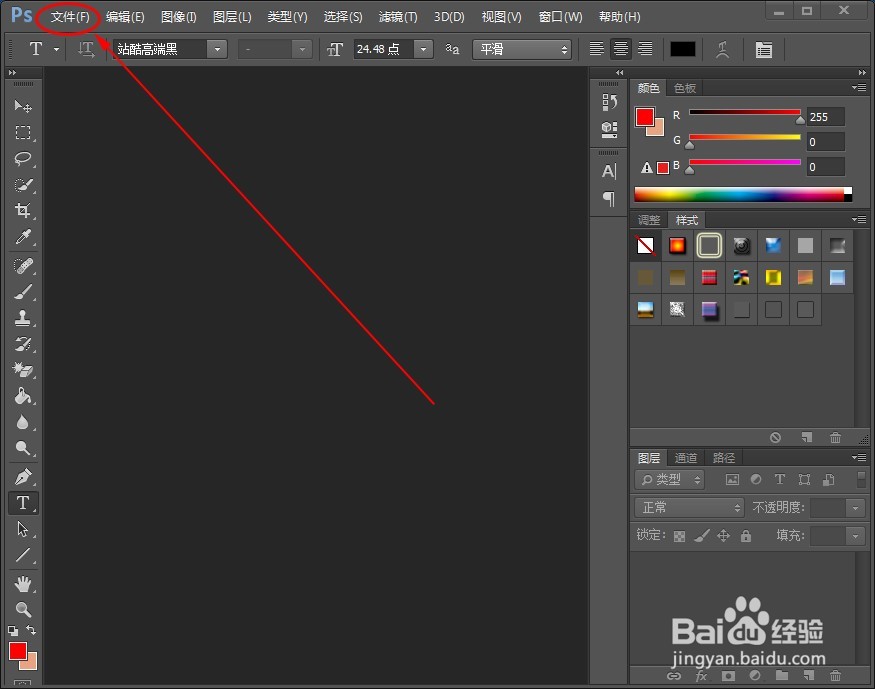
2、找到下拉菜单的“自动”选项,把鼠标移过去。
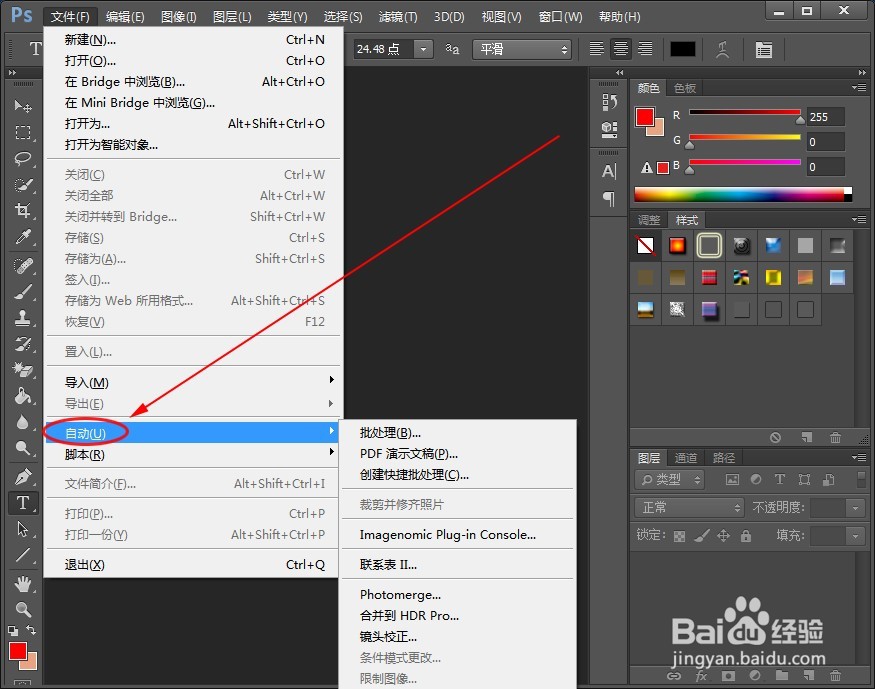
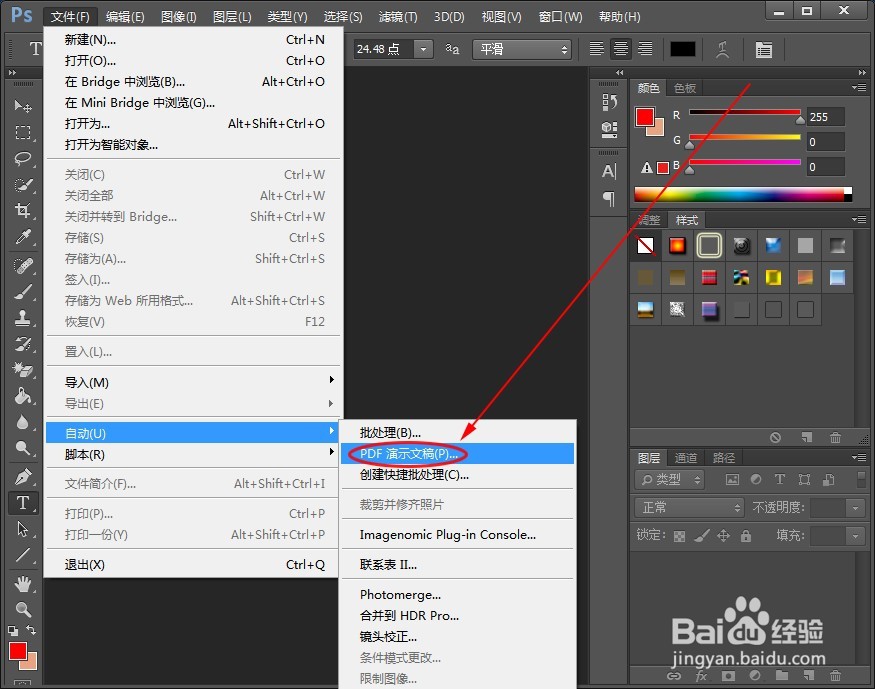
3、在右侧出现的多个选项中选择第二个“PDF 演示文稿”,单击一下鼠标左键。
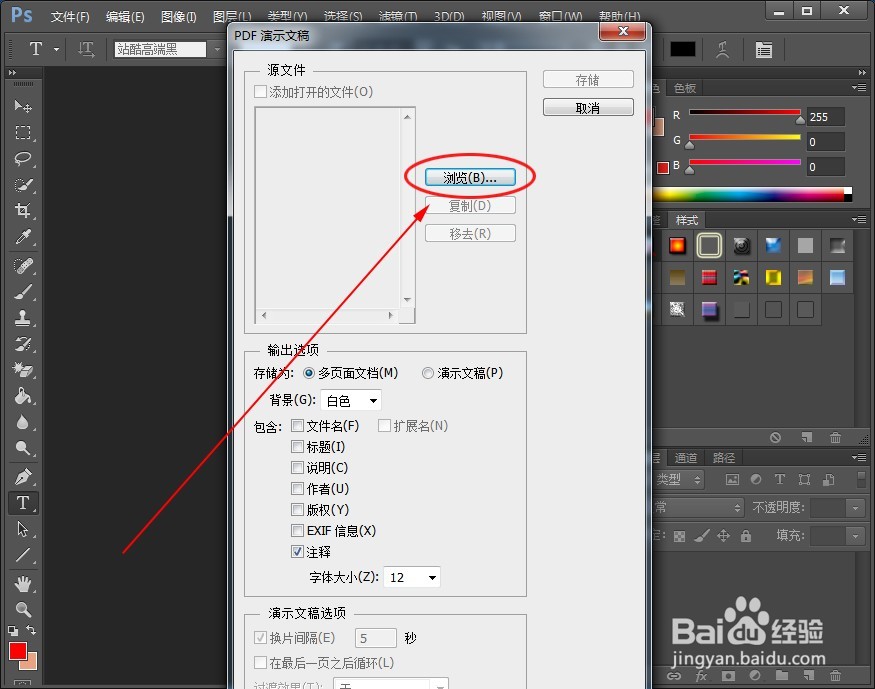
4、在弹出的PDF 演示文稿的设置窗口中,点击一下“浏览”按钮。
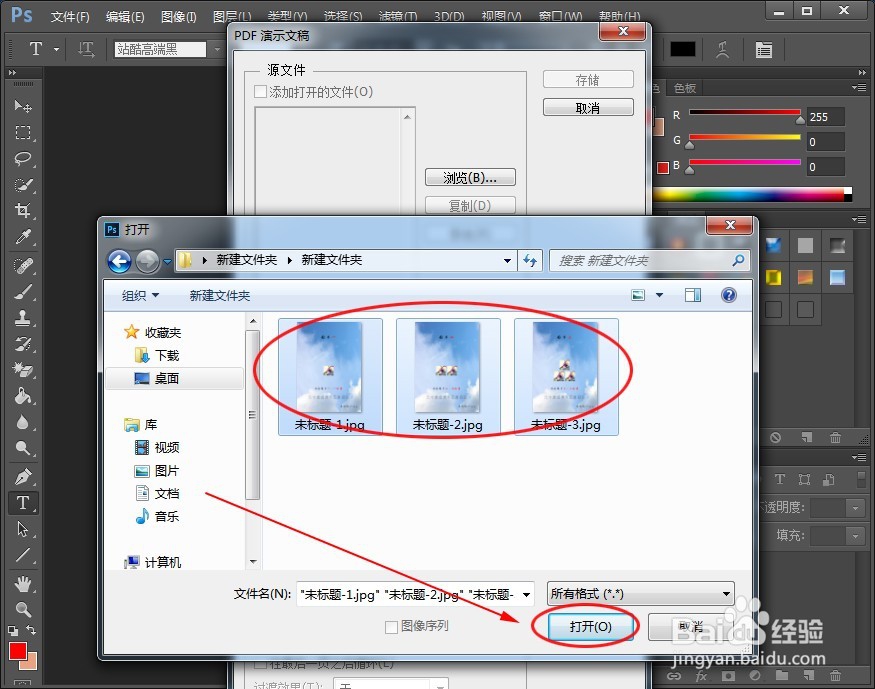
5、在打开窗口中,选中需要合并成一个PDF文件的图片;然后点击右下角的“确定”按钮。(如果需要的图片不在同一文件目录下也可以分成多次添加。)
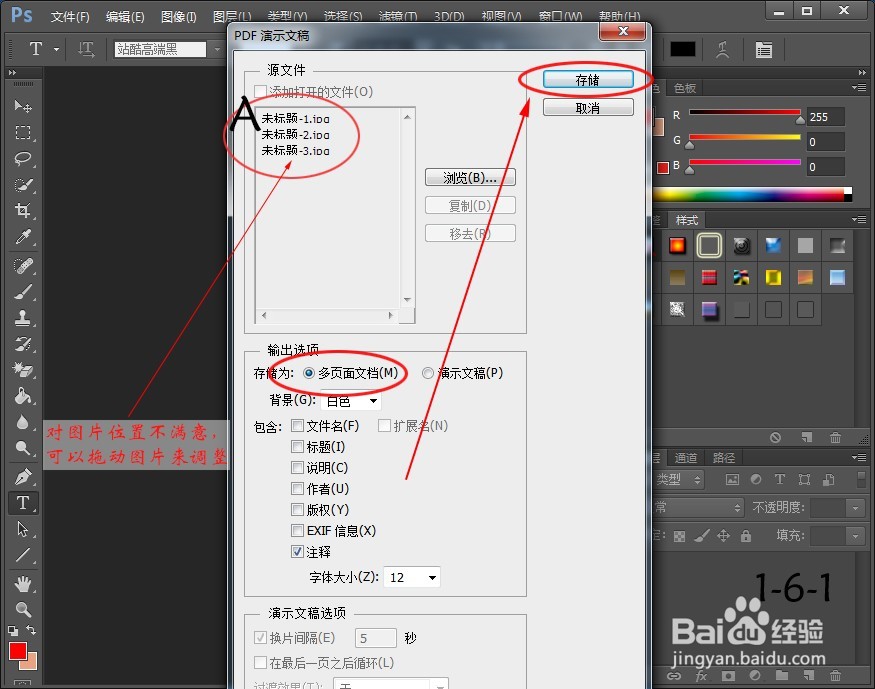
6、接下来,再点击一下“存储”按钮;把选中的多张图片合成为PDF文件。
(注意:图示中A椭圆区域的图片文件的排序将会和PDF文件里的顺序一致。如果需要调整,可以通过上下拖动图片名来重新排序。)
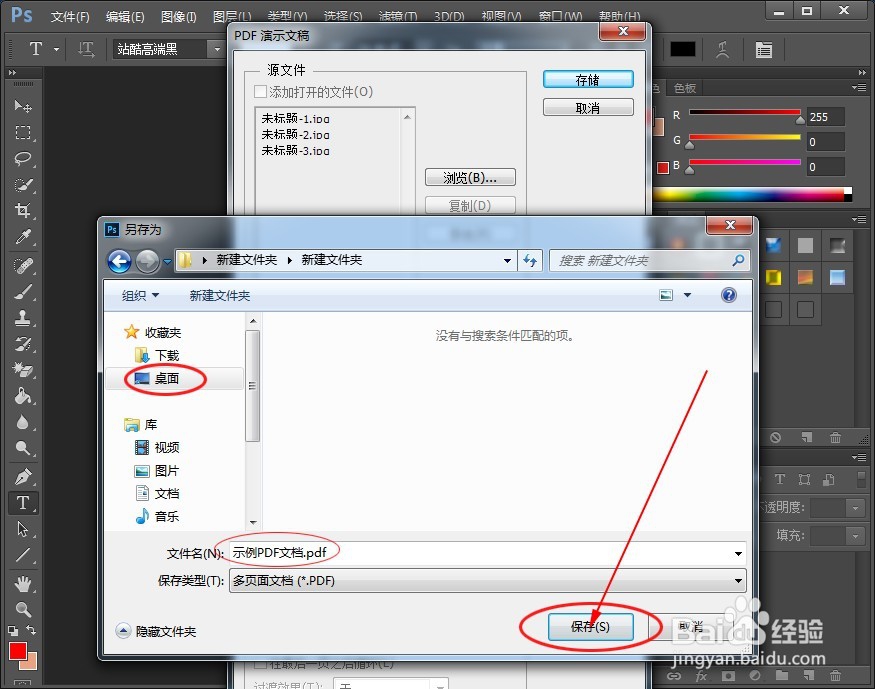
7、在弹出的另存为窗口中,选择需要合成的PDF文件的保存位置;设置好文件名后再点击“保存”按钮。
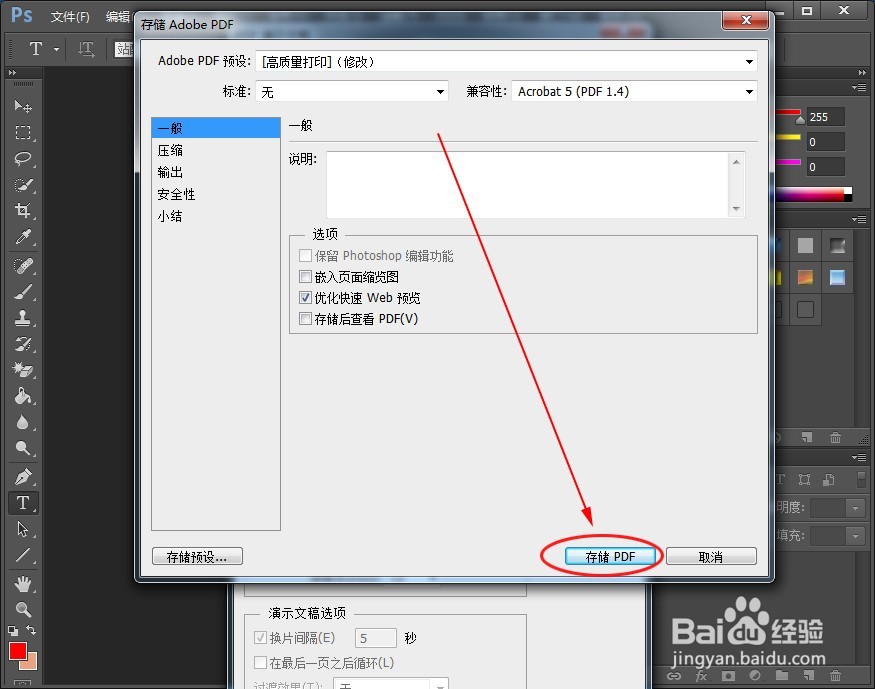
8、在存储Adobe PDF的弹窗中直接使用默认的设置,点击一下右下角的“存储 PDF”按钮。(如果需要的话,也可以按自己的意愿设置“兼容性”、“安全”等选项。)
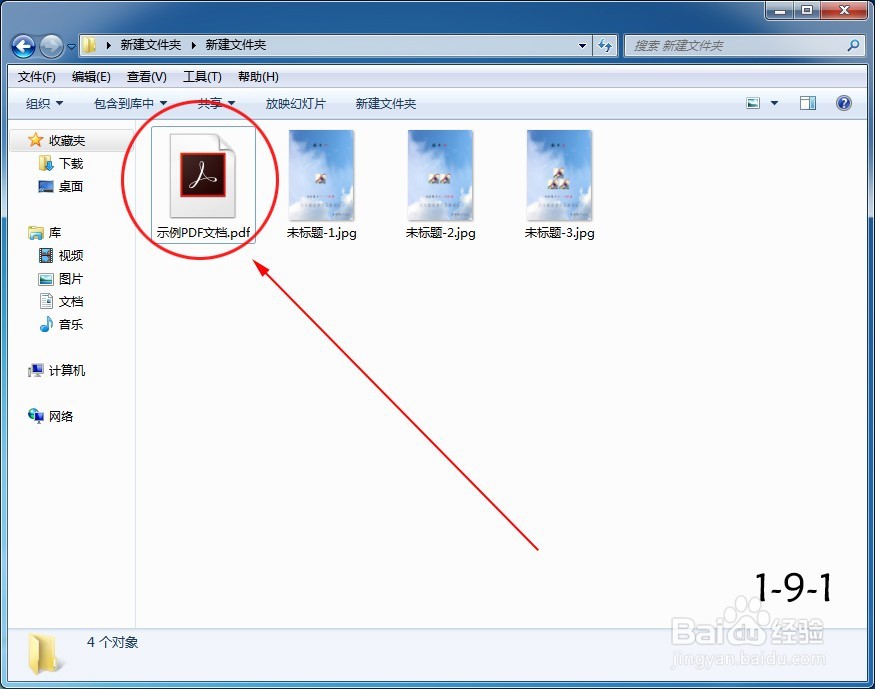
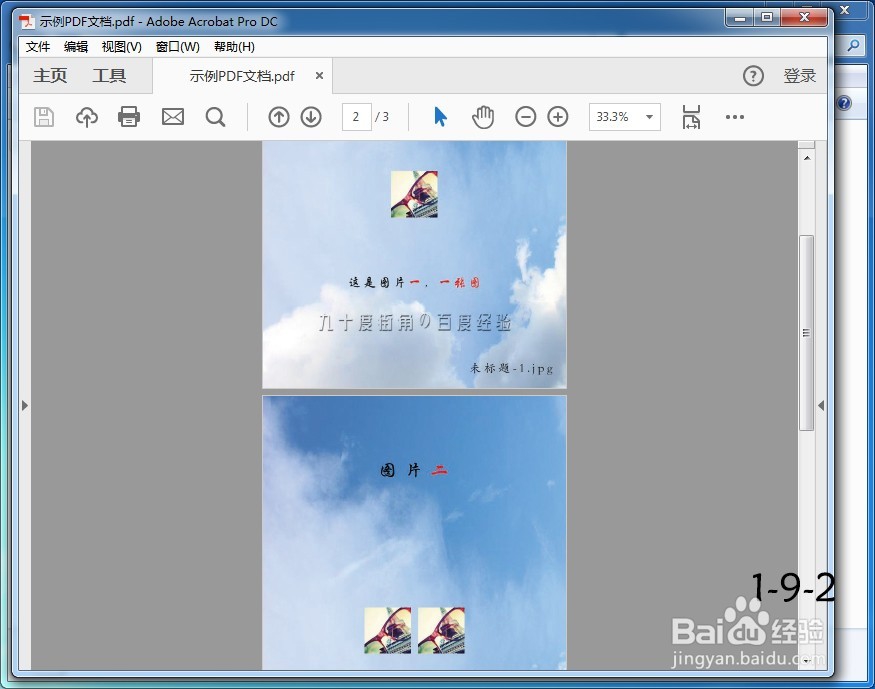
9、操作完上面的步骤后可以发现,想要合成的PDF文件出现在了步骤7选择的文件夹中。用PS把多张图片合成一个PDF文件的操作顺利完成!(生成的PDF文件的效果如图1-9-2所示)
声明:本网站引用、摘录或转载内容仅供网站访问者交流或参考,不代表本站立场,如存在版权或非法内容,请联系站长删除,联系邮箱:site.kefu@qq.com。
阅读量:38
阅读量:89
阅读量:86
阅读量:168
阅读量:174