盘点PDF编辑工具中注释样式调板工具
1、在编辑工具中打开文件后,选择菜单栏里的工具,在工具中有很多的选项,基础工具,缩放工具,内容编辑,在内容编辑中的内容编辑工具就是可以修改文件内容的哦,注释和标记就是大家需要选择的,点击注释和标记。
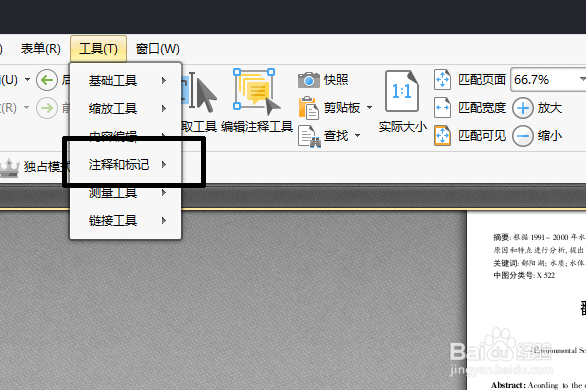
2、选择注释和标记后,熟悉编辑软件的小伙伴就会知道,在注释和标记中有很多的工具在使用的时候就已经使用过注释样式调板了,像是注释,高亮,这些在编辑文件的时候,就会经常使用到。
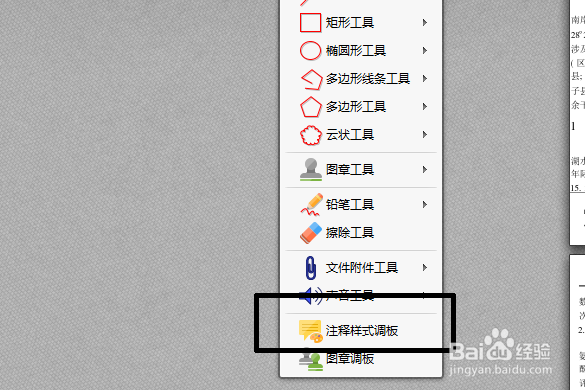
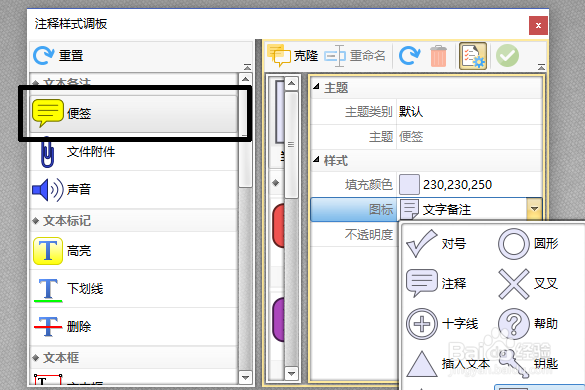
3、点击注释和标记下面的注释样式调板选项,点击调板后,在调板的左侧就是哪些工具有注释样式调板的选项,选择文本备注中的便签工具,点击便签工具后,在右侧就是可以修改的选项,在图标中有很多的样式哦。
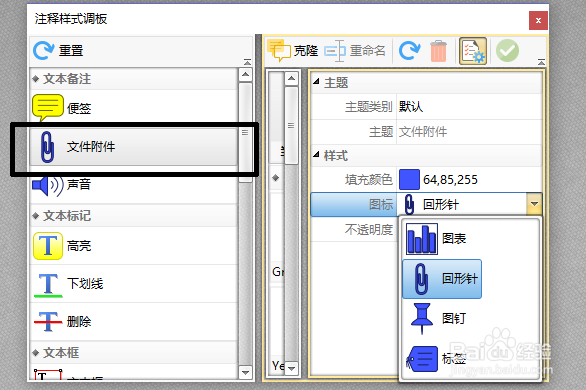
4、文件附件工具,在点击文件附件工具后,与便签工具不同之处就在于图标是不同的哦,在样式的修改上以及主题中的修改都是差不多的。
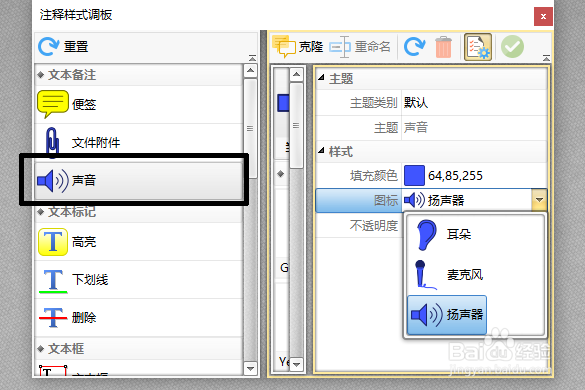
5、文本备注中的另一项声音工具,在声音工具中也是图标选项的样式是不一样的,在修改主题中,也是可以将默认修改为自定义或者全局哦。
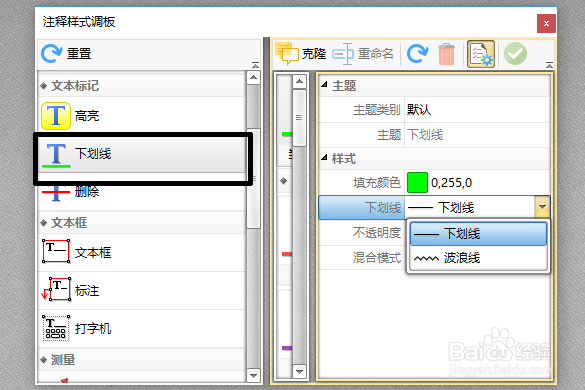
6、在文本标记中,高亮,下划线以及删除工具,以下划线为例,选择下划线工具,在右侧中主题是可以修改为自定义或者全局,下划线的样式,不透明度以及混合模式都是可以修改的,高亮工具以及删除工具的修改也是差不多的哦。
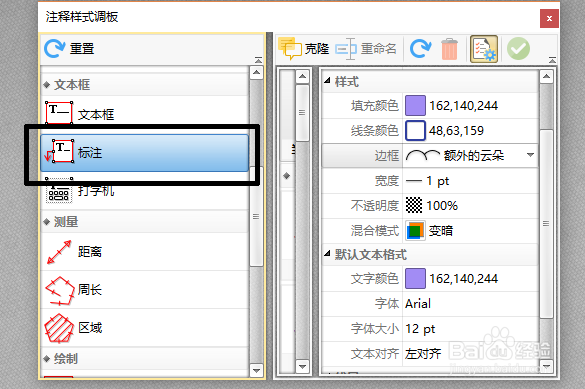
7、在文本框工具中有文本框工具,标注工具以及打字机工具,这里以标注工具为例,点击标注工具,在右侧会显示样式,可以修改主题,样式,还有就是默认文本格式以及线尾哦。
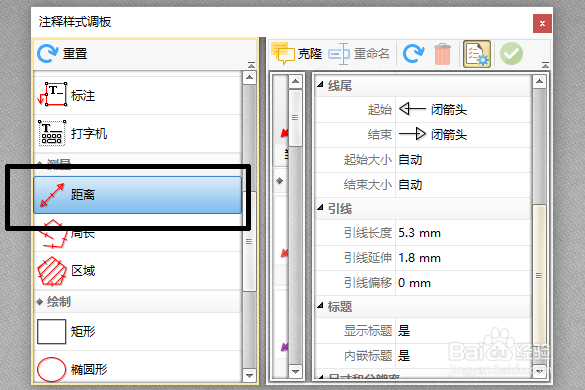
8、在测量工具中就是距离工具,周长工具以及区域工具,以距离工具为例,子啊距离工具的样式修改中,主题,样式这些就不说了,在线尾的下面有引线,标题,分辨率这些选项,大家可以根据自己的需要修改哦。
9、在下面的绘制工具中,就是一些矩形,椭圆形,线条,箭头等工具,选项多边形线条,其余的选项都是差不多的哦,在右侧的样式修改中,也是根据大家的需要添加或者编辑就可以了哦。
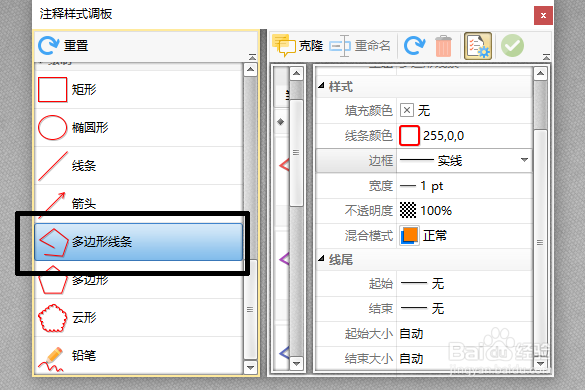
10、在注释样式调板中有很多的工具在修改文件的时候就会使用的到,小编在这里为大家汇总了注释样式调板中的样式修改,有需要的小伙伴可以看看哦。