【Windows 10教程】戴尔Windows 10首次开机设置
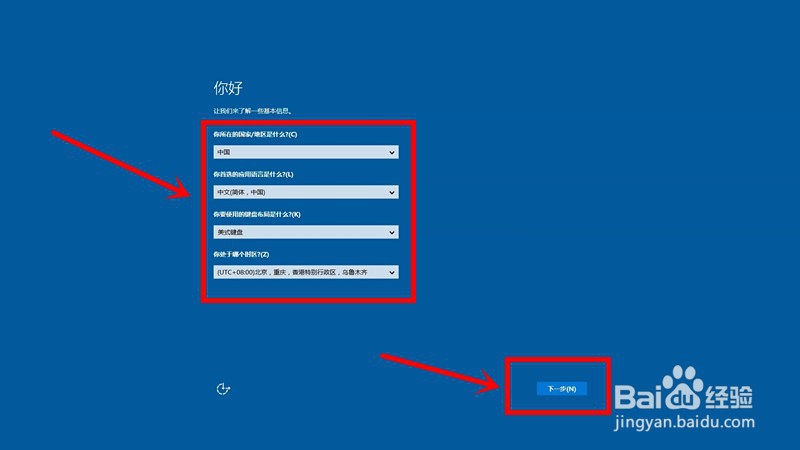
1、首先,我们在预装了Windows 10系统的新电脑上,如图,依次选择【中国】【中文】【美式键盘】【北京时区】一般为默认,点击【下一步】。
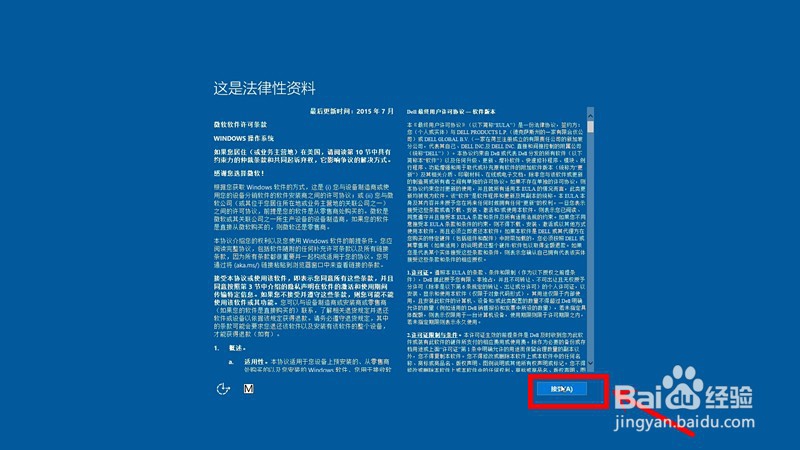
2、此页面是一些软件许可条款,点击【接受】即可。
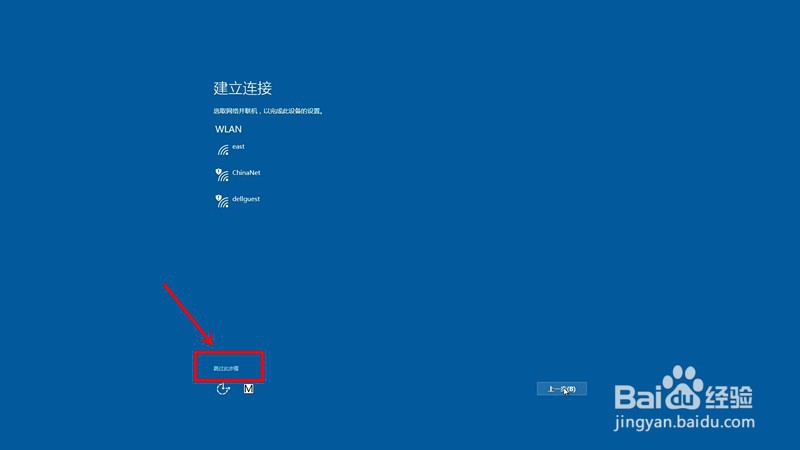
3、接着,可以选取【WLAN】网络,也可点击左下方【跳过此步骤】。
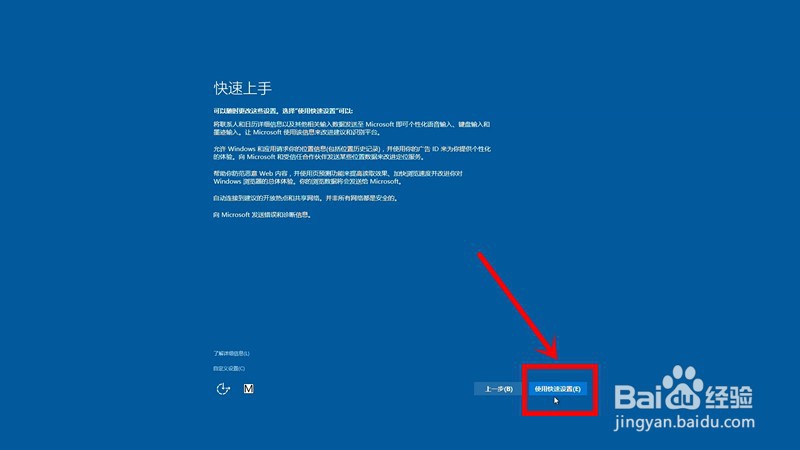
4、这里,我们选择右下角【使用快速设置】。
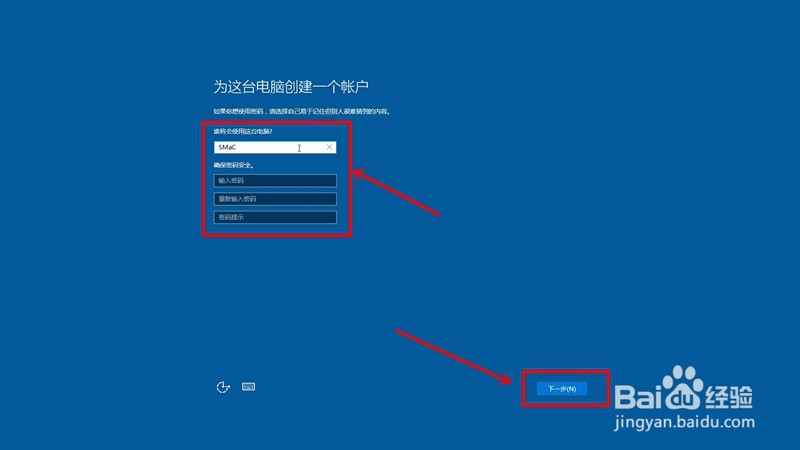
5、为电脑创建一个账户,填写用户名及密码,点击【下一步】。
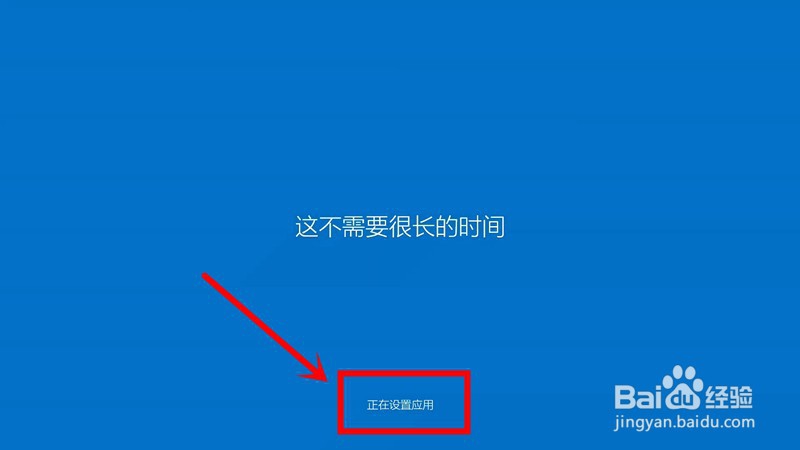
6、提示,正在设置应用,时间大概3~5秒钟。
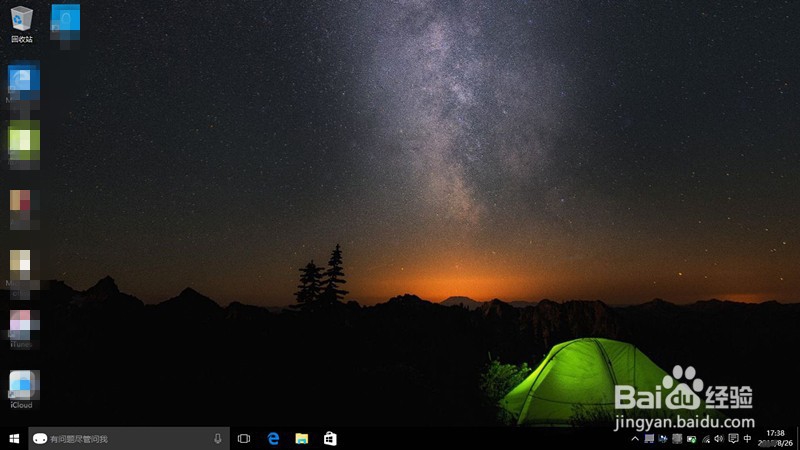
7、最后,看到的页面,就是设置完成后,首次开机的桌面,如图。
声明:本网站引用、摘录或转载内容仅供网站访问者交流或参考,不代表本站立场,如存在版权或非法内容,请联系站长删除,联系邮箱:site.kefu@qq.com。
阅读量:153
阅读量:47
阅读量:47
阅读量:174
阅读量:106