电子表格怎样绘制出九宫格图
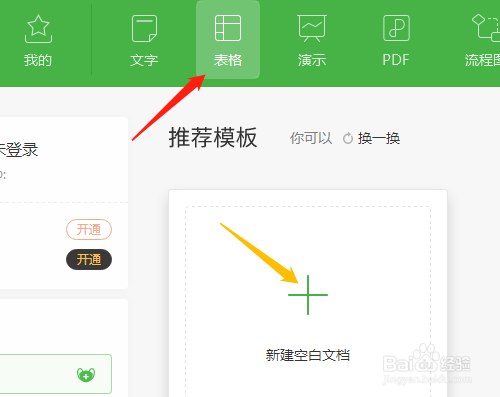
1、双击打开桌面WPS2019软件。

2、选表格新建空白文档。
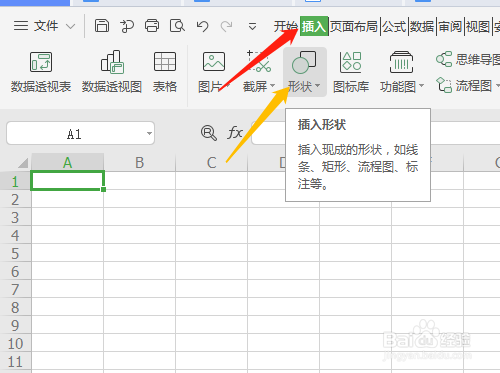
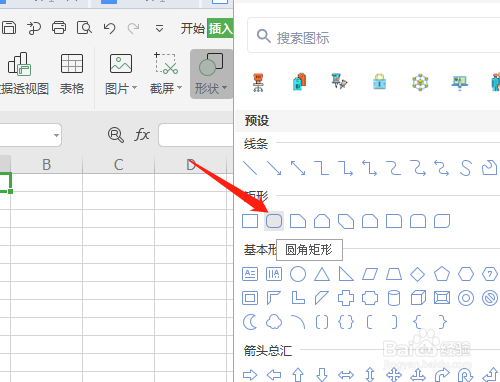
3、单击插入菜单中形状,选侵肥佛圆角矩形。
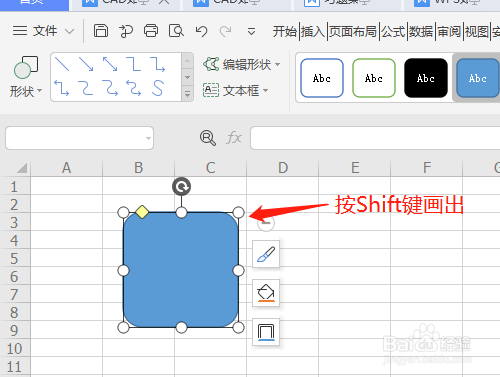
4、按Shift键拖动鼠标绘制出正方形,改填充英虚颜色。
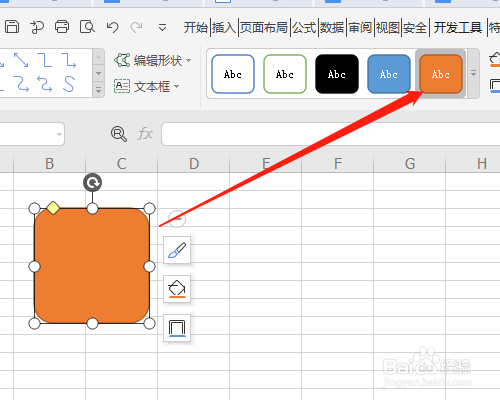
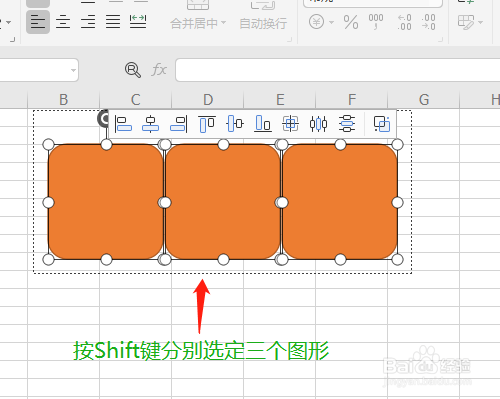
5、再按Shift+Ctrl键拖动鼠标复制另外的两个矩形。按Shift键分别单击另两个矩形选改耍定。

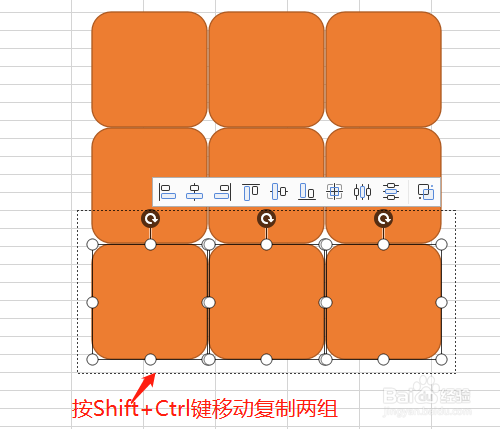
6、按Shift+Ctrl键拖动鼠标复制另外的两组矩形,单击选定中间一个矩形改填充颜色。

声明:本网站引用、摘录或转载内容仅供网站访问者交流或参考,不代表本站立场,如存在版权或非法内容,请联系站长删除,联系邮箱:site.kefu@qq.com。