如何利用PS制作出二次元日漫效果图
1、首先,我们打开PS。随后插入我们打算作出二次元日漫效果的原图。如图所示,这是我准备好的图
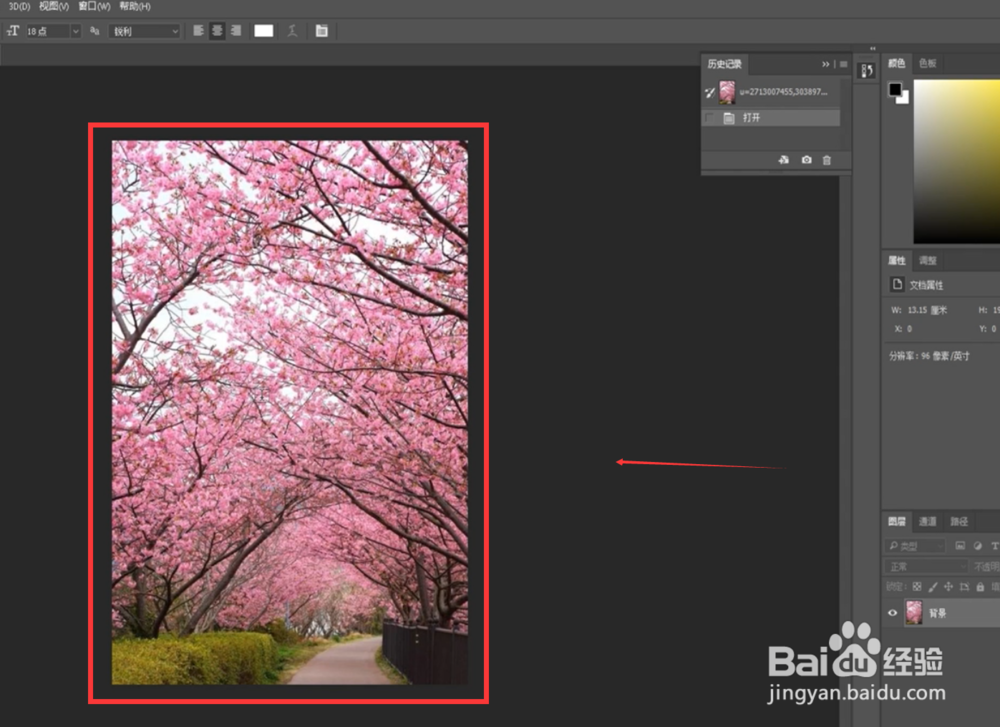
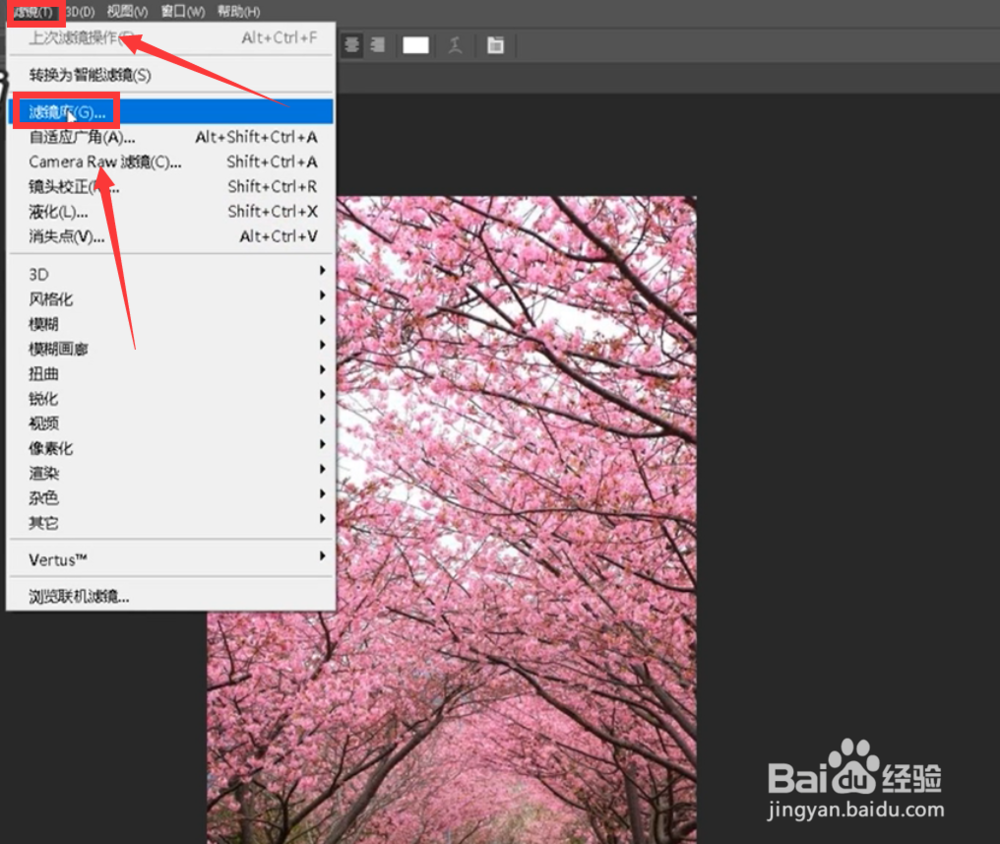
2、在工具栏的最上方,我们找到滤镜,然后点击滤镜,在滤镜中找到“滤镜库”并且点击它
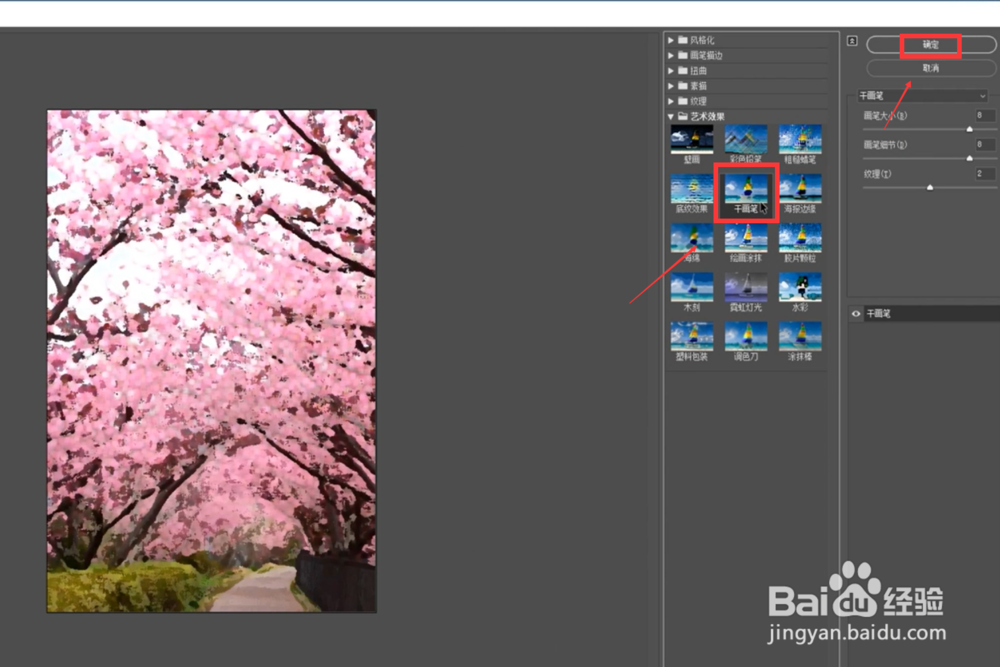
3、然后在弹出的滤镜库界面中,找到干画笔效果,选择后点击确认。可以根据自身要求更改一部分参数
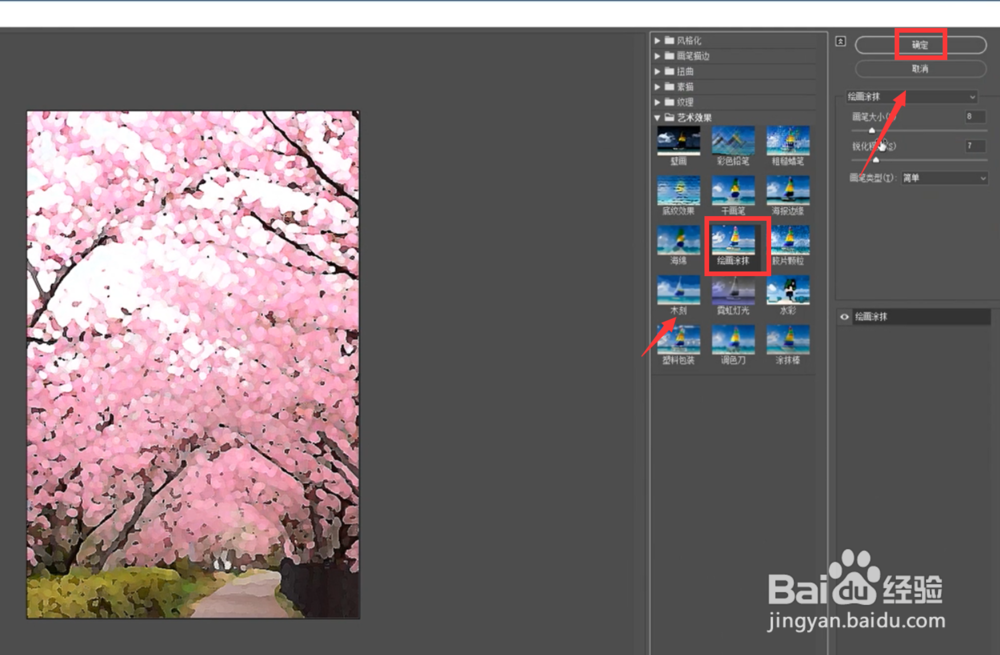
4、再次选择滤镜库,找到绘画涂抹效果,根据自身要求更改部分参数后点击确认。
5、再次点击工具栏上方的滤镜选择,然后在里面找到“camera滤镜”并进行点击。
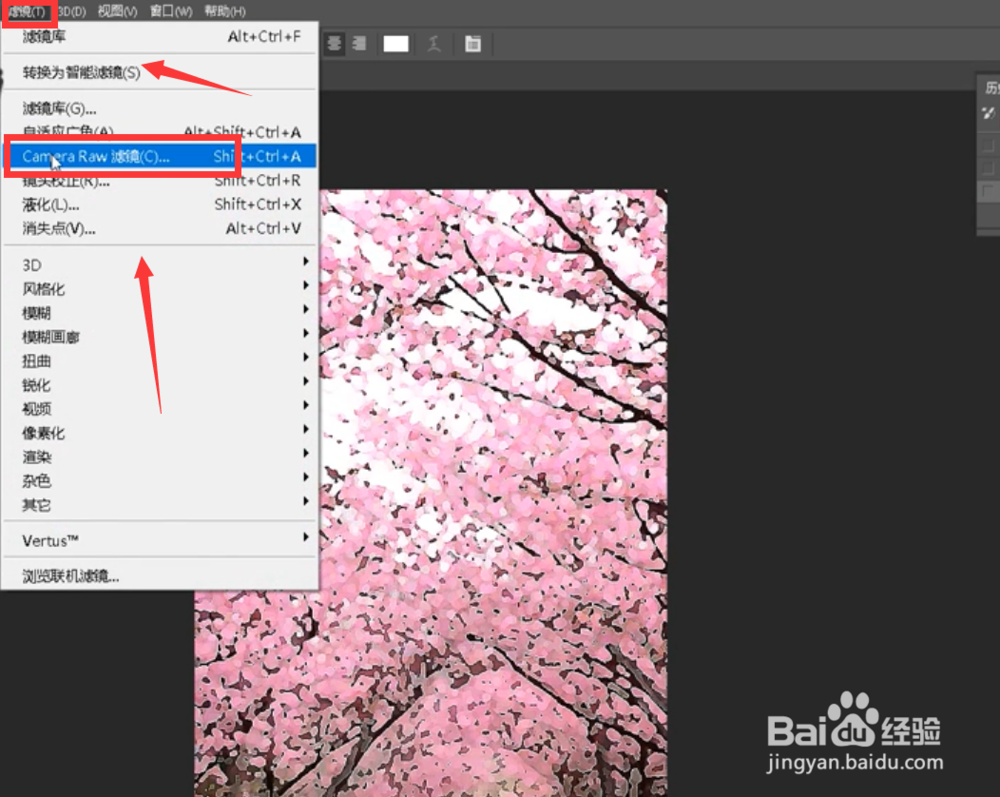
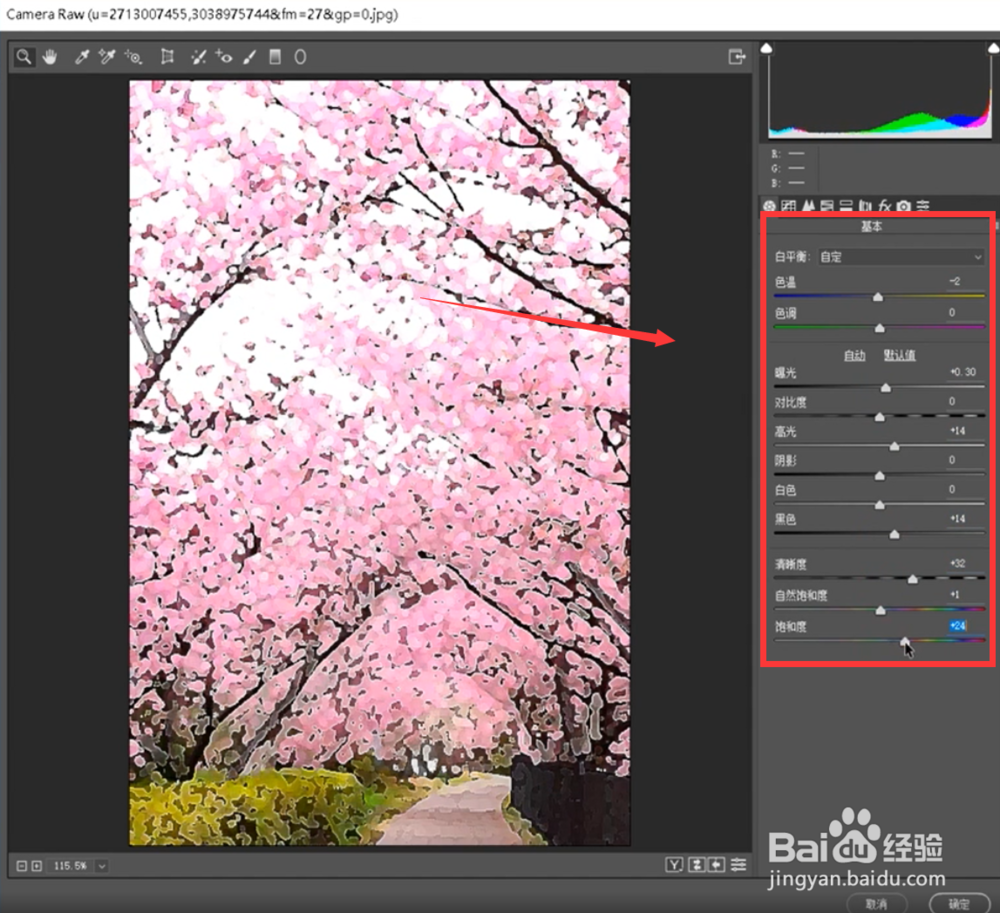
6、在camera滤镜中,根据自己的要求更改参数。参数要适宜可不要偏差太多哦!
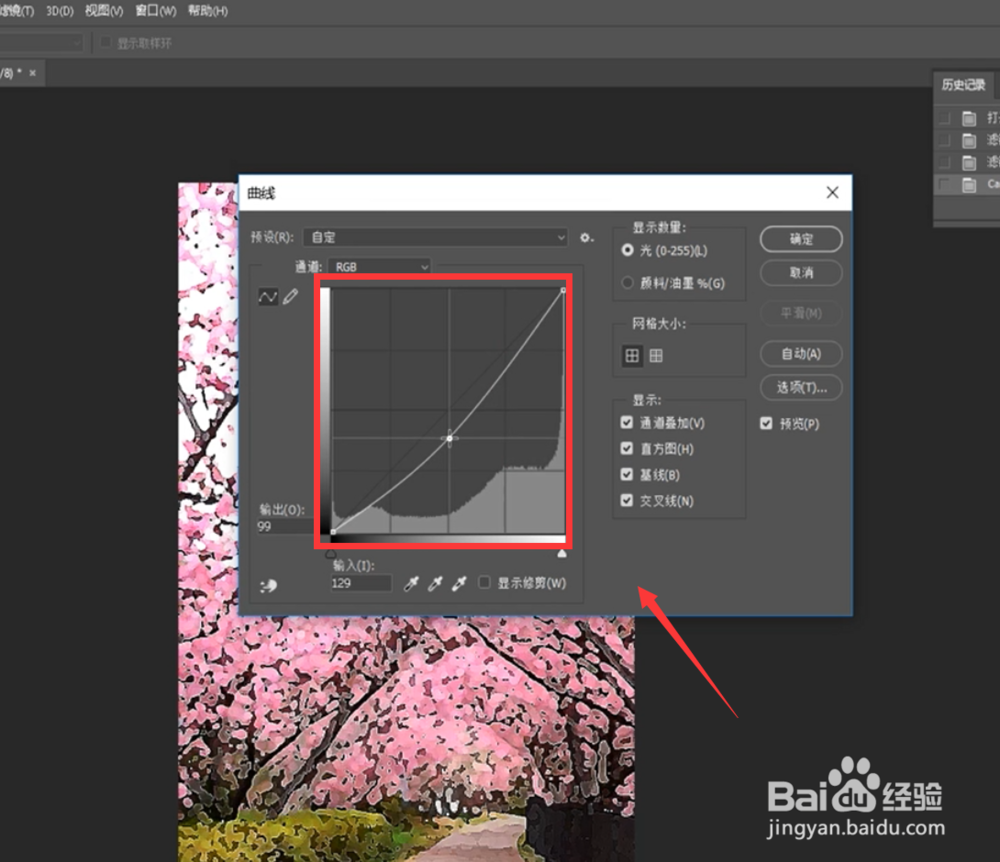
7、按下“ctrl+M”调整曲线,调整曲线的时候要根据原图去进行调整。
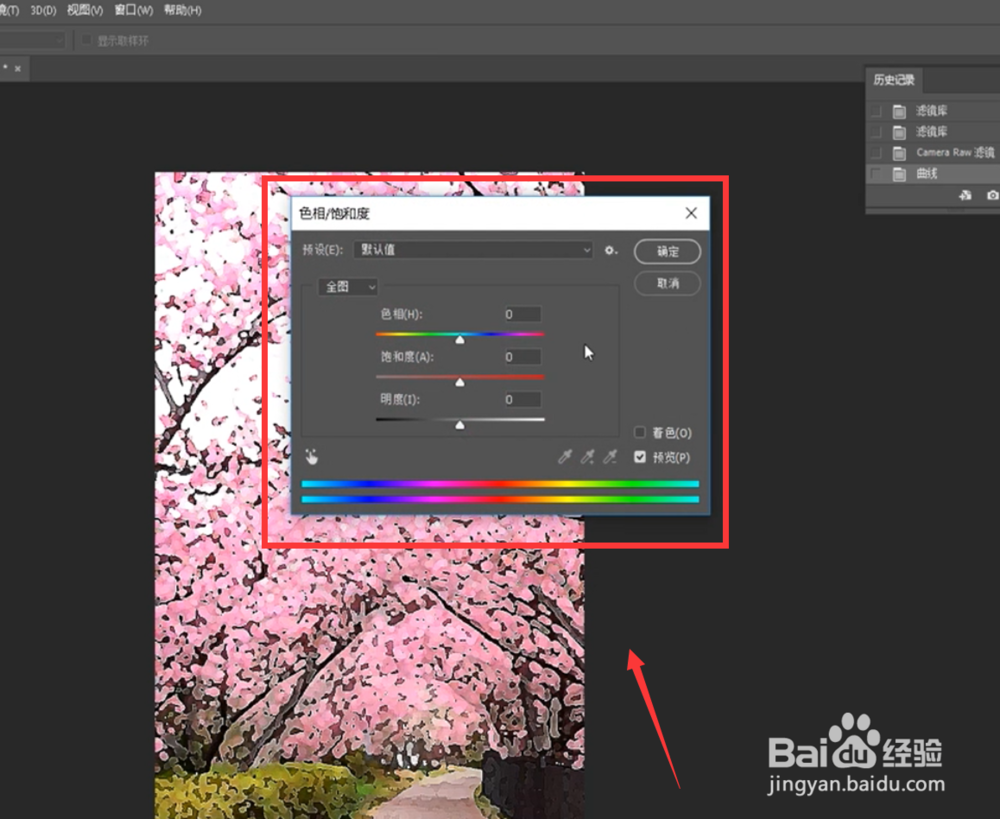
8、按下“ctrl+U”调整饱和度,跟上一步一样据原图去进行调整。调整完以后我们的效果就完成了!
1、1.打开PS,导入照片。打开“滤镜库”,选择“干画笔”调整数值
2.滤镜库的“绘画涂抹”,调整数值
3.打开“camera滤镜”,调一下整体的颜色
4.适当按下“ctrl+M”调整曲线,按下“ctrl+U”调整饱和度即可
声明:本网站引用、摘录或转载内容仅供网站访问者交流或参考,不代表本站立场,如存在版权或非法内容,请联系站长删除,联系邮箱:site.kefu@qq.com。
阅读量:57
阅读量:84
阅读量:23
阅读量:145
阅读量:106