标签打印软件如何导入Excel表批量制作盆栽标签
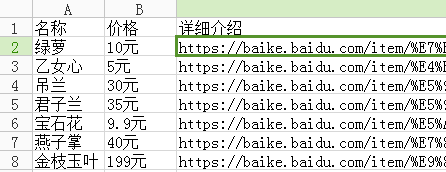
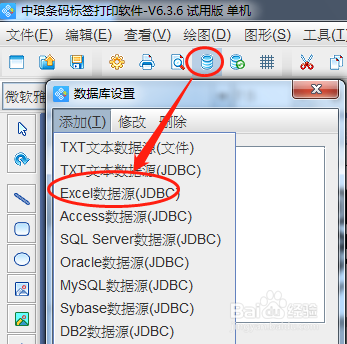
1、运行中琅标签打印软件,新建一个标签,并把Excel表中的盆栽信息通过数据库导入的方式导入标签打印软件中,数据库导入时选择Excel数据源。标签打印软件还支持TXT数据源、MySQL数据源、Access数据源、SQL Server数据源等等。
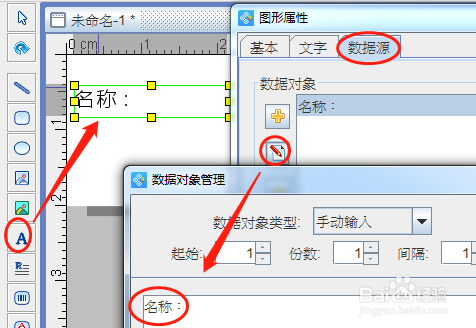
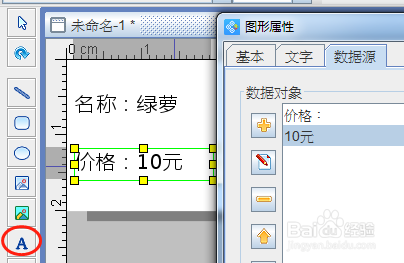
2、接下来就是在盆栽标签上添加盆栽信息,利用标签打印软件左边工具栏的绘制普通文本工具添加一个普通文本,并打开普通文本的“图形属性”-“数据源”,修改默认数据,手动添加“名称:”,保存后点左侧“+”号再添加一个数据,数据对象类型选择“数据库导入”,导入Excel表中的盆栽名称。
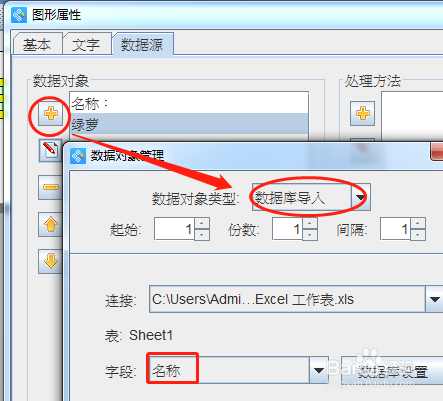
3、在标签上再添加一个普通文本,手动输入“价格:”然后数据库导入Excel表中的盆栽价格。详细步骤可以参考第2步。
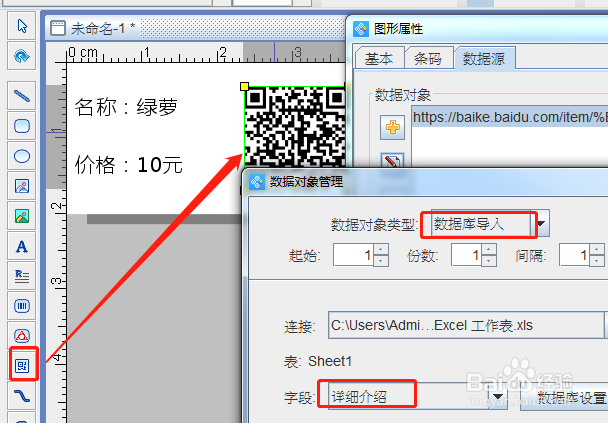
4、在标签上添加盆栽二维码。利用标签打印软件左侧工具栏的绘制二维码工具添加二维码,打开二维码的“图形属性”-“数据源”,修改二维码数据,选择数据库导入Excel表中的盆栽详细介绍。
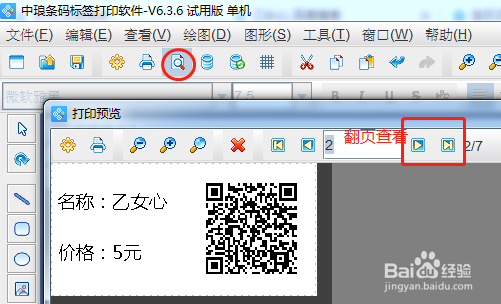
5、盆栽标签批量制作完成后可以预览查看,通过翻页查看批量制作的盆栽标签,数据库导入的Excel表数据都批量制作成盆栽标签了。
6、综上所述就是标签打印软件如何通过数据库导入Excel表批量制作盆栽标签的操作步骤。盆栽标签批量制作完成后可以在标签打印软件中连接打印机打印或者输出PDF文档保存。
声明:本网站引用、摘录或转载内容仅供网站访问者交流或参考,不代表本站立场,如存在版权或非法内容,请联系站长删除,联系邮箱:site.kefu@qq.com。
阅读量:122
阅读量:160
阅读量:114
阅读量:21
阅读量:181