PS的标尺和参考线怎样使用?
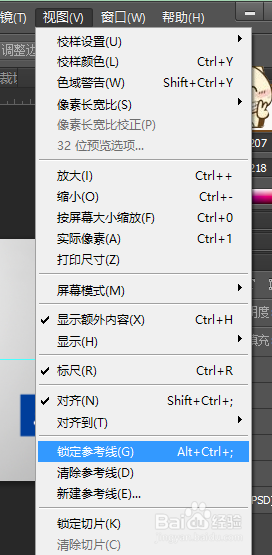
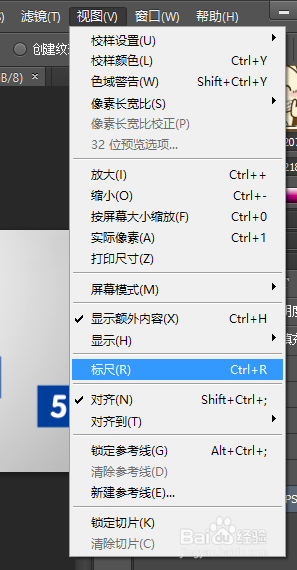
1、在菜单栏中选择视图->标尺->在文档的左侧和顶部就会有一把"尺子",如图
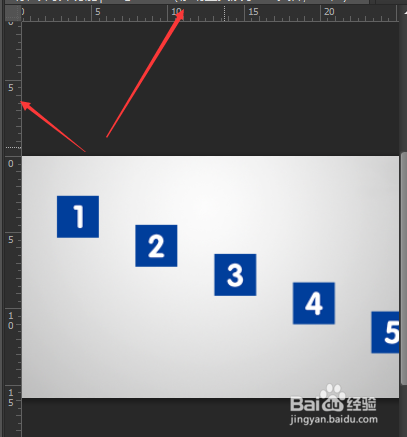
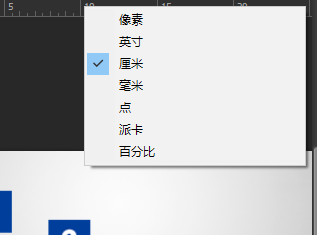
2、标尺单位:在标尺上右击可以查看当前标尺的单位,也可以选择标尺的单位
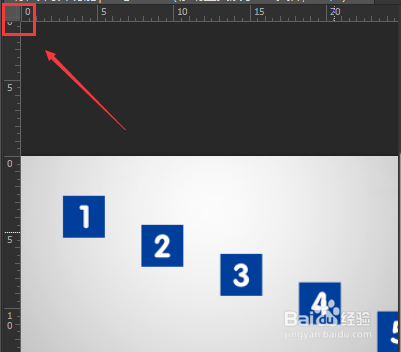
3、设置归零点:默认的是左上角为0点,如图点击小灰块->光标变为十字,拖动光标->拖动到哪归零点就设置到哪,双击灰块恢复归零点
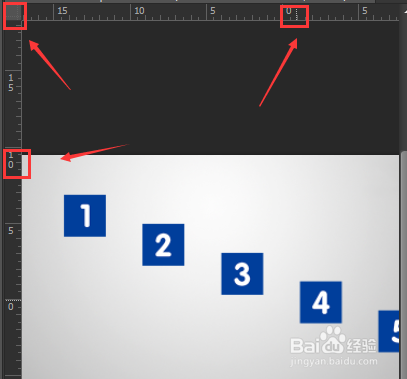
4、新建参考线:光标放在标尺上->点击标尺不松开鼠标进行拖拽->拖拽到合适的位置松开鼠标,如图:
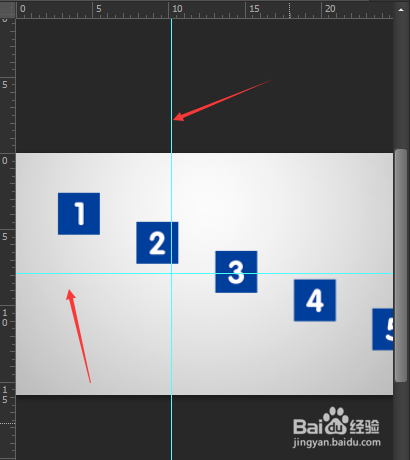
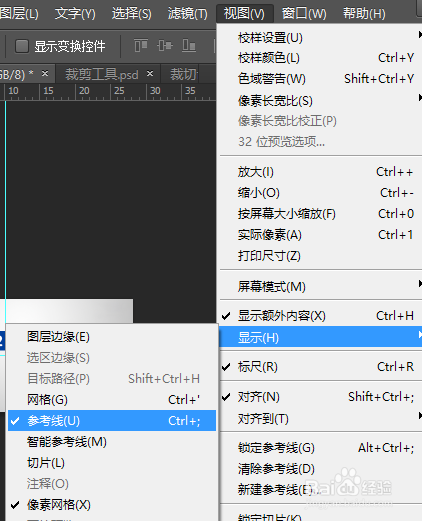
5、参考线的基本操作:1.移动参考线 选择移动工具->光标放在参考线进行移动 2.锁定参考线 选择视图->锁定参考线->这时参考线就不能被移动 3.隐藏参考线:选择视图->显示->不勾选参考线 4.清除参考线:从哪拉出来的就拽回去
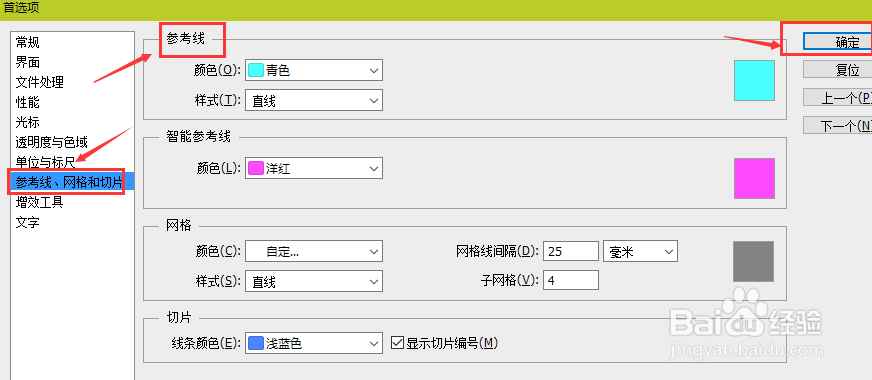
6、设置参考线:Ctrl+k打开首选项对话框->选择参考线、网格和切片->在参考线的参数栏中设置相应的参考线->点击确定
声明:本网站引用、摘录或转载内容仅供网站访问者交流或参考,不代表本站立场,如存在版权或非法内容,请联系站长删除,联系邮箱:site.kefu@qq.com。
阅读量:87
阅读量:188
阅读量:118
阅读量:149
阅读量:74