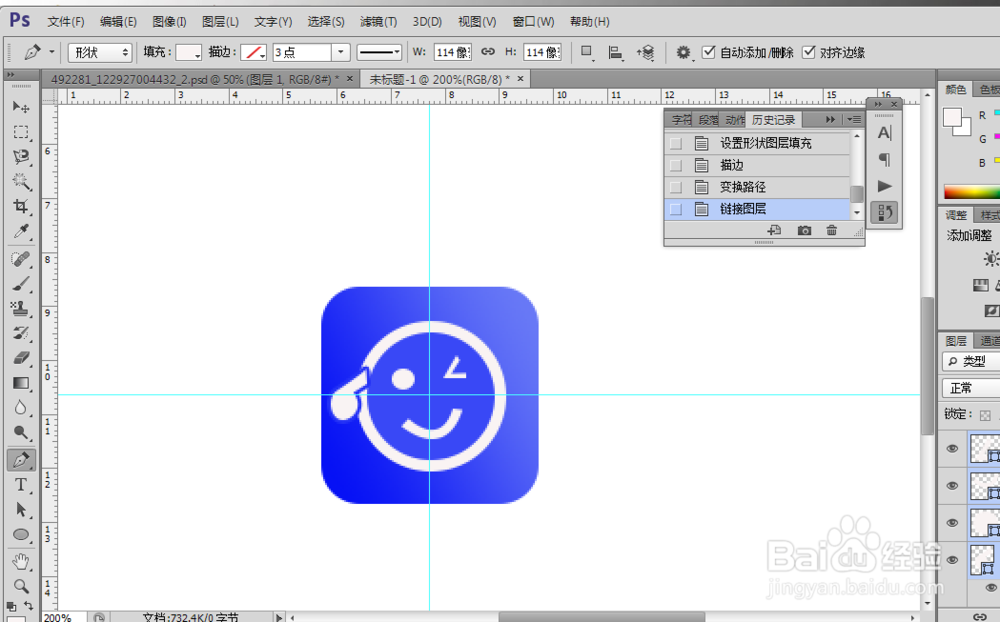
教大家如何用ps制作“智慧青岛”图标
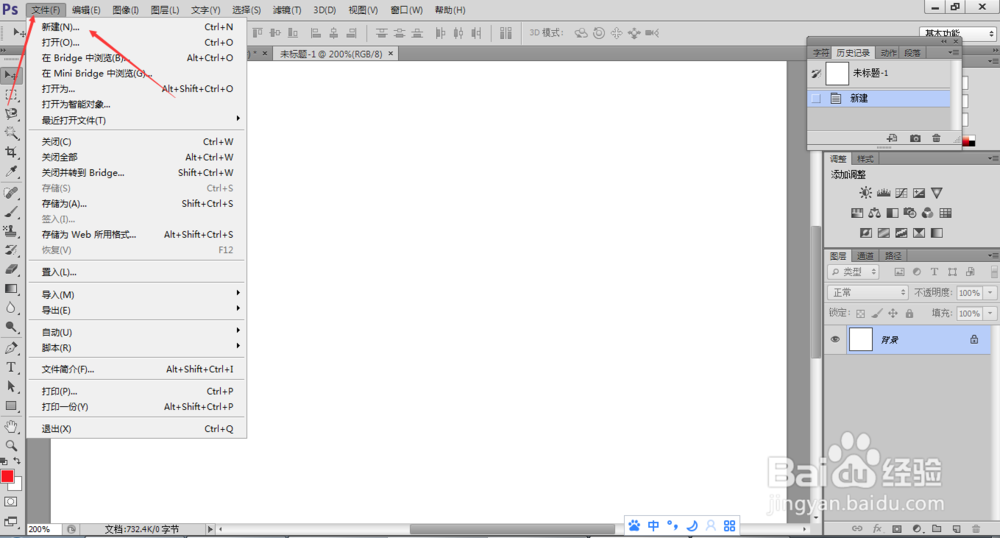
1、首先我们打开我们的ps,新建(ctrl+n)一张画布,推荐使用快捷键,真的很方便的
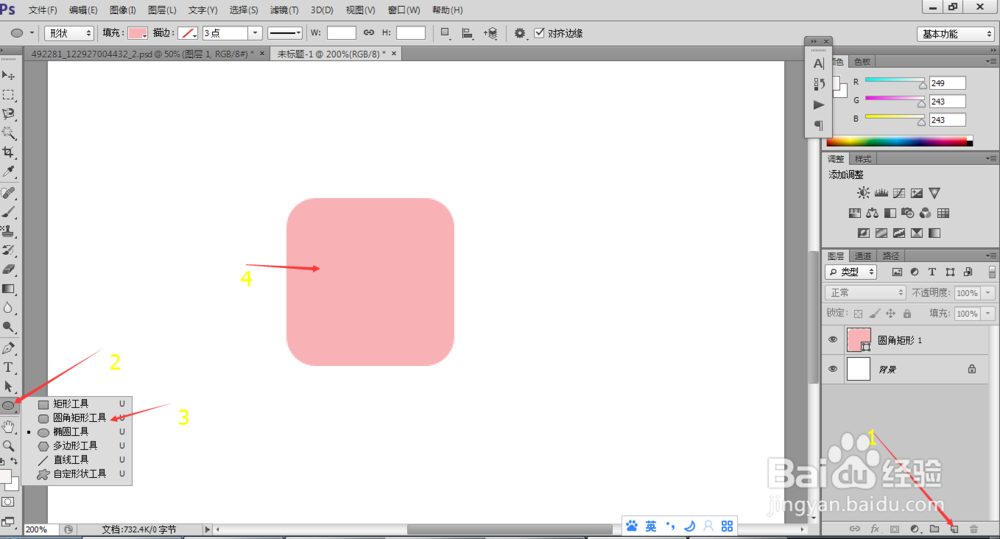
2、点击右下角新建图层(1),然后选中此图层,在矢量工具栏里找到形状工具(2)选中圆角矩形工具(3),点击空白处,弹出高度和宽度还有半径的参数,一半是高和宽都是114像素圆角半径为20像素,然后确定
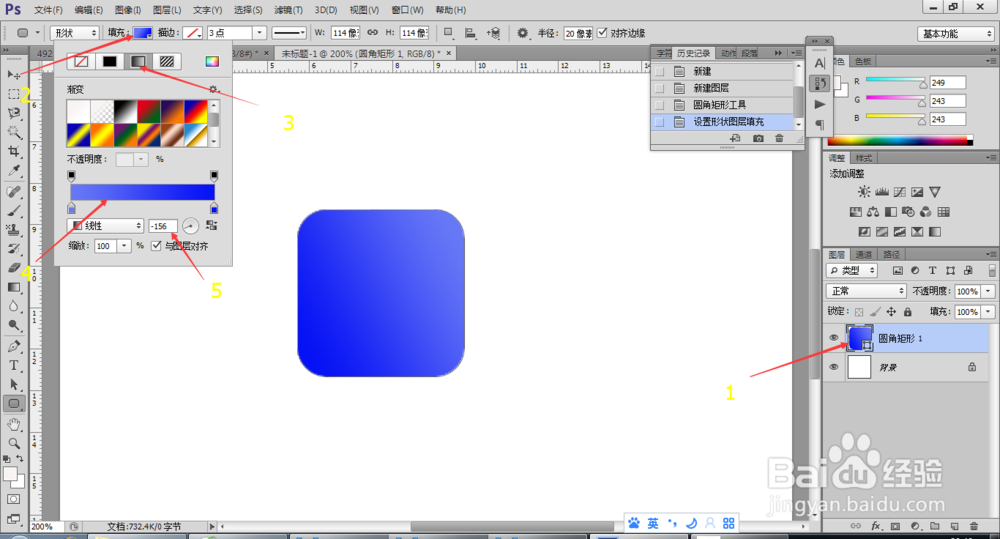
3、然后我们要根据图标的颜色来填充,选中圆角矩形(1),选择状态栏上的填充后面的颜色(2)点开,然后选择渐变填充(3),单击渐变条(4)选择合适的渐变颜色并调整角度(5)
4、做好做中心圆的准备,选中圆角矩形图层,然后我们将鼠标放在标尺上,向下拖动和向右拖动,拖到矩形中心时会停顿一下,然后就放那就行
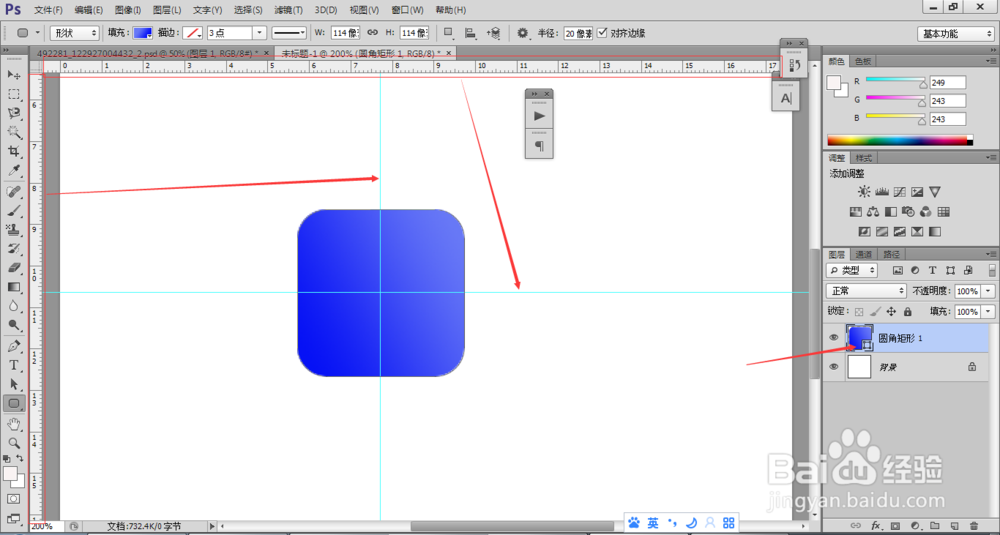
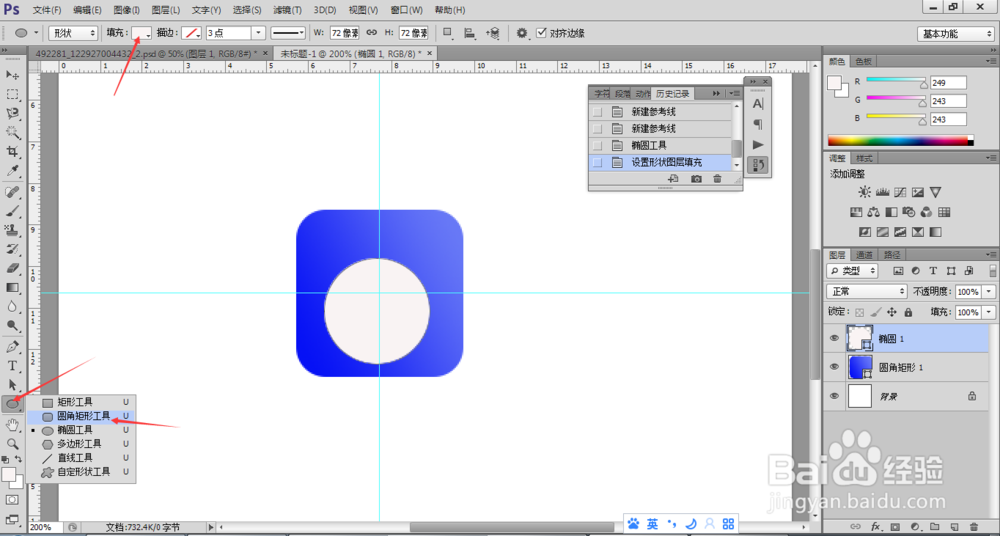
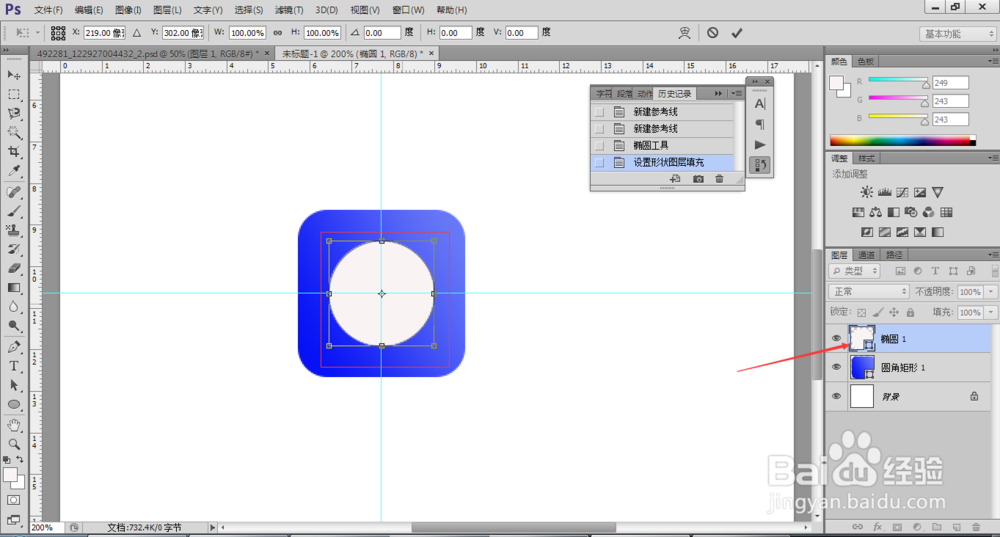
5、颜色,标线弄好后,我们就要做圆了,还是选择矢量工具里的形状,这次我们选择椭圆形工具,将颜色改为白色,然后按着ctrl+t后鼠标变成黑色箭头时拖动圆形会吸附中心线,再调节大小以及位置(再中心)
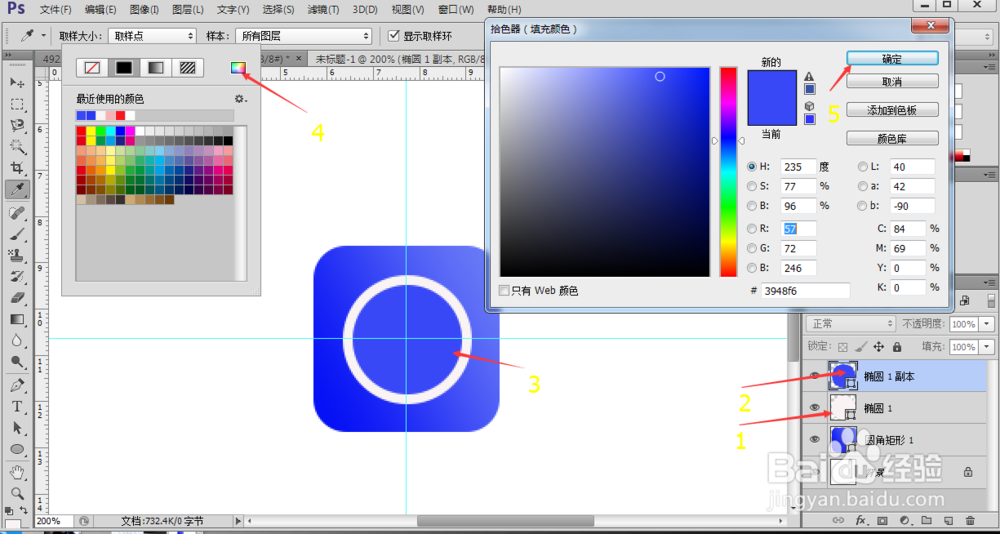
6、选中椭圆图层按着ctrl+J复制出新的图层,新的图层一定要在旧的图层上方,ctrl+t后按着shift+alt用鼠标放在右下角的电上变成斜着的对三角后拖动会沿着中心改变大小,调整后选择填充色为圆角矩形的深色
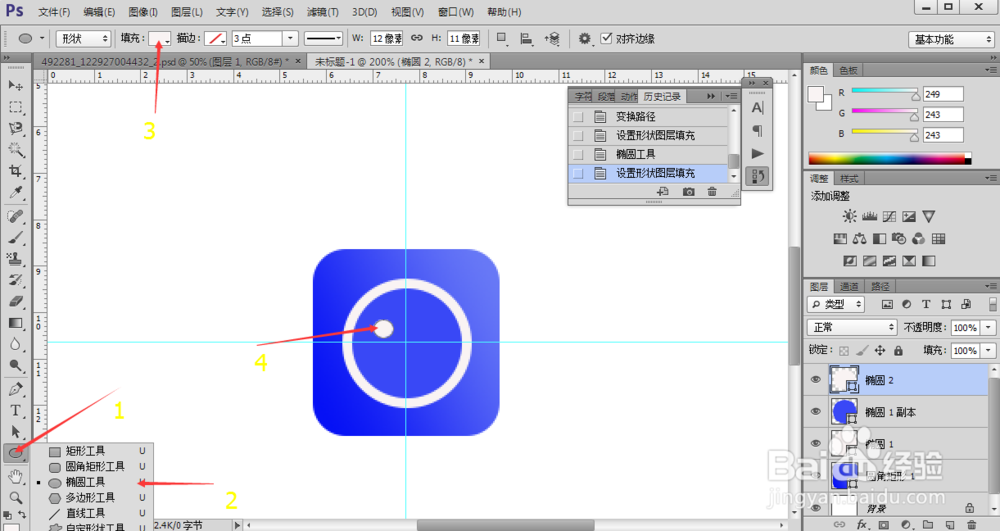
7、制作完成后,我们制作小眼睛很简单,形状工具(1)椭圆工具(2)画出眼睛(4)(我没有具体尺寸,没法定位)调节位置
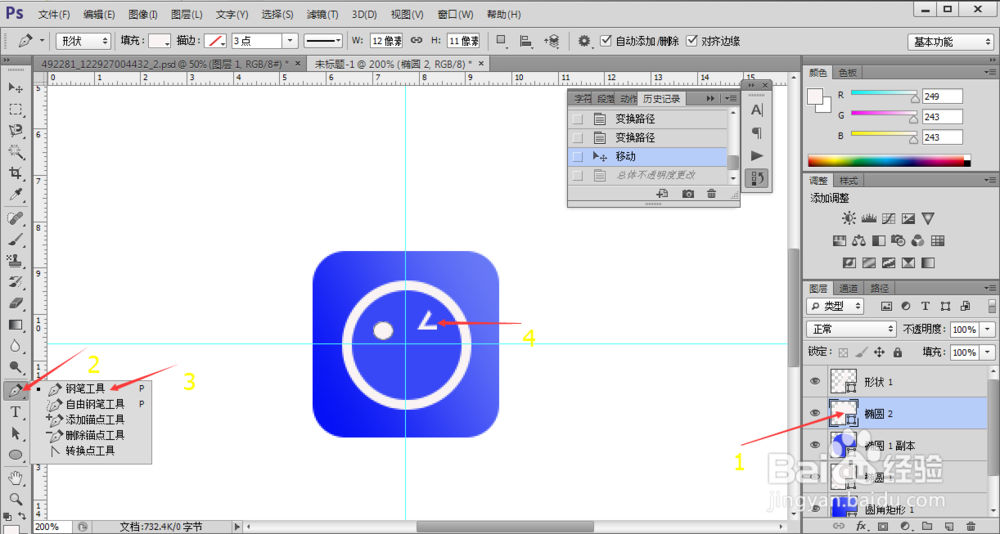
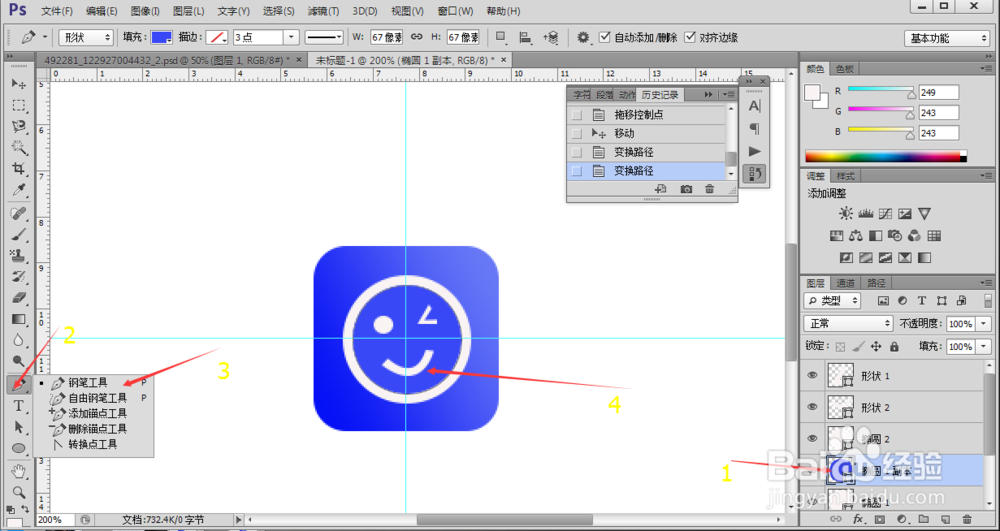
8、然后制作右眼睛,这个眼睛我们要用到钢笔工具,选中椭圆2图层(1)在选择钢笔工具(2)中的钢笔工具(3)画出形状,ctrl+t调节大小鼠标调节位置,同样方法画出嘴调节大小及位置
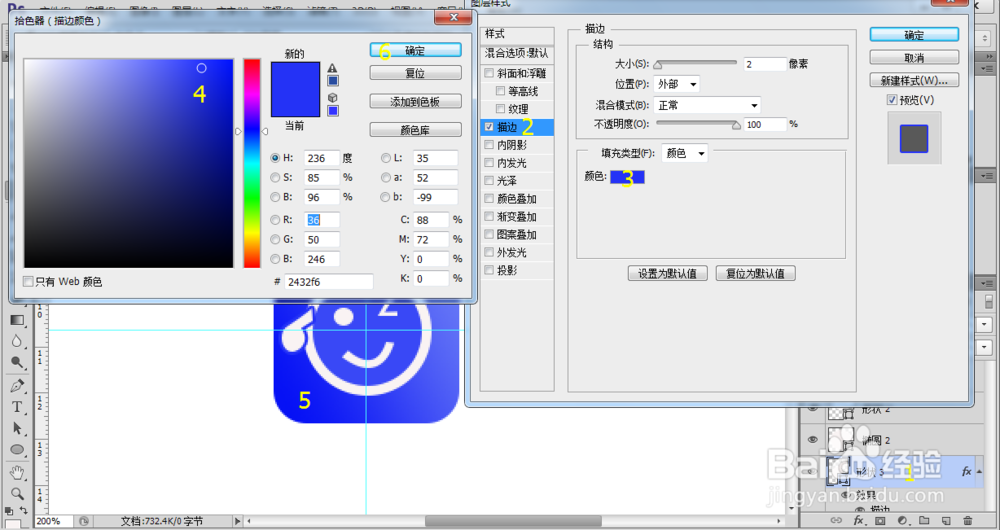
9、手同上制作,但是手要加个图层样式,双击形状3(1)调出图层样式面板选择描边(2),颜色(3)为圆角矩形的深色(4、5)然后调节大小后确定
10、然后将除了背景层以外的图层全部选中,shift+鼠标分别点击第一个和最后一个全选后,点击下方的链接图层图标将其连接
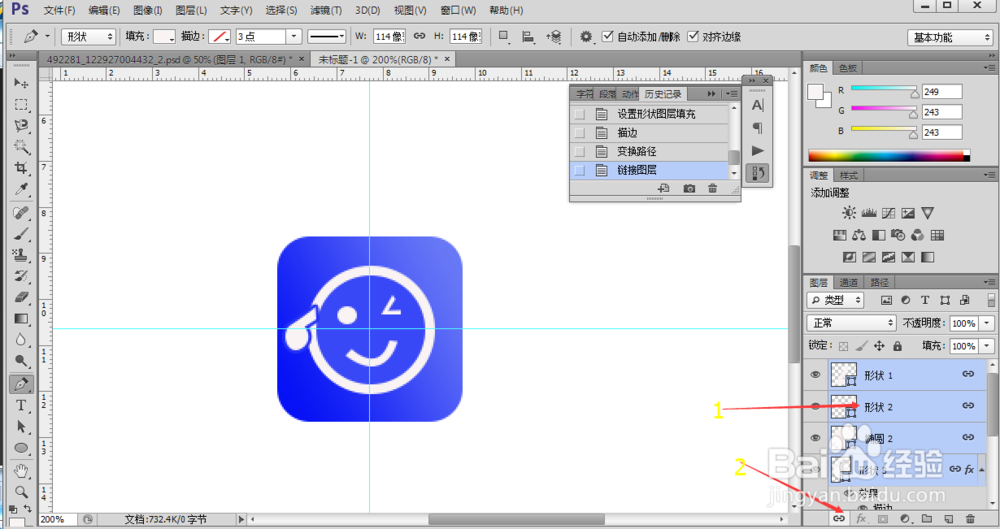
11、ok了,完成了我们的智慧青岛图标,看看想不想嘿嘿