如何关闭Windows 系统自动升级
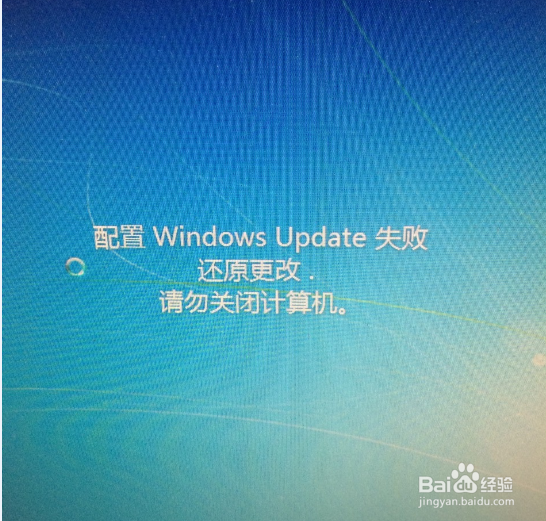
1、当我们的自动升级太频繁时,每天都在给电脑装各种补丁始始包,占内存占科泥各电脑空间,还有可能出现下面这种状况,长时间打不开电脑。
快快把这些关掉。
2、本经验以win7系统为例演示。
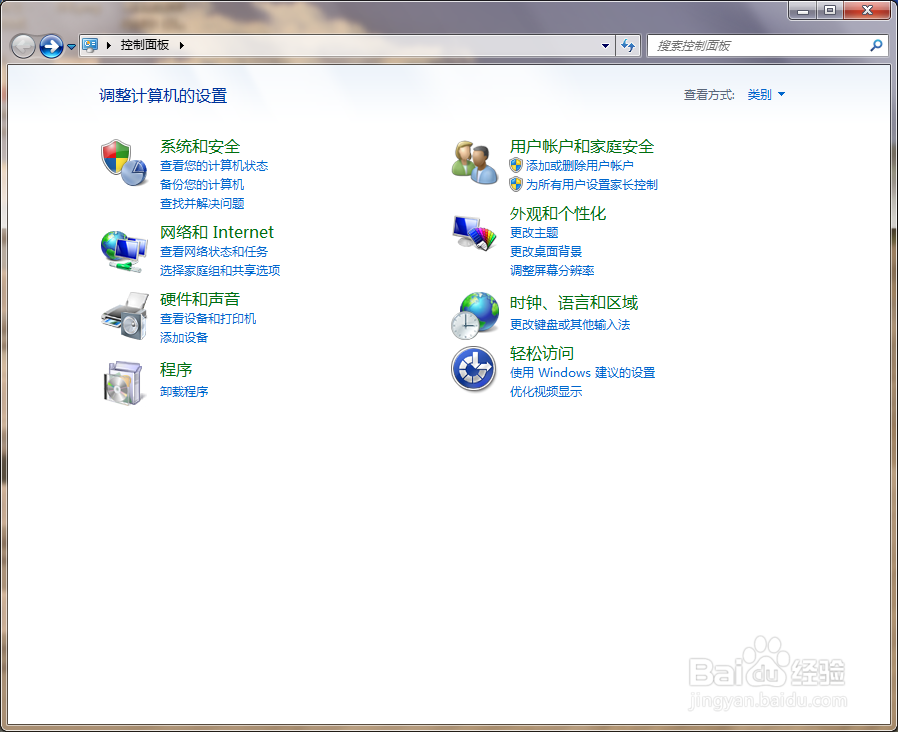
首先打开电脑,找到开始菜单,点击,选择“控制面板”,粒陕如下图所示。


3、进入控制面板窗口后,找到左上角的“系统和安全”,点击进入。
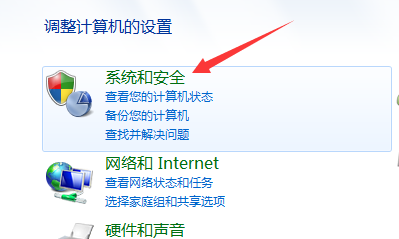
4、进入“系统与安全”窗口后,看到很多关于系统和安全的设置。
找到中间的Windows update,点击进入。


5、看到,一般我们电脑系统都是默认的检查更新。
如下图所示,这台电脑默认每天3点都进行一遍系统的更新,十分影响电脑运行速度。
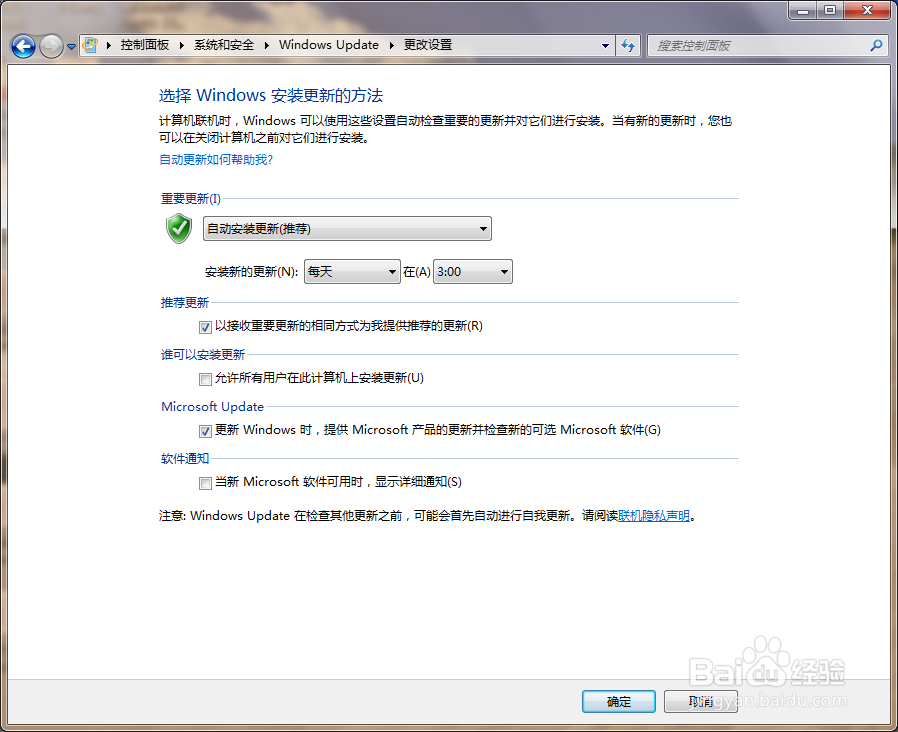
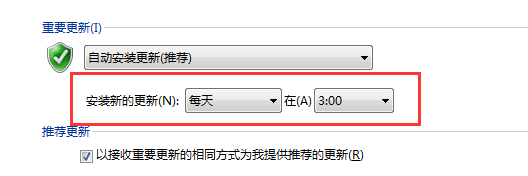
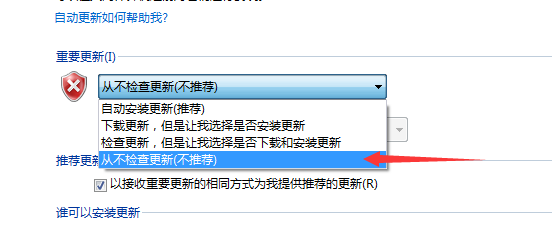
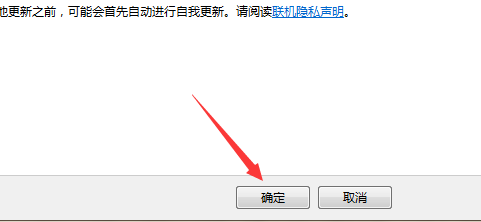
6、我们把这里的更新更改为“从不检查”,点击确定即可。
这里大家不用担心,这样提高了电脑的运行速度,你可以每隔一段时间,比如一个月,找一个比较空闲的时间,自己打开这里升级一下即可。
声明:本网站引用、摘录或转载内容仅供网站访问者交流或参考,不代表本站立场,如存在版权或非法内容,请联系站长删除,联系邮箱:site.kefu@qq.com。
阅读量:153
阅读量:104
阅读量:81
阅读量:34
阅读量:98