如何用Excel 函数快速作工资条
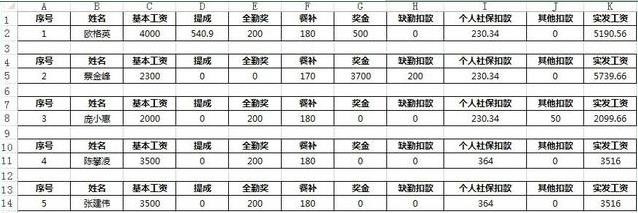
1、一般情况下,企业里都会将前图所示的工资表制作成如下格式的工资条,这里我们就要用到Excel中的Vlookup函数快速制作
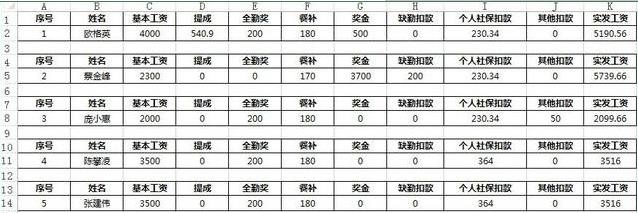
2、把标题行:A1:K1区域复制到另一个工作表中,然后在序号下输入数字1

3、在B2单元格中输入下面公式并向右复制到K2单元格:=VLOOKUP($A2,工资表!$A:$K,COLUMN(B1),0)
公式说明:Column(b1)在公式向右复制时生成2,3,4,5,6,7,8,9,10,11这样的序列数字,作为VLOOKUP函数的第3参数。
VLOOKUP函数语法:VLOOKUP(查找值,查找区域,返回查找区域的第几列,精确还是模糊查找),参数4如果为0就是精确查找,1就是模糊查找。

4、选取前三行向下复制。(因为我们工资条中间只空一行,所以选择前面3行;如果工资条中间隔2个空行则选前4行)
比如选择A1:K3单元格区域,复制,然后点击A4单元格,粘贴,就可以得到下一个工资条。然后将序号修改为2,就可以得到第二个人的工资条。

5、VLOOKUP函数生成工资条,主要是借助VLOOKUP的查询功能和数字拖动复制时会递增的特性来完成。
声明:本网站引用、摘录或转载内容仅供网站访问者交流或参考,不代表本站立场,如存在版权或非法内容,请联系站长删除,联系邮箱:site.kefu@qq.com。
阅读量:195
阅读量:110
阅读量:115
阅读量:133
阅读量:103