AutoCAD图案填充工具中的比例及角度的使用方法
1、为避免嫌疑在这里,使用回上一经验所使用的例子进行修改填充。
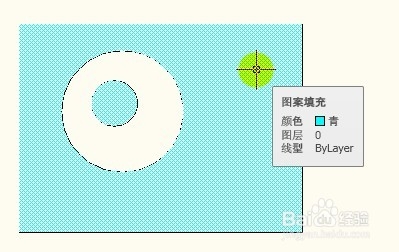
2、在已填充过的图像进行重新填充,可以在填充区域双击,即可弹出图案填充的对话框。
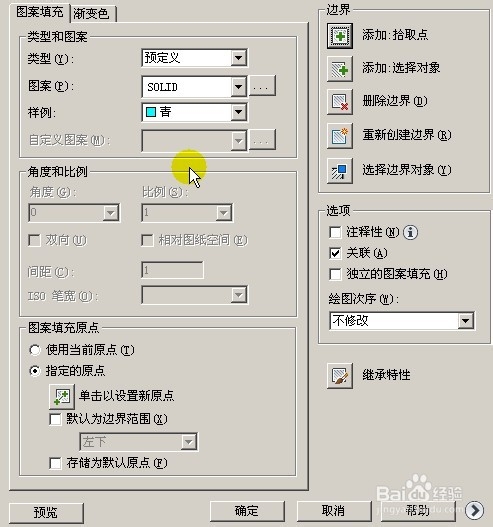
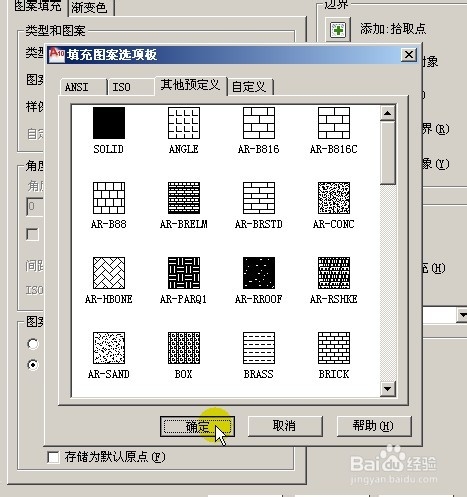
3、例如更改为蓝色的AR-B88图案,即为砖形图案。
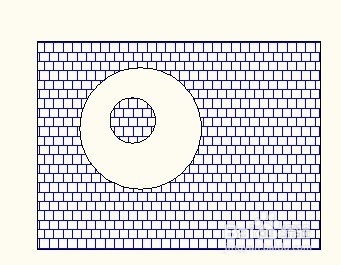
4、按预览看一下,看到的是填充的图案要有寥寥的几根线。这是因为有比例参数要起作用。
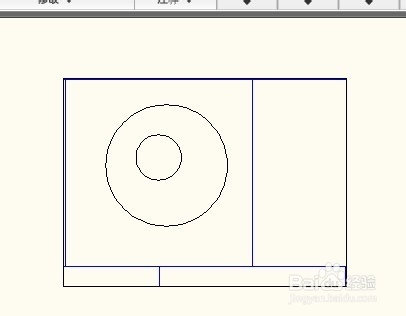
5、按空格返回。找到比例参数,
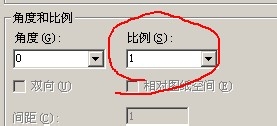
6、将它改为0.05,看一下效果。这样就密一些了。
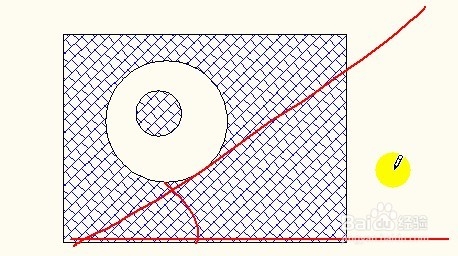
7、要是想把填充的图案打斜的呢?在比例的旁边有一个可以更改的倾斜角度,
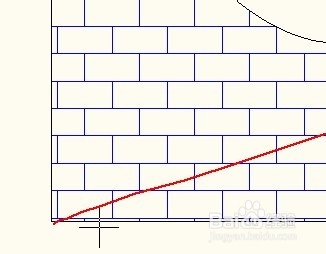
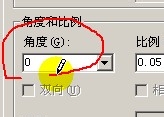
8、例如改为45,预览一下,就看到图案有一个45度的倾斜角度。
声明:本网站引用、摘录或转载内容仅供网站访问者交流或参考,不代表本站立场,如存在版权或非法内容,请联系站长删除,联系邮箱:site.kefu@qq.com。
阅读量:25
阅读量:80
阅读量:31
阅读量:120
阅读量:129