WinServer2016 如何安装IIS
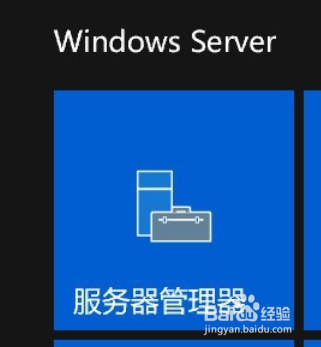
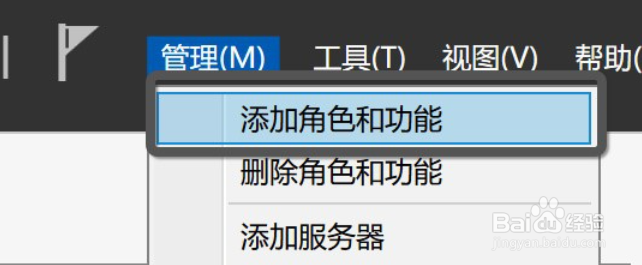
1、点击开始菜单,找到服务器管理器,进入后,点击管理菜单中的添加角色和功能。
2、随后进入到安装向导,安装类型默认选择项。

3、服务器选择中一般只会有一台服务器,也就是本机。

4、然后进入到下一步,服务器角色按下图中的选择项进行选择。
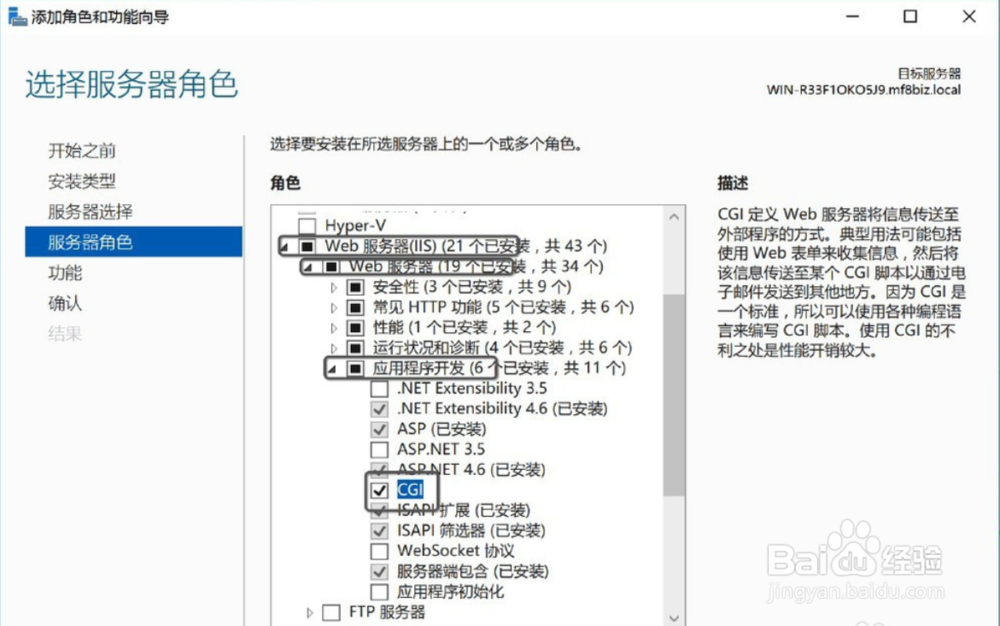
5、再下一步,也是按照图中的选择项进行勾选。

6、然后确认安装,等待安装结束。

7、下面来打开IIS管理器,以及可以看到熟悉的IIS了。

8、在浏览器中浏览下默认的IISweb,如果出现下图中的显示,说明安装成功了。

声明:本网站引用、摘录或转载内容仅供网站访问者交流或参考,不代表本站立场,如存在版权或非法内容,请联系站长删除,联系邮箱:site.kefu@qq.com。
阅读量:121
阅读量:84
阅读量:103
阅读量:123
阅读量:23