台式电脑和笔记本电脑该怎么截屏?
1、首先我们找一个要截屏的地方,我这里找的是百度的搜索界面

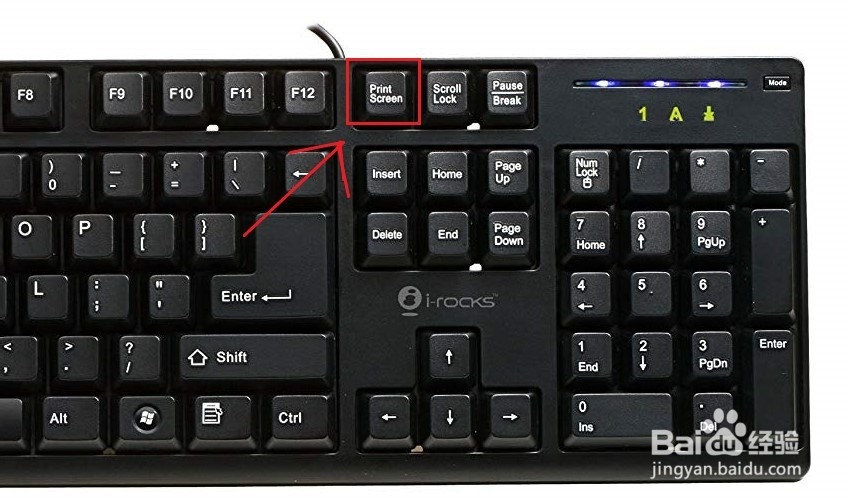
2、 这个时候我们只需点击键盘上的一个名字叫【 Print Screen】的按键,这个按键一般在键盘右上角一排不常用的按键里
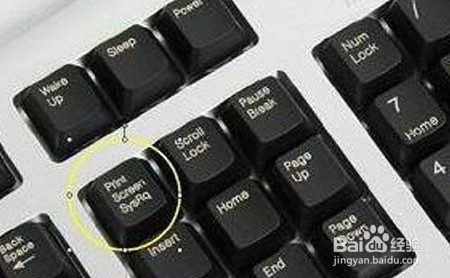
如果没有这个按键的话点击【 Print Screen SysRa】按键也可以截屏
这种方法比较好操作,缺点就是图片是复制在黏贴版里,一次只能存一张。适合在游戏中截屏。
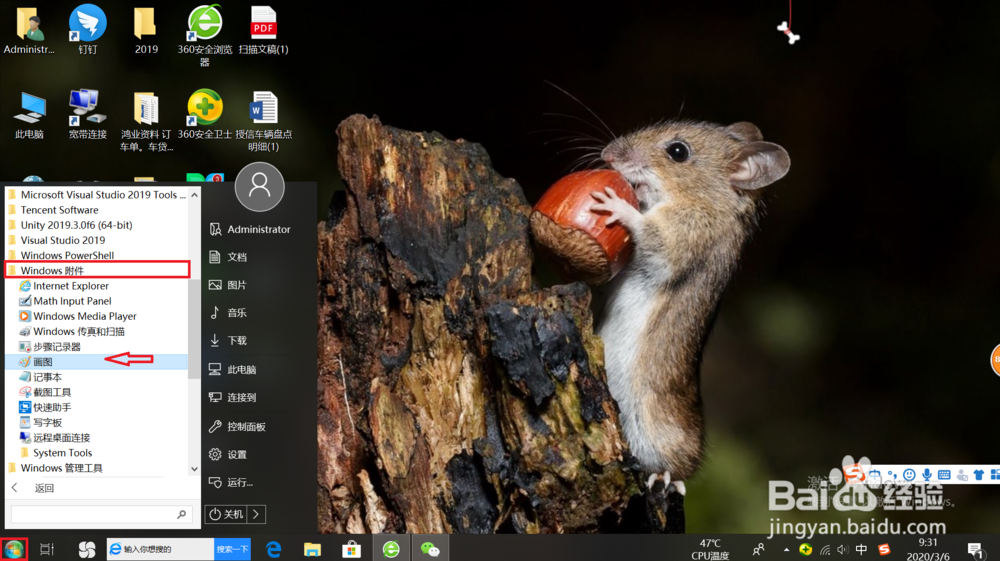
3、截完屏后依次点击开始菜单——Windows附件——画图
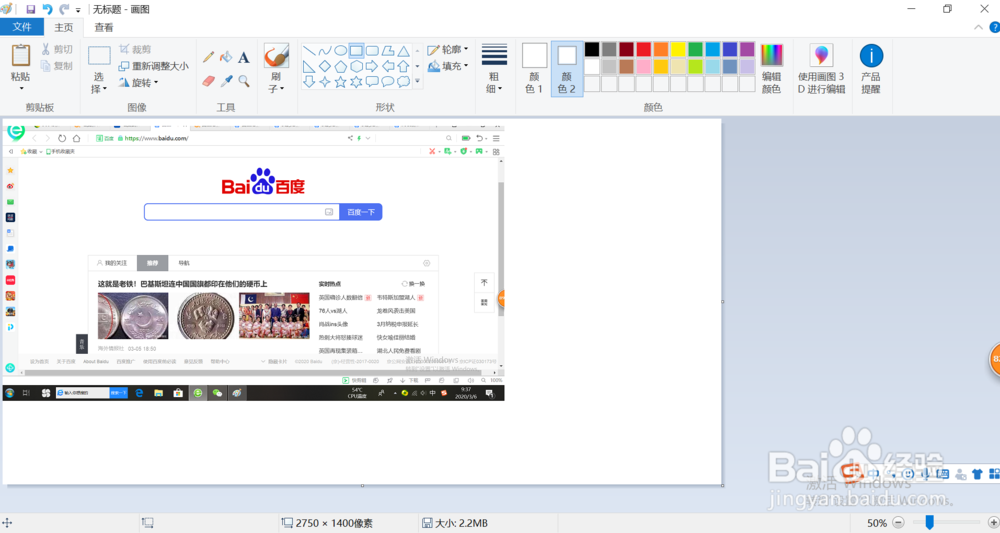
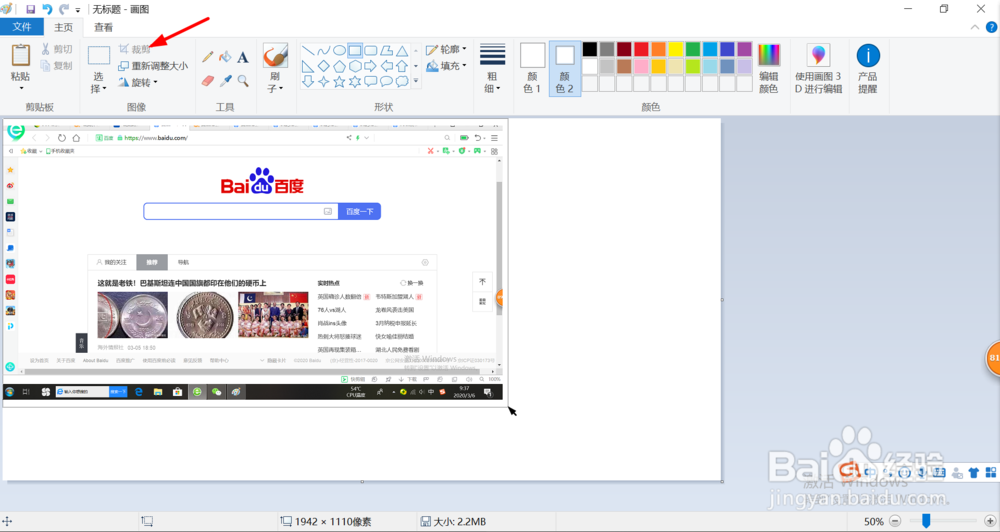
4、 然后在画图界面按下Ctrl+V把我们刚刚截下来的图给复制上去
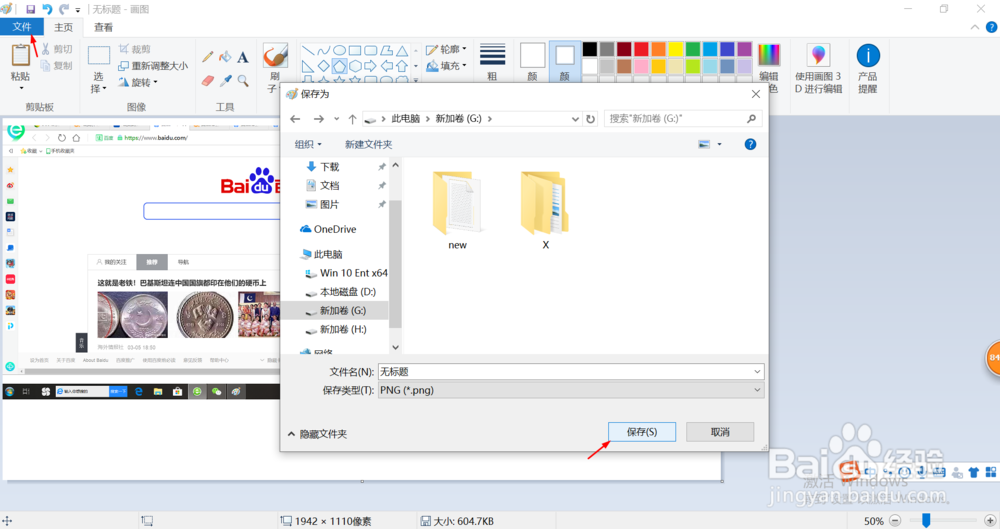
再点击裁剪调整下大小,最后点击文件——保存——再选定文件夹保存就行了
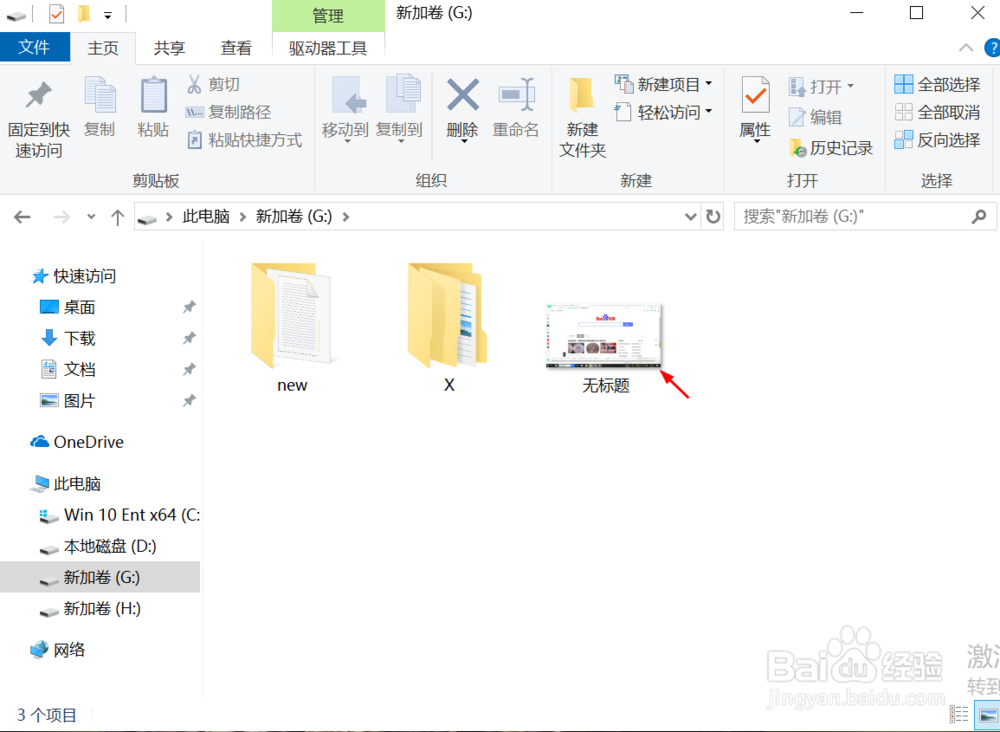
现在我们就可以看到我们刚刚保存的图片了
5、 看到这里笔记本用户就要问了:“哎,你是不是骗我啊,笔记本电脑键盘上根本没有这个按键诶。”
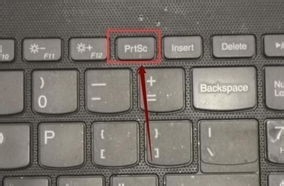
其实笔记本电脑也有这个按键,不过是缩写的,叫做【PrtSc】一般在右上方或者是右下方,操作和前面的是一样的。
6、 这时候可能又有人要问了:“你这个方法好麻烦啊,而且一次只能截一张,有没有什么更好的办法啊?”答案是:当然有。
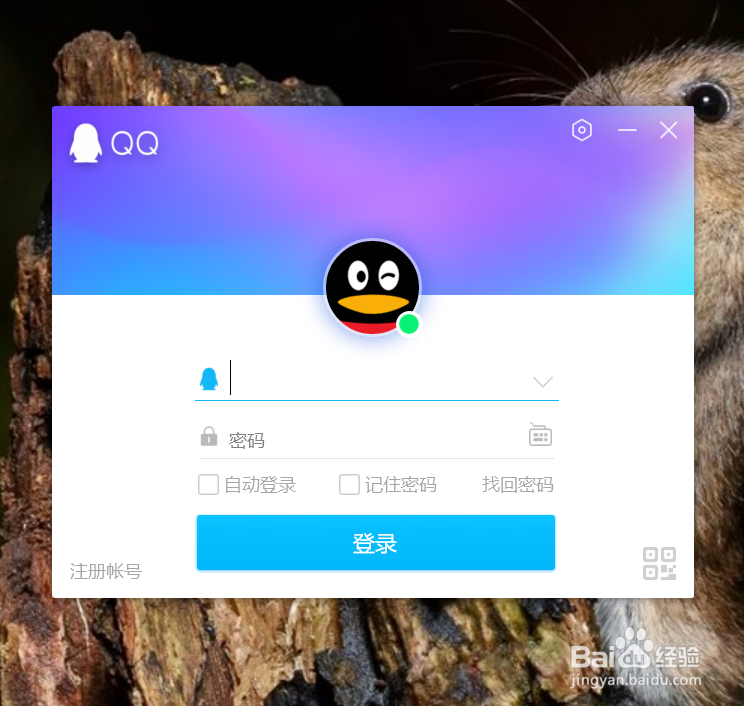
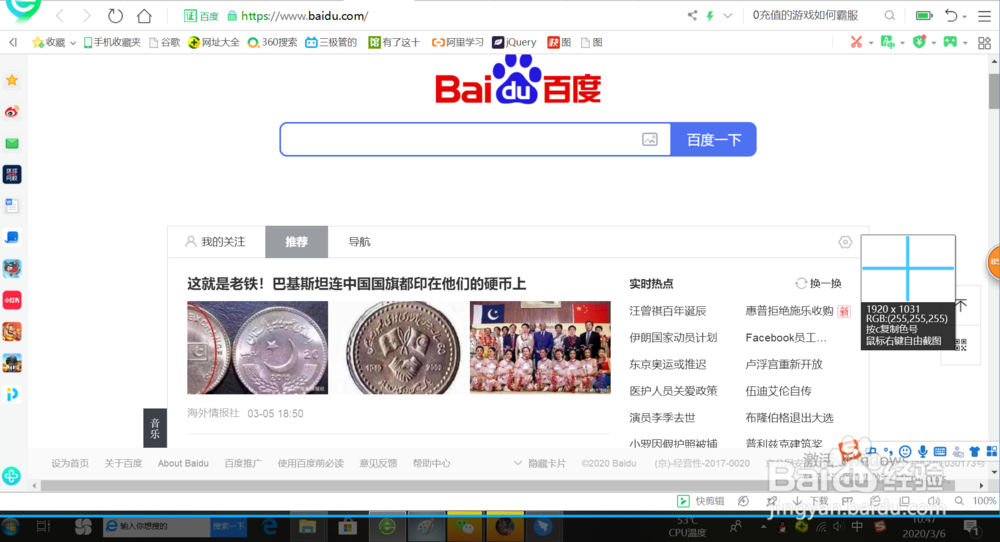
首先我们打开QQ,打开了之后不用管它,让它在后台待着,然后在我们想要截图的地方同时按下 Ctrl+Alt+A 再调整一下大小,点击那个像下载一样的按钮就可以保存了。

7、 啥?你没有QQ,那你360浏览器总有吧
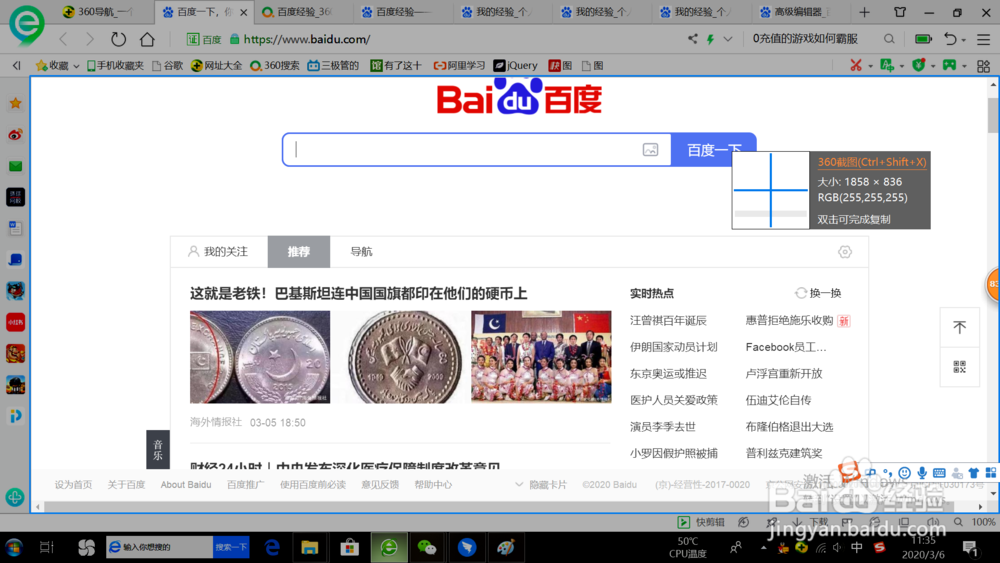
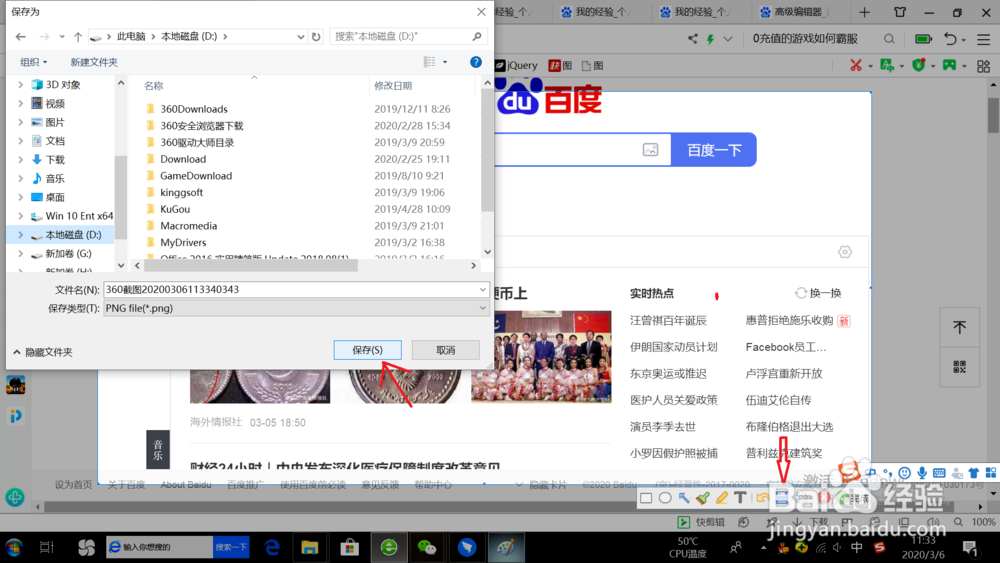
打开360浏览器,然后在你想要截图的地方同时按下 Shift+Ctrl+X 方法和
QQ截图差不多,框好位置后保存就可以了
声明:本网站引用、摘录或转载内容仅供网站访问者交流或参考,不代表本站立场,如存在版权或非法内容,请联系站长删除,联系邮箱:site.kefu@qq.com。