Adobe illustrator 怎样剪切一张图中的一部分?
1、启动AI软件,并打开一张图片需要处理的图片,如下图所示:
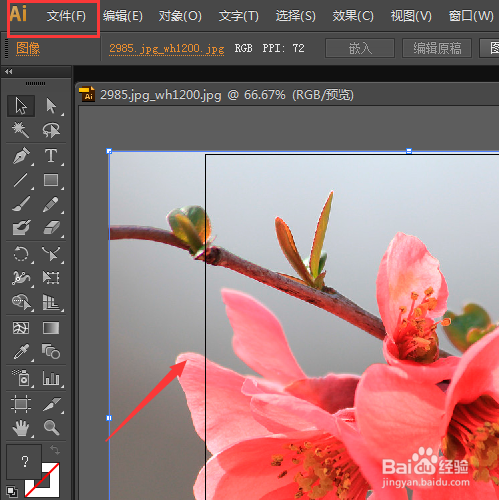
2、选择任何一种画图工具,例如选择【椭圆工具】,画出想要的范围,如下图所示:
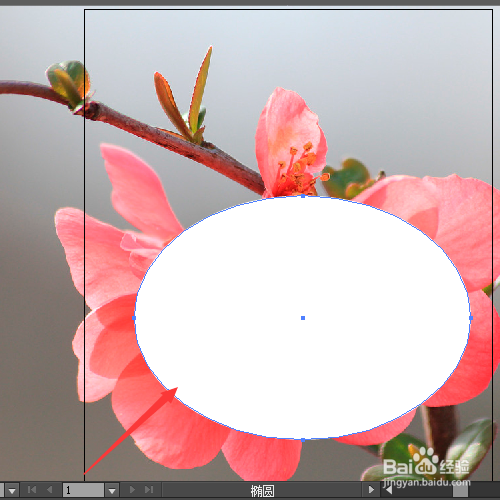
3、ctrl+A选中图片和椭圆形,然后选择【对象】-【剪切蒙版】-【建立】,效果如下图所示:
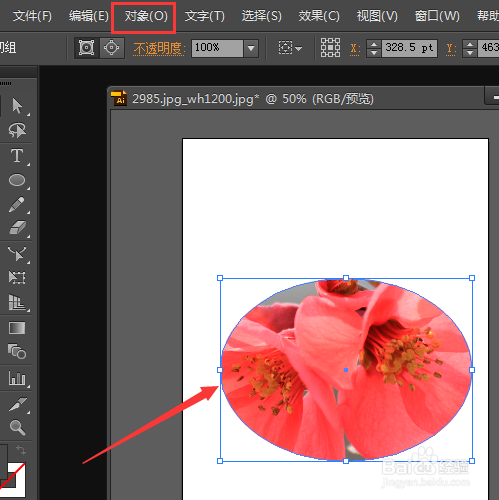
4、图片剪切出来后,需要保存为PNG时,可选择【文件】-【导出】,跳出导出页面时,设置为png格式,如下图所示:
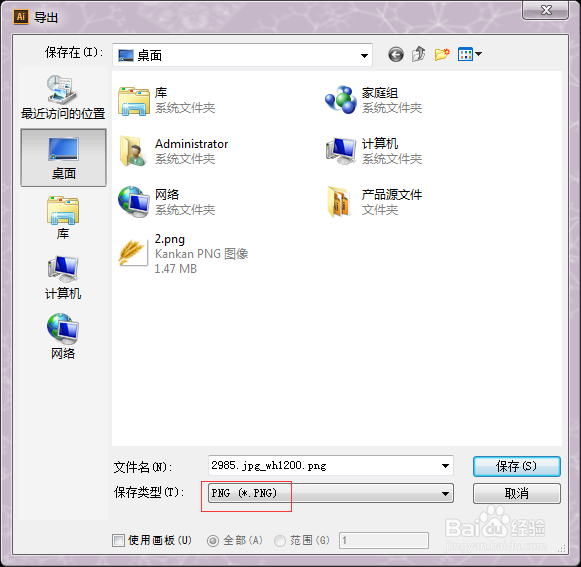
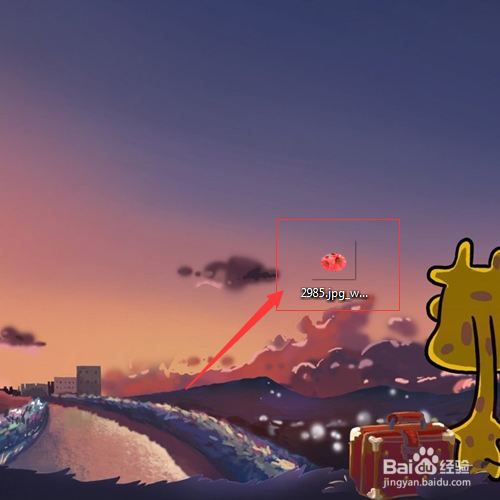
5、设置保存后,就可以看到PNG格式的图片了,如下图所示:
声明:本网站引用、摘录或转载内容仅供网站访问者交流或参考,不代表本站立场,如存在版权或非法内容,请联系站长删除,联系邮箱:site.kefu@qq.com。