WPS文档如何设置页边距
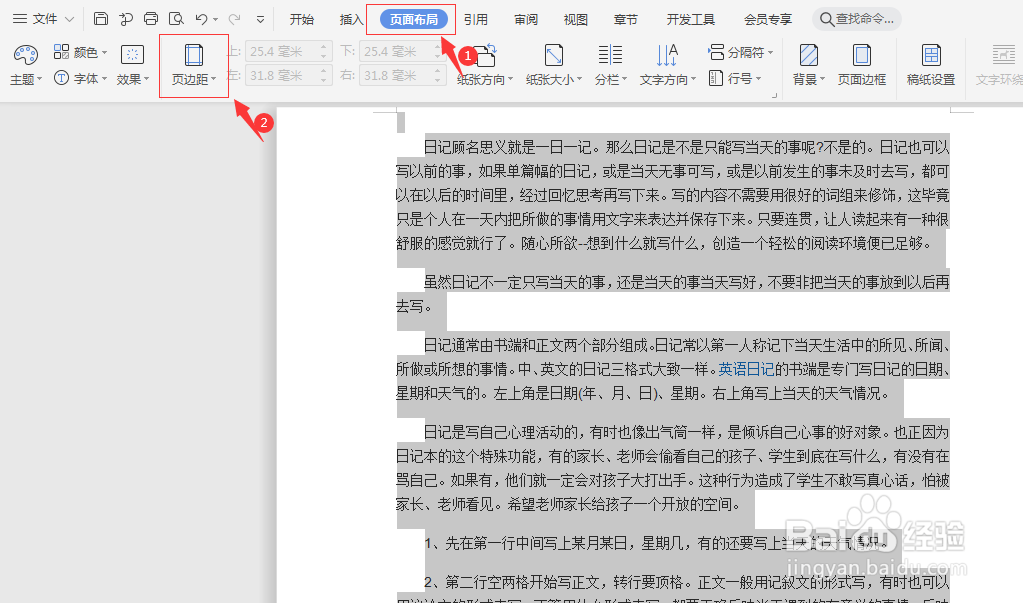
1、这是最初的文档。(如图所示)

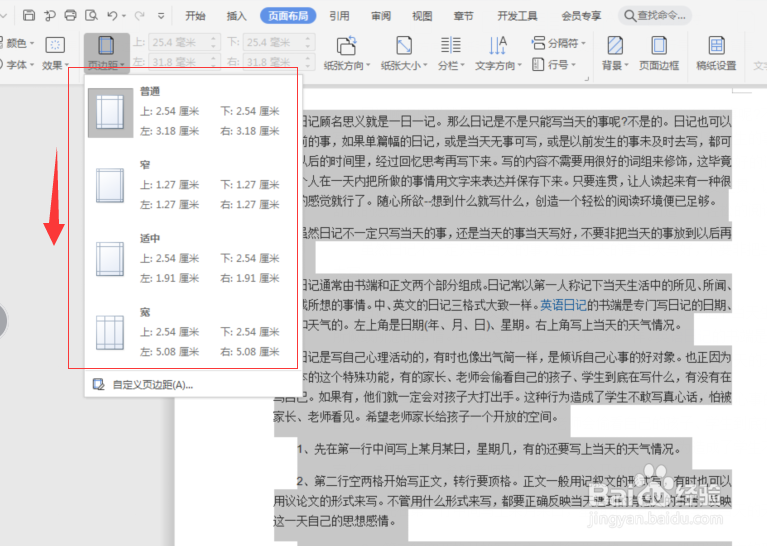
2、Ctrl+A 全选文档,点击页面布局-页边距,可在预设的页边距列表中,选择常用的页边距。 (如图所示)
3、可选“普通”“窄”“适中”“宽”。(如图所示)
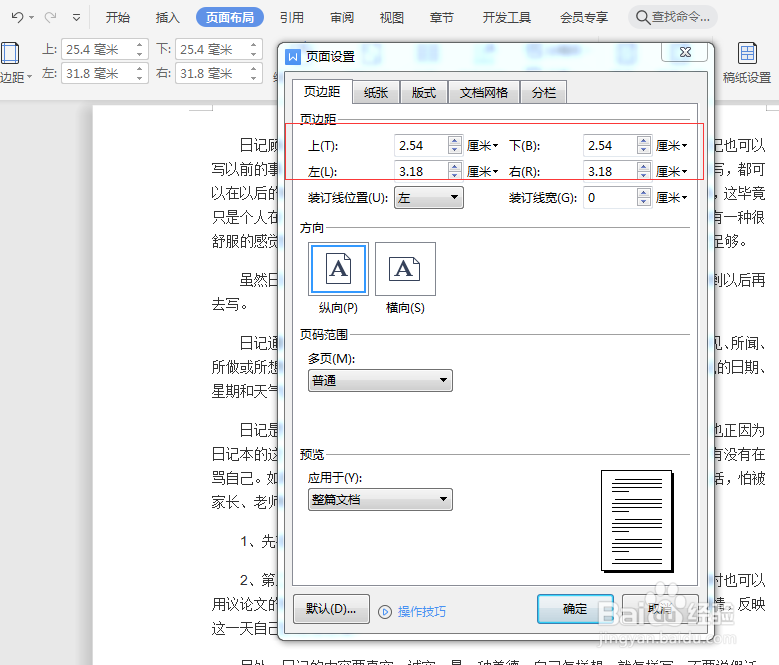
4、如果列表中没有合适的页边距,单击“自定义页边距”弹出“页面设置”对话框。在“页边距”可分别设置上、下、左、右页边距的大小。(如图所示)
5、在“纸张方向”可调整纸张为“纵向”或“横向”。(如图所示)
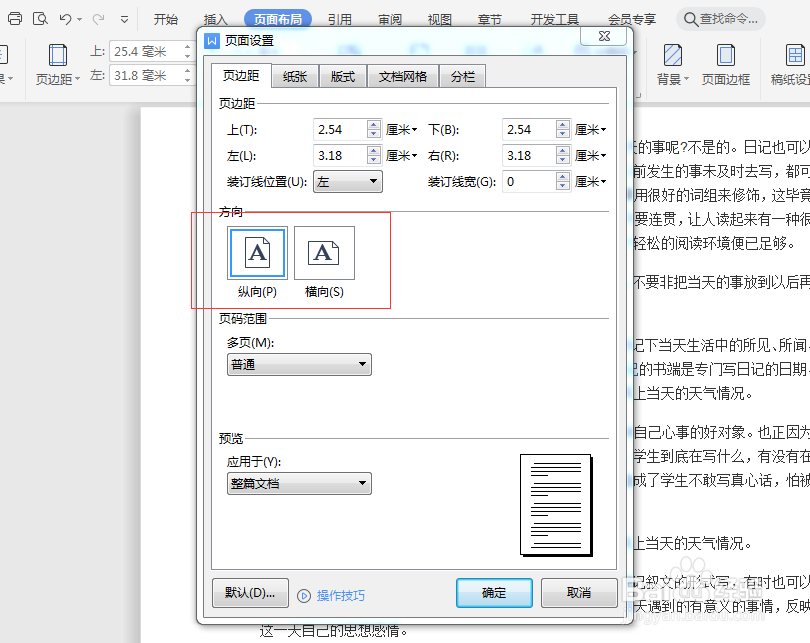
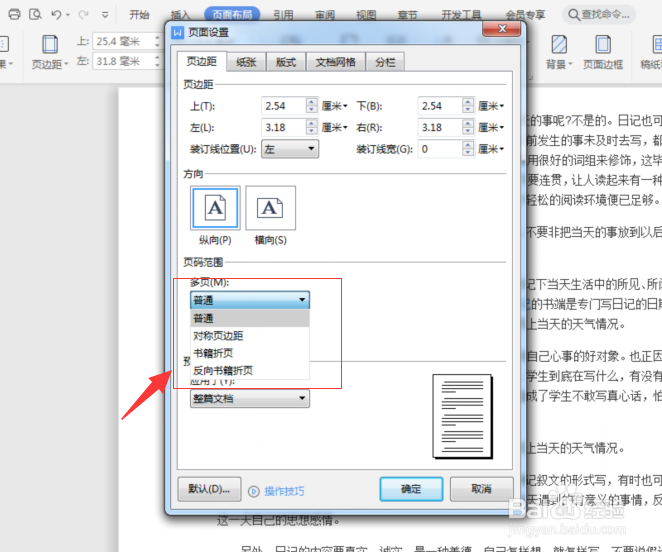
6、在“页码范围”可设置在双面打印时常用的左右对称的页边距,在预览可查看效果。还可选择打印书籍时常用的“书籍折页”和“反向书籍折页”。
书籍折页是按我们常见的页码顺序,从左边页向右边页阅读的方式打印。
反向书籍折页是像古书的格式,从右边页向左边页阅读的方式打印。
点击确定即可设置完成。(如图所示)
声明:本网站引用、摘录或转载内容仅供网站访问者交流或参考,不代表本站立场,如存在版权或非法内容,请联系站长删除,联系邮箱:site.kefu@qq.com。
阅读量:127
阅读量:94
阅读量:46
阅读量:44
阅读量:71