blender选取点线面的方式
1、打开blender进入“编辑模式”,选择底部的“点选择”工具我们就可以按住shift,然后鼠标“右键”一个一个选择多个点。
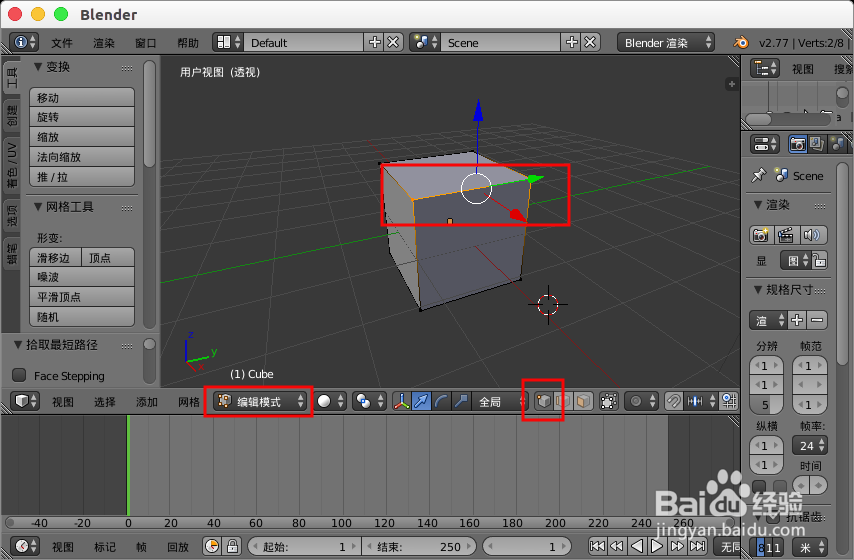
2、选择底部的“线选择”工具我们就可以按住shift,然后鼠标“右键”可以选择多条线。

3、选择底部的“面选择”工具我们就可以按住shift,然后鼠标“右键”可以选择多个面。

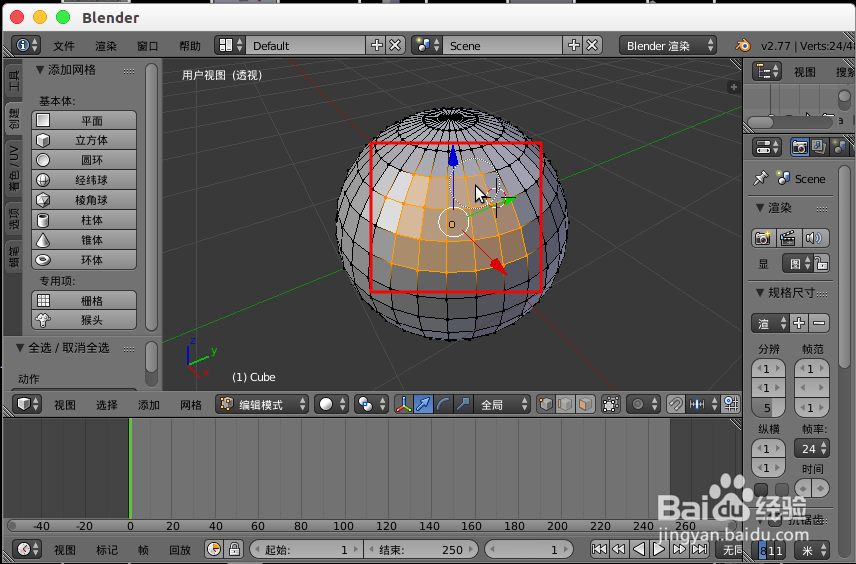
4、按住“Ctrl”键,然后我们“鼠标左键”划动,就可以圈选。


6、按“C”键,鼠标会变成圆圈,我们就可以图画一样的选择,按住“鼠标中键”是取消选择,“鼠标右键”结束选择。
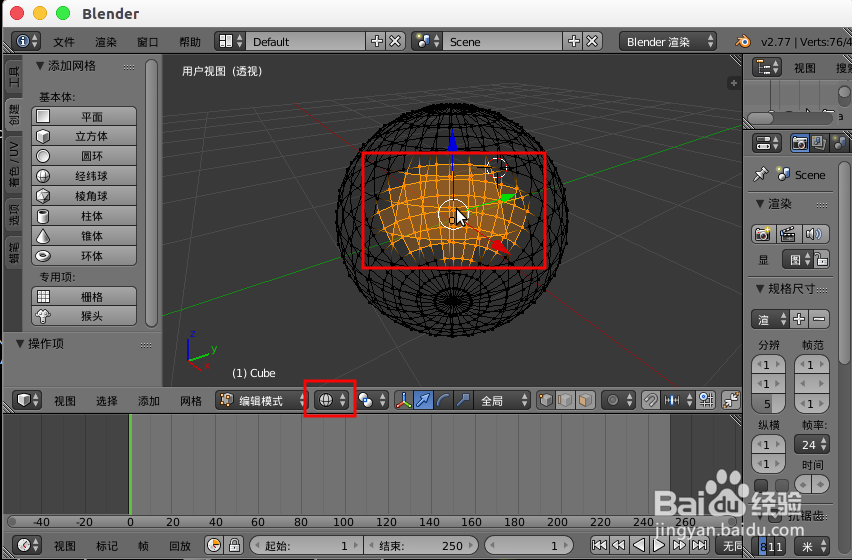
7、如果需要物体被遮挡的背面也被选择,可以切换到“线框”模式,然后进行选择。
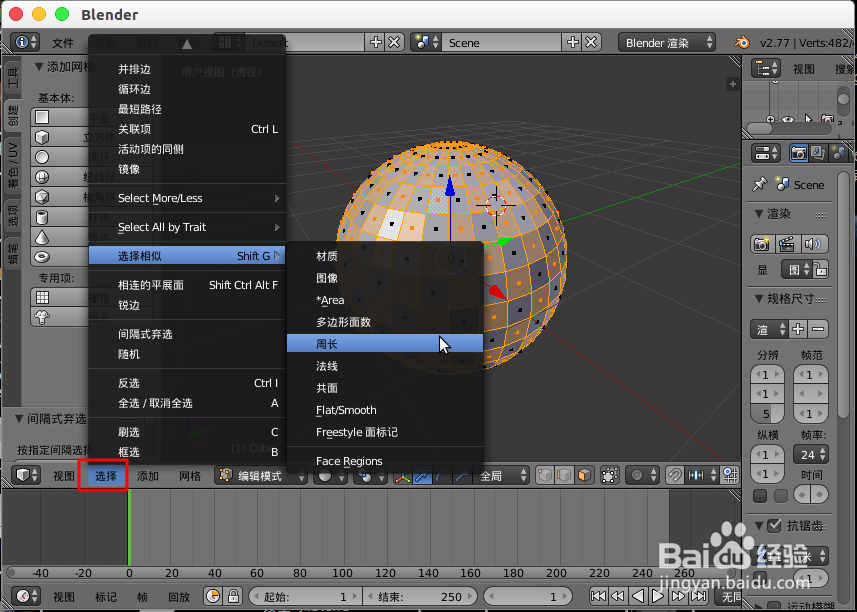
8、更多的选择方式可以在“选择”菜单中选择使用,像根据长度,关联,间隔选择,反选,全选等。
声明:本网站引用、摘录或转载内容仅供网站访问者交流或参考,不代表本站立场,如存在版权或非法内容,请联系站长删除,联系邮箱:site.kefu@qq.com。
阅读量:104
阅读量:146
阅读量:57
阅读量:102
阅读量:181