word如何添加不同的页眉
1、假如一篇文档需要从第3页开始添加页眉,前两页不需要添加页眉,在第2页末尾或第3页开头点击一下,使光标位于此位置,然后点击布局→分隔符→分节符→下一页;
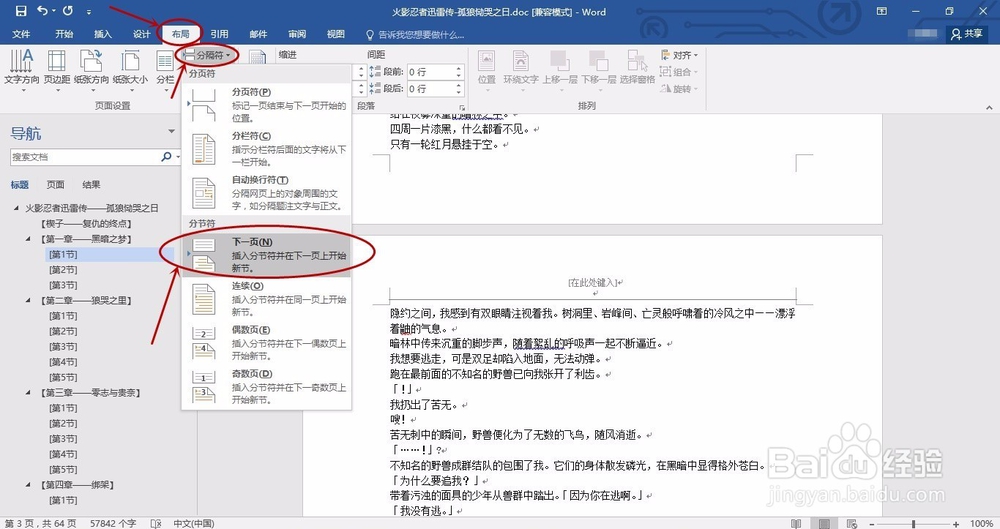
2、(注意:如果不插入分节符会造成后边“链接到段之前一条页眉”按钮变成灰白无法操作。可能有的时候你发现不用此步骤“链接到前一条页眉”按钮也能用,那是因为你下载的文档或者粘贴的文字本身在对应位置作者加了分节符,如果是你新建的文档肯定是没有分节符的,所以这一步操作很有必要。)
如下图所示,如果没有分节符,就会变成这样:

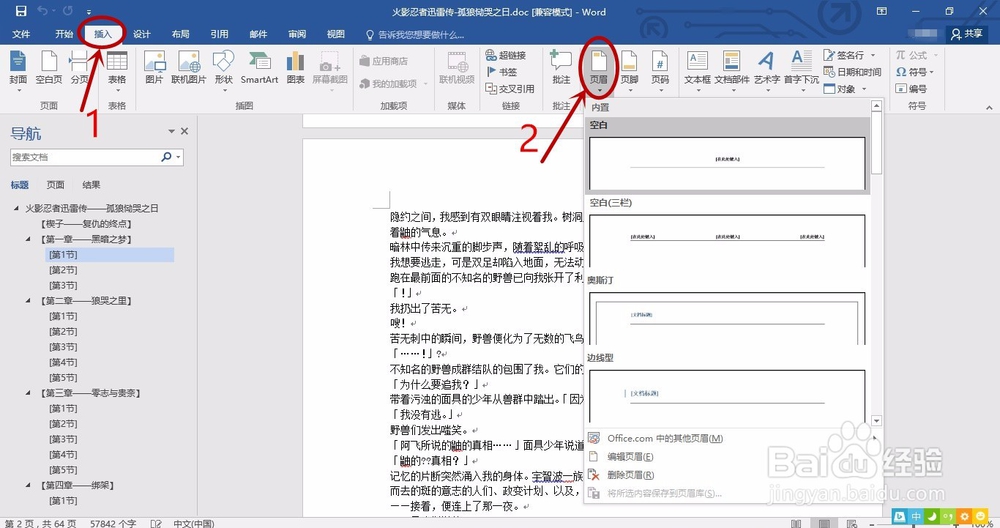
3、点击插入→页眉,根据需要选择一种格式的页眉,在页眉就可以输入你想要的内容,插入之后你会发现所有页都被插入了相同的页眉;

4、此蚂芬沫时你会发现“链接到前一条页眉”这个按截边钮是被选中的;
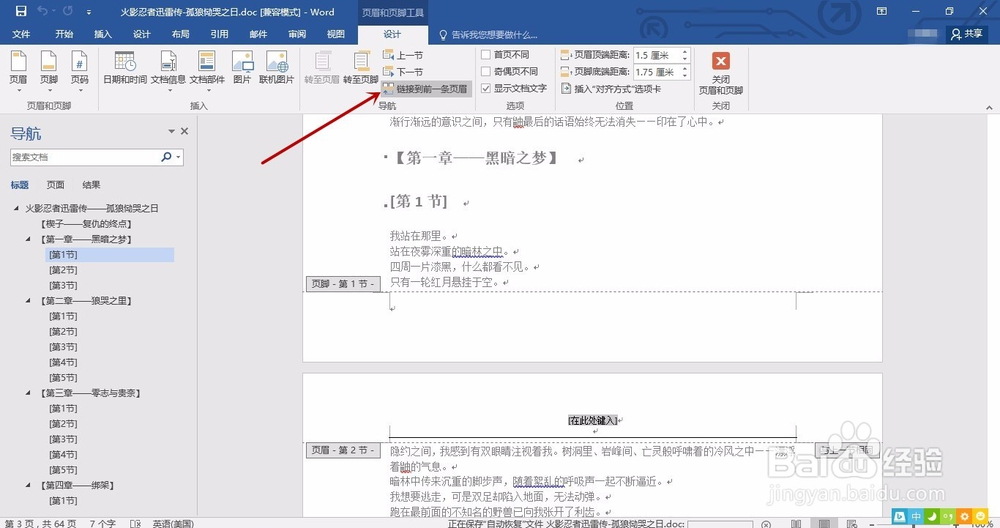
5、分别设置取消与上一节的节间链接:从第3页页眉开始,双击页眉进入编辑状态,页眉和页脚工具--设计--导航,按一下“链接到前一条页眉”这个按钮,使之失活;

6、接下来就可以删除前面两页的页眉,后边就不会受到影响了。其中分节符的作用就是决定了页眉链接的范围。从哪一页开始页眉需要发生变化,就从哪一页添加分节符。
声明:本网站引用、摘录或转载内容仅供网站访问者交流或参考,不代表本站立场,如存在版权或非法内容,请联系站长删除,联系邮箱:site.kefu@qq.com。
阅读量:118
阅读量:152
阅读量:72
阅读量:31
阅读量:115