如何通过视频画面剪切得到特定分辨率的视频文件
什么软件能剪切视频画面,且可以通过视频画面剪切得到特定分辨率的视频文件?很多人都为此苦恼,昨天整理了一个简易的解决方法,今天分享给大家。希望对有视频画面裁剪需求的网友有一定帮助。
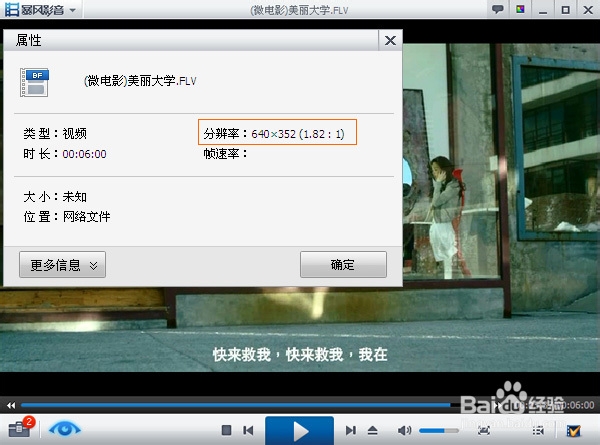
举个例子演示下,我这里有一个分辨率为640×352像素的FLV格式视频文件,打算剪切成分辨率为350×250像素的视频。查看分辨率可以用播放器如暴风影音播放视频,右击视频画面→属性,即能看到了。
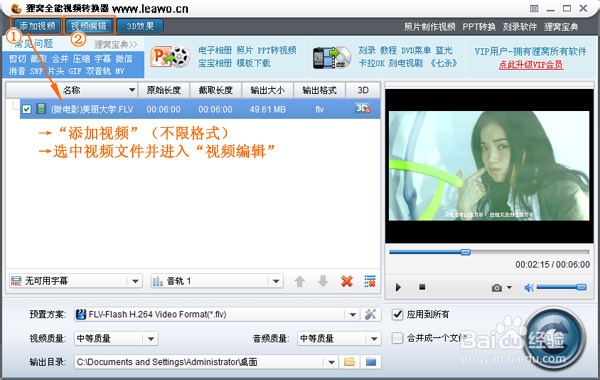
打开“视频画面剪切软件”,如下图所示,先点击左上方的“添加视频”将该FLV视频文件导入,当然其它格式的视频也是支持的。然后点击“视频编辑”将进入编辑窗口。
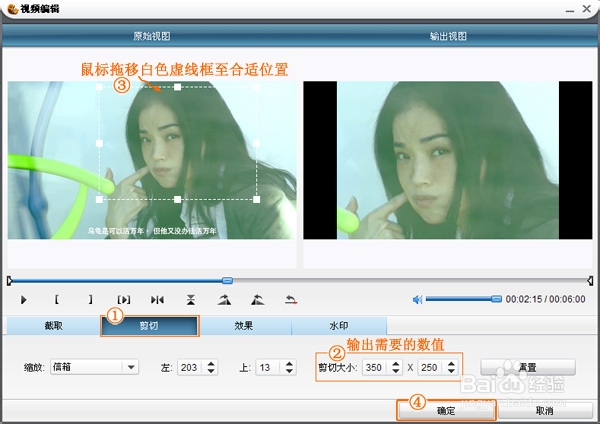
然后选择“剪切”选项,在“剪切大小”一栏中输入“350×250”。在原始视图预览窗口中有一个白色的虚线框,用鼠标拖移虚线框至合适位置,来选定截取出来的视频画面范围。编辑好后,点击“确定”返回主界面。(“截取”选项的功能是截取视频某一片段的,感兴趣的自己试下。)
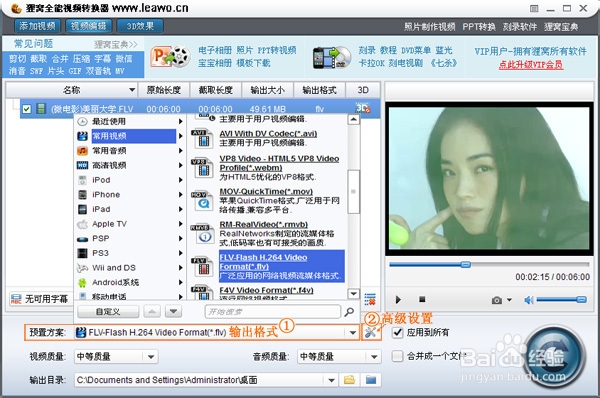
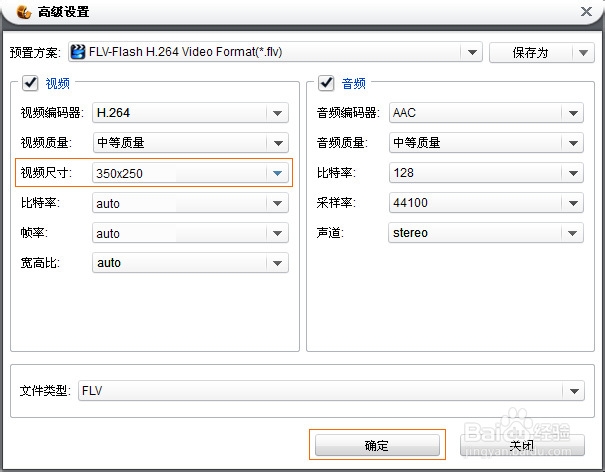
接下来,选择“预置方案”即输出格式,你可以按需要选择一种输出格式,这里我按原视频格式FLV输出,就选了flv格式。然后点击“高级设置”按钮,进入高级设置。
在“高级设置”-“视频尺寸”输入350×250,“确定”。(注意:假如不输入将会按默认auto,即原视频分辨率640×352输出视频,剪切画面是350×250,而输出的视频却是640×352,可想而知视频画面肯定会变形的,所以这里一定要设置为350×250。)
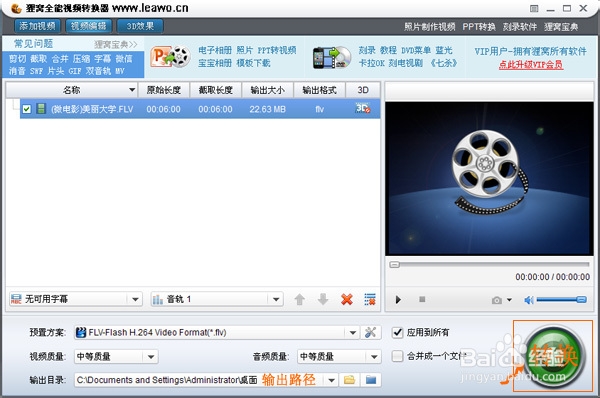
选择一个输出路径,就可以点击主界面右下方的“转换”按钮,开始转换了。
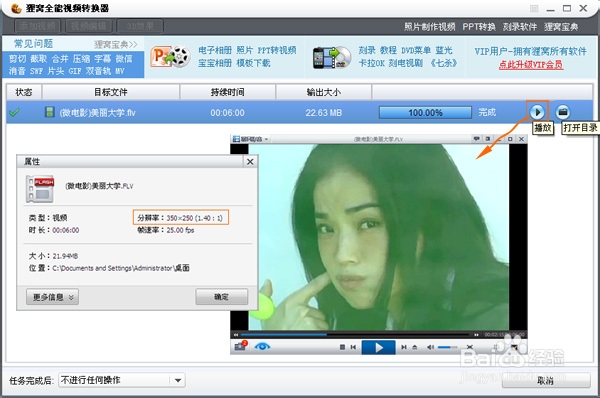
转换输出成功,如下图所示,点击“播放”,会弹出默认的播放器播放转好的视频文件,查看下视频属性,即可看到剪切后的视频特定的分辨率为350×250像素了。
声明:本网站引用、摘录或转载内容仅供网站访问者交流或参考,不代表本站立场,如存在版权或非法内容,请联系站长删除,联系邮箱:site.kefu@qq.com。
阅读量:53
阅读量:40
阅读量:91
阅读量:97
阅读量:123