如何设置无线路由器上网(适合各种无线路由)
1、登录管理页面
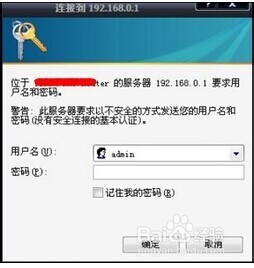
在电脑端的IE浏览器地址栏输入路由器的IP地址,如192.168.0.1,打开路由器的登录管理页面。

2、输入账号和密码
常见的路由器的账号和密码都是admin,,注意区分大小写字母,各种路由器入口参数这里不列举,一般在路由器的背面都有说明,如果没有的话,可以咨询无线路由器厂商或到官方网站下载对应产品说明书,也可以在百度中搜索一下即可查知。
3、单击设置向导
进入WEB界面后,单击左侧“设置向导”,然后点击右侧的“下一步”按钮如下图所示。

4、选择上网方式
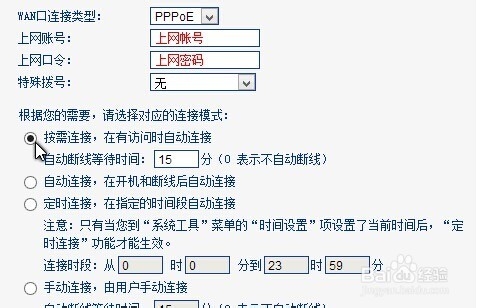
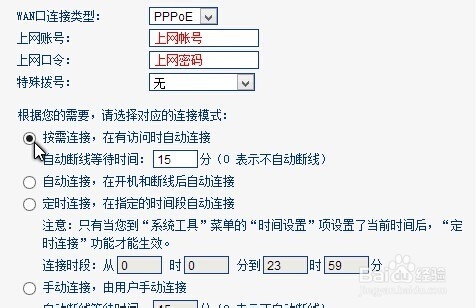
选择PPPoE(虚拟拨号)上网方式(这是最常见的ADSL上网方式),总之就是需要账号和密码的一种方式,并填入办理宽带业务时电信或网通所给你的上网帐号和上网密码,最后点击“保存”按钮,如下图所示。
对于大些的单位用户,可能要选择静态IP,到电信局办理上网时,给IP和网关是静态IP方式,没给的是动态IP方式,普通家庭用户路由器都是PPPoE方式。
5、(1)基本设置
依次点击左侧的“无线设置”- “基本设置”,在右侧进行如下设置:
SSID号:就是你用笔记本或手机上网时搜索无线网络时所显示的名称,填写你自己喜欢的名称即可。
信道:一般选默认(自动)。
勾选“开启无线功能”和“开启SSID广播”。
设置好之后,点击“保存”按钮,如下图所示。
(2)无线安全设置
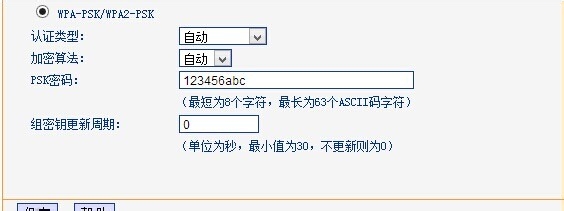
这里的设置主要是设置无线上网密码,就是你用笔记本或手机连接无线路由器时的密码,依次点击左侧的“无线设置”-“无线安全设置”,在右侧点选WPA-PSK/WPA2-PSK,认证类型和加密算法都选“自动”,PSK密码就是你要设置的密码,合肥电脑维修网建议这个密码一定要用大小写字母加数字组合,并且在8位以上,这样才不容易被人破解,设置之后点击“保存”按钮保存设置。
6、连接无线网络
经过以上设置,我们已经有了WiFi热点,笔记本、平板电脑或手机等无线终端设备就可以通过Wifi无线上网了,笔记本连接无线的方法请参考《Windows 8.1系统下无线网卡的安装与使用》一文,平板电脑或手机的连接方法各不相同,可以参考产品说明书进行设置。