Word 2019如何利用样式快速排版?
1、首先,我们黏贴一段未被排版的文章。

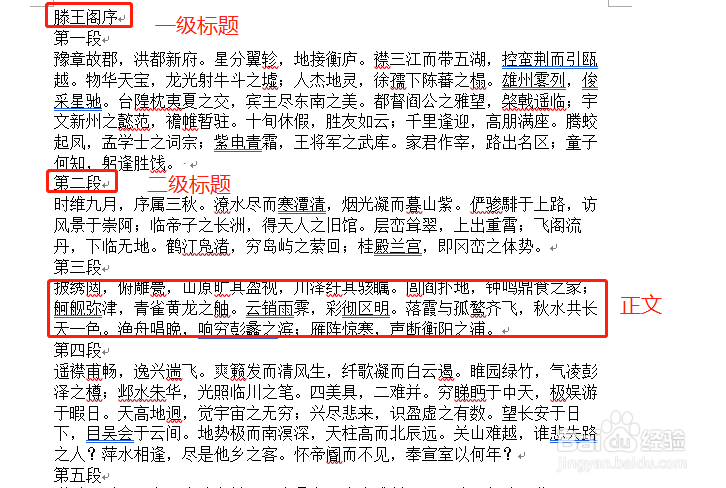
2、观察文章内容,有两级标题及正文,而且分段较为规整。
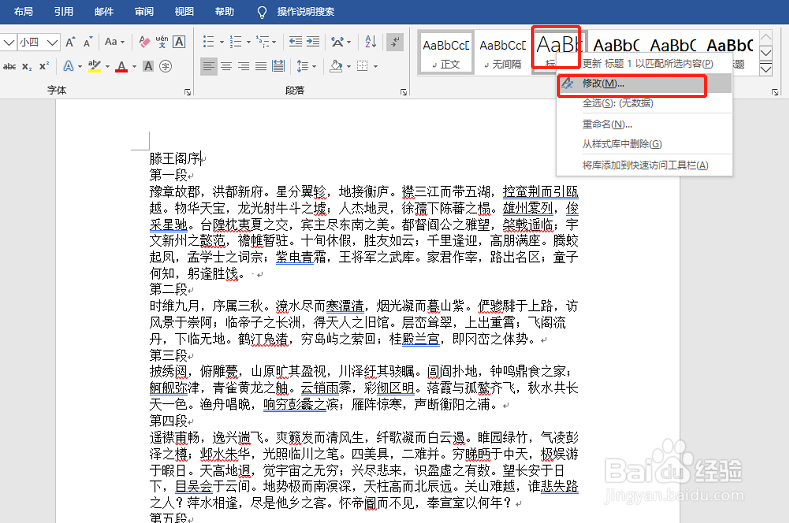
3、设定标题样式,标题1,点击右键,选择修改。如图:
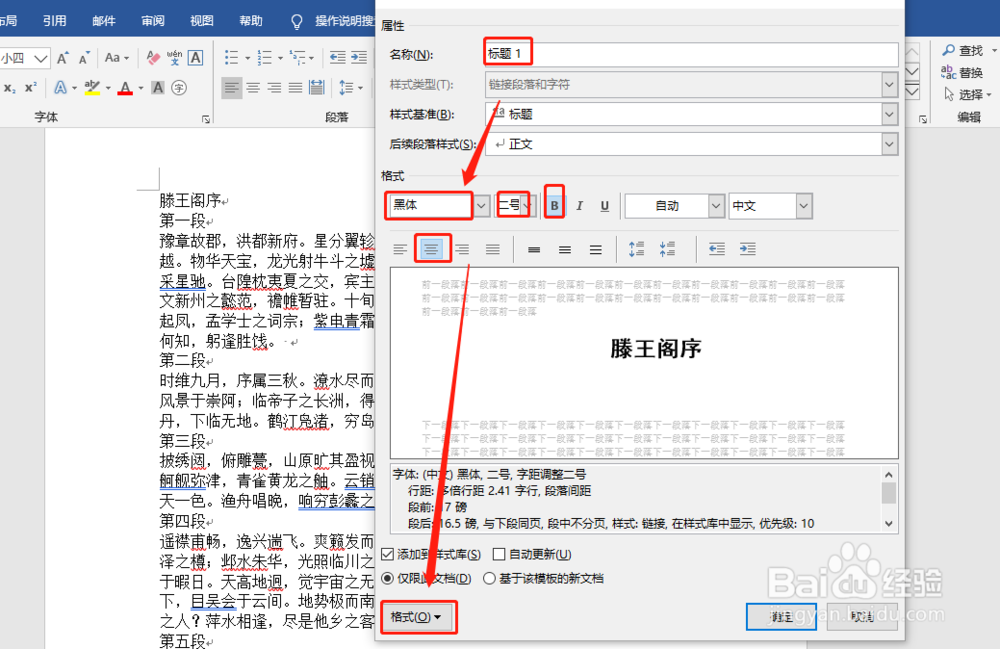
4、再弹出窗口中,可以按照要求来设定,段落的设定在左下角格式中。如图:
5、将标题选中,点击样式中的标题1。如图:

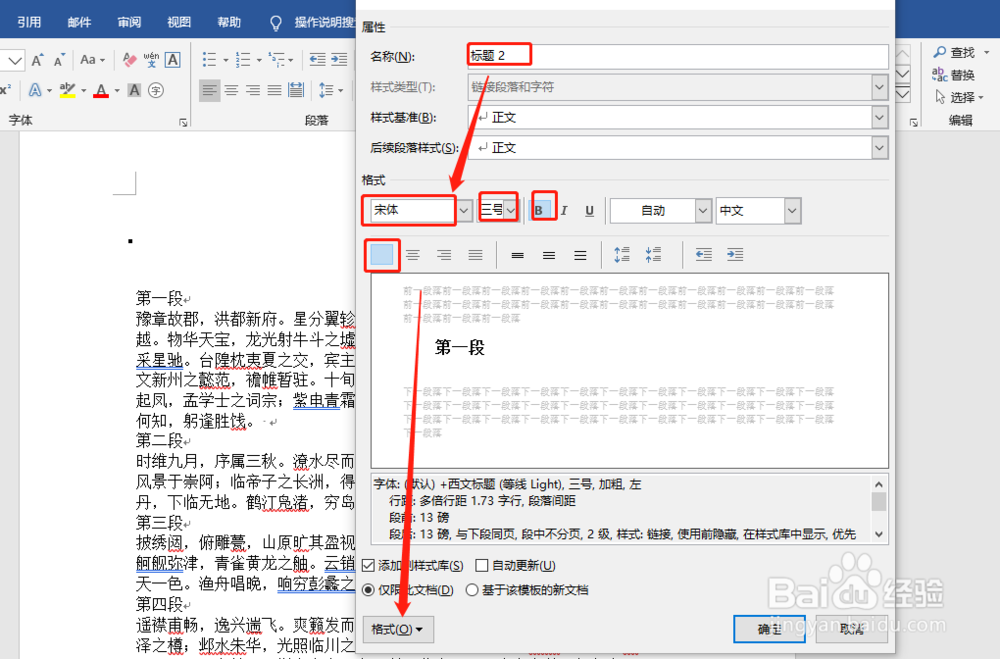
6、设定二级标题样式。如图:
7、设定正文样式。如图:
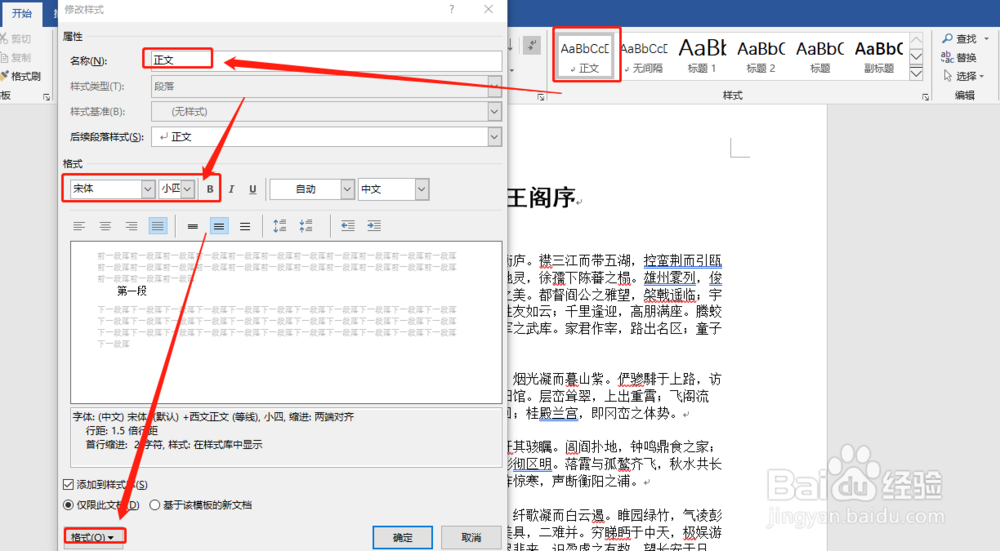
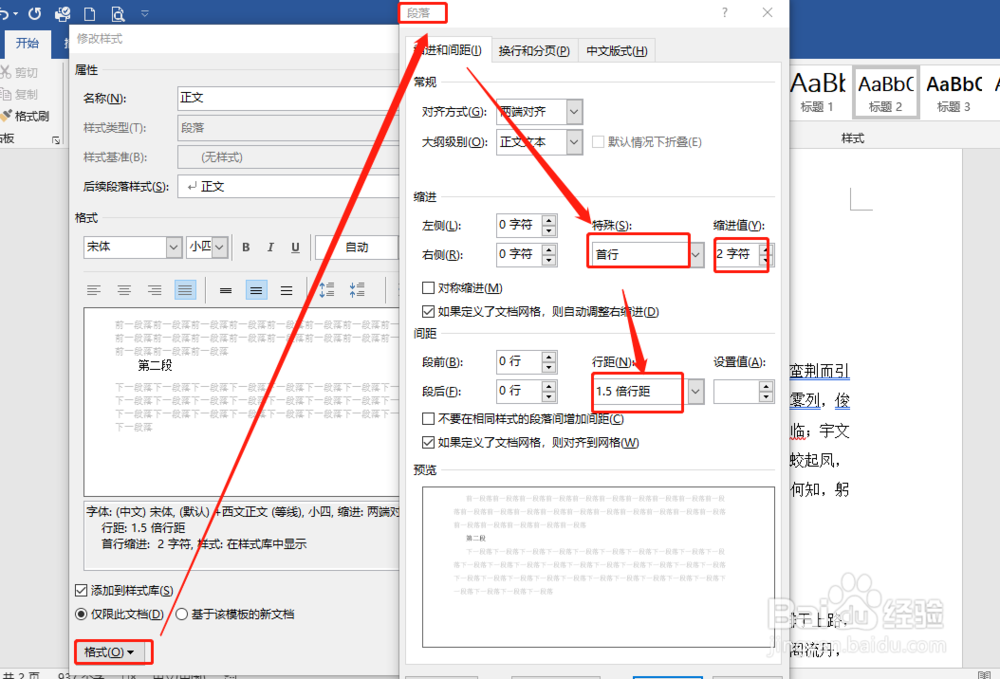
8、在格式段落中设定,首行缩进两个字符,1.5倍行距。
9、设定完成后,选中全部文章,点击正文。如图:

10、更改标题样式,即可完成。

1、整体就三大步骤:
1.输入文章。
2.设置标题级别及格式。
3.设置正文格式。
声明:本网站引用、摘录或转载内容仅供网站访问者交流或参考,不代表本站立场,如存在版权或非法内容,请联系站长删除,联系邮箱:site.kefu@qq.com。
阅读量:150
阅读量:20
阅读量:74
阅读量:179
阅读量:138