WIN10怎么安装VERICUT8.0
1、1. 首先用户下载vericut 8.0客户端,然后再将rar文件包进行解压,在解压后的文件夹中找到“Install.exe”双击运行;

2、2. 进入安装简介界面。如下图所示。点击下一步;

3、3. 进入许可协议界面,确认选择“我接受许可协议条款”项,点击下一步;

4、4.进入选择安装文件夹界面,选择软件安装的位置,点击下一步;
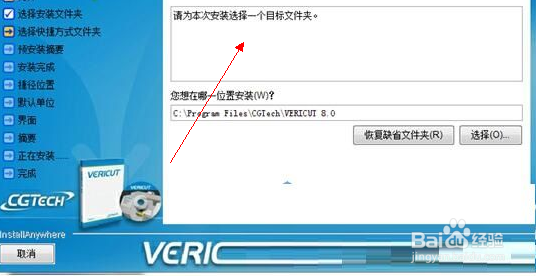
5、5. 进入选择安装类型界面。默认选择第一个全部选项,点击下一步;

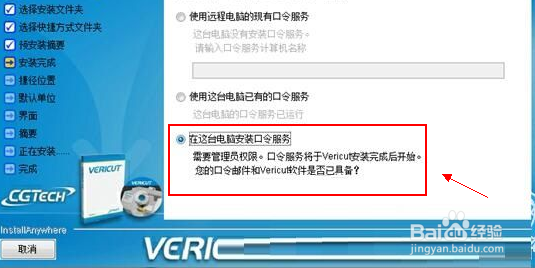
6、6. 进入口令服务选择界面。如果是服务器安装,则选第三个选择:在这台电脑安装口令服务。如果是客户端安装,则选第一个选择:使用远程电脑的现有口令服务,并输入服务器电脑名或者服务器电脑IP地址;
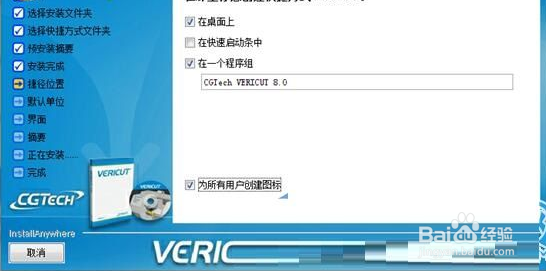
7、7. 选择安装软件快捷方式,请勾选第一项创建桌面快捷方式;
8、8. 进入VERICUT软件模式选择界面。默认选择正常VERICUT软件模式安装;

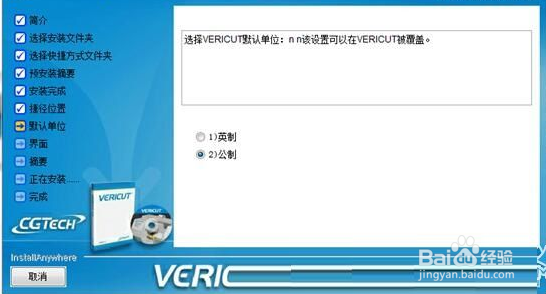
9、9.进入默认单位选择界面。默认选择公制单位。点击下一步;
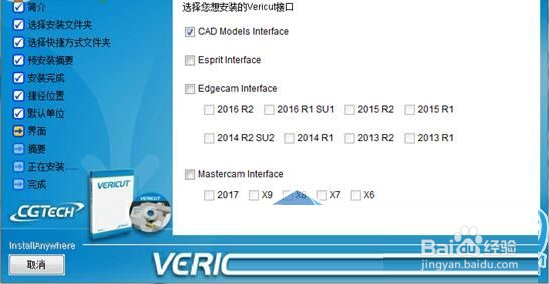
10、10.进入选择接口安装界面。选择需要装的模型接口或CAM软件接口,点击下一步;
11、11.进入安装最后的确认界面。确认无误后,点击安装按钮;

12、12.安装完成界面。如果在第6步选择的是第三项:在这台电脑安装口令服务,则勾选运行口令服务安装,点击下一步进入新的口令服务安装界面。点击下一步。

声明:本网站引用、摘录或转载内容仅供网站访问者交流或参考,不代表本站立场,如存在版权或非法内容,请联系站长删除,联系邮箱:site.kefu@qq.com。
阅读量:84
阅读量:190
阅读量:72
阅读量:25
阅读量:130