Windows7上开启ftp服务器功能
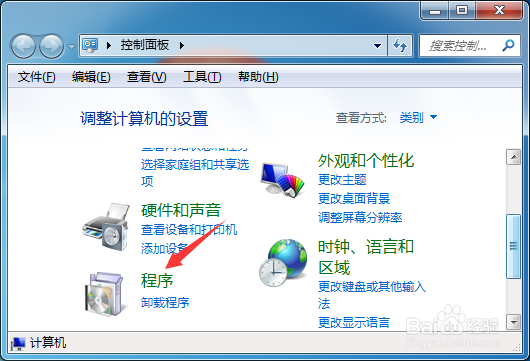
1、打开电脑的控制面板,点击【程序】选项。
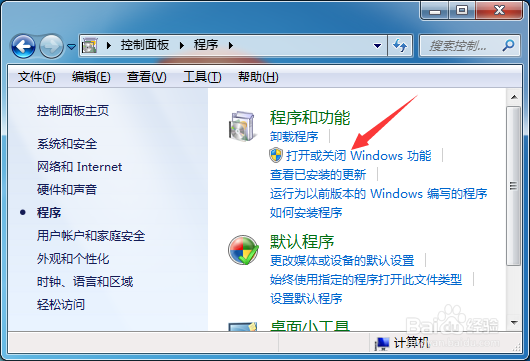
2、接下来,点击【打开或关闭Windows功能】。
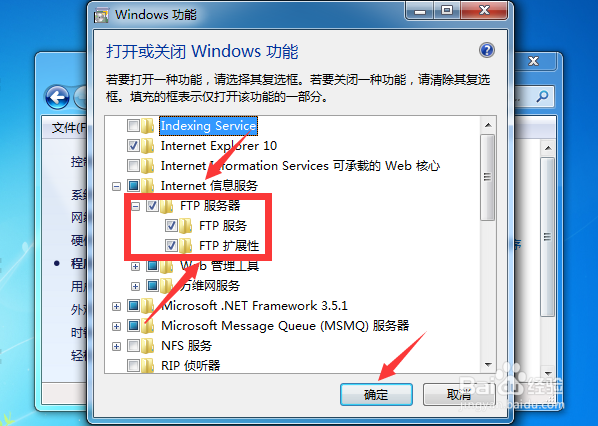
3、找到Internet信息服务,把下方的【FTP服务】全部勾选,点击【确定】。
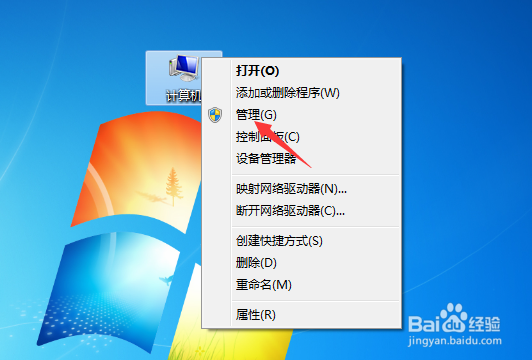
1、接下来鼠标右击【计算机】,点击【管理】。
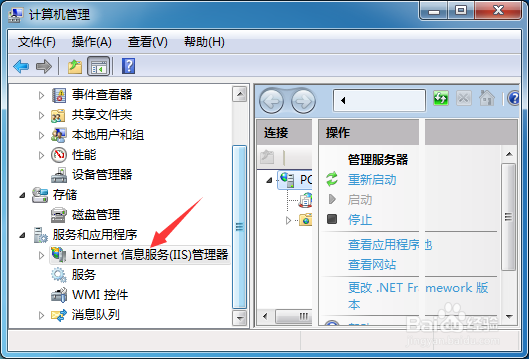
2、在左侧点击【服务和应用程序】->【Internet信息服务(IIS)管理器】。
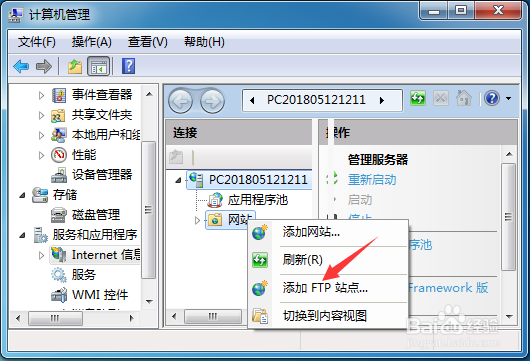
3、之后在右侧找到【站点】并右击,点击【添加FTP站点】。
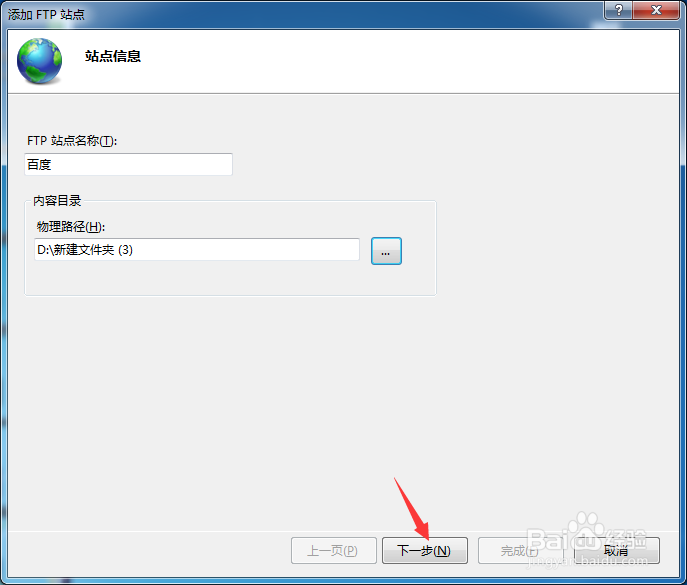
4、添加站点名称和选择FTP站点路径,点击【下一步】。
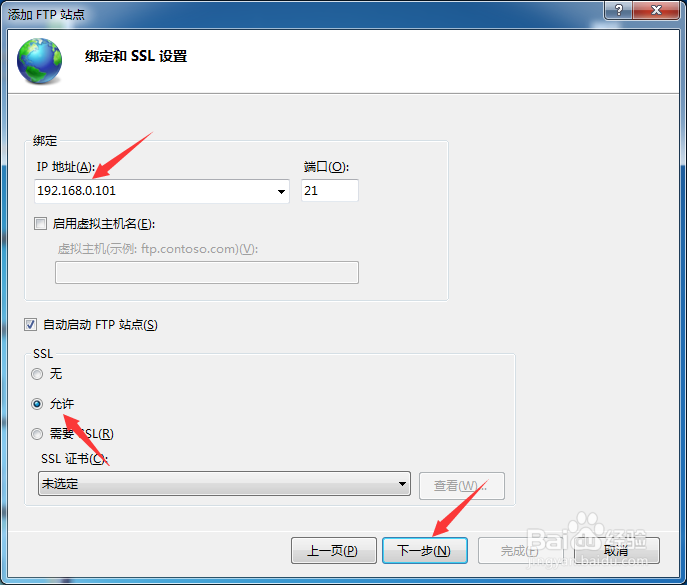
5、接下来IP地址选择为本机IP,SSL选择【允许】,点击【下一步】。
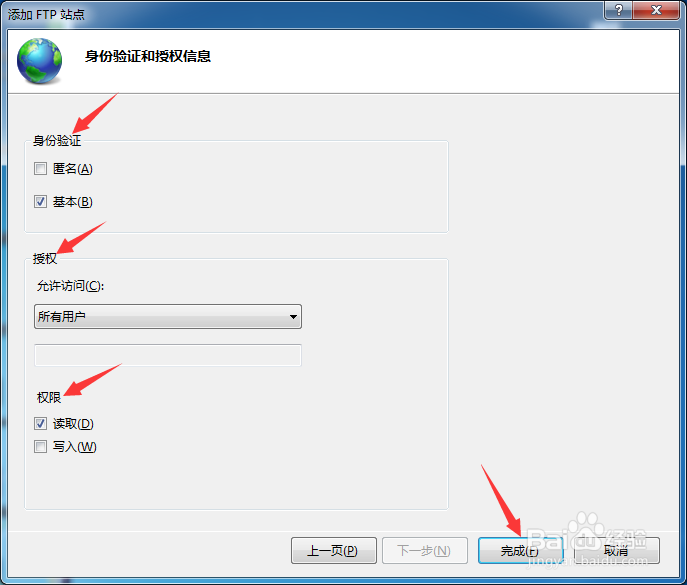
6、之后身份验证选择【允许】,授权选【所有用户】,点击【完成】。
1、一、打开ftp服务
1.打开电脑的控制面板,点击【程序】选项。
2.接下来,点击【打开或关闭Windows功能】。
3.找到Internet信息服务,把下方的【FTP服务】全部勾选,点击【确定】。
二、新建FTP站点
1.接下来鼠标右击【计算机】,点击【管理】。
2.在左侧点击【服务和应用程序】->【Internet信息服务(IIS)管理器】。
3.之后在右侧找到【站点】并右击,点击【添加FTP站点】。
4.添加站点名称和选择FTP站点路径,点击【下一步】。
5.接下来IP地址选择为本机IP,SSL选择【允许】,点击【下一步】。
6.之后身份验证选择【允许】,授权选【所有用户】,点击【完成】。
声明:本网站引用、摘录或转载内容仅供网站访问者交流或参考,不代表本站立场,如存在版权或非法内容,请联系站长删除,联系邮箱:site.kefu@qq.com。
阅读量:51
阅读量:168
阅读量:58
阅读量:53
阅读量:40