如何打开Windows10触摸键盘/屏幕键盘?
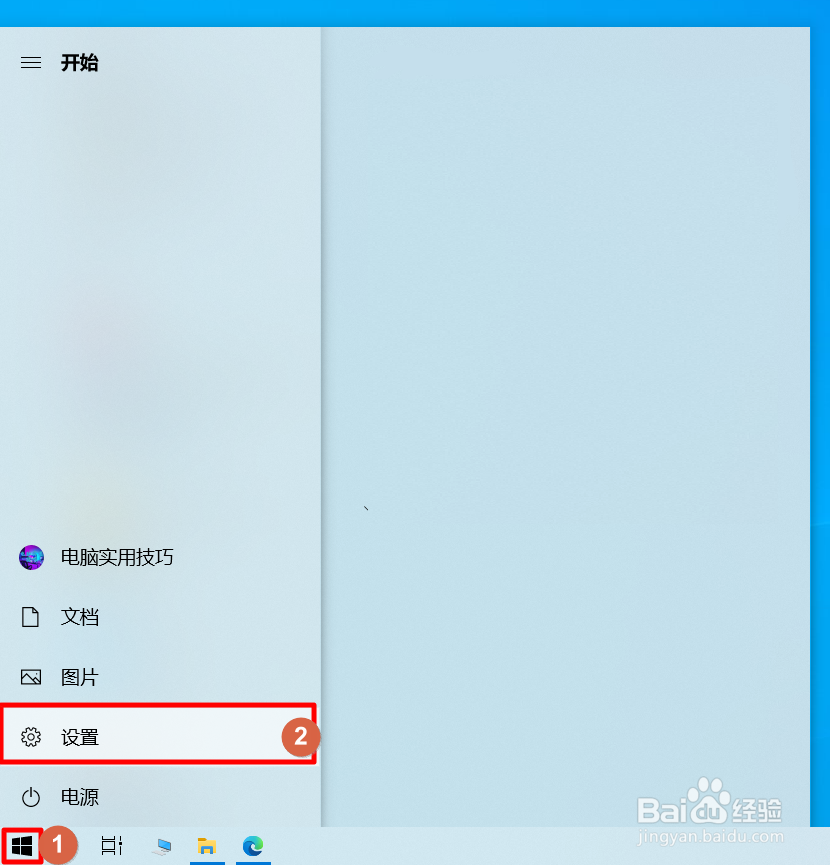
1、按开始【图标】,点击弹出来的开始菜单中的【设置】。
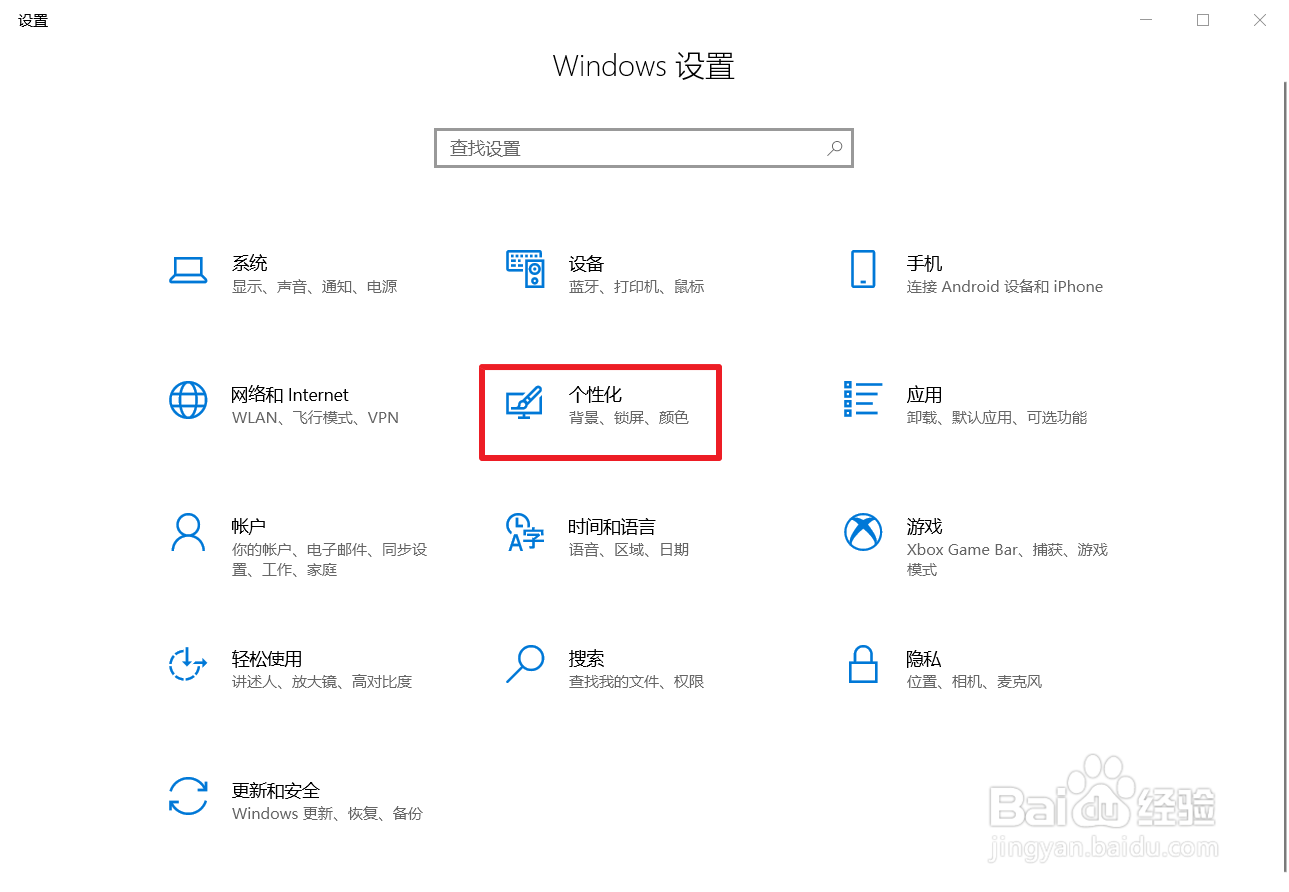
2、点击选择【个性化】选项。
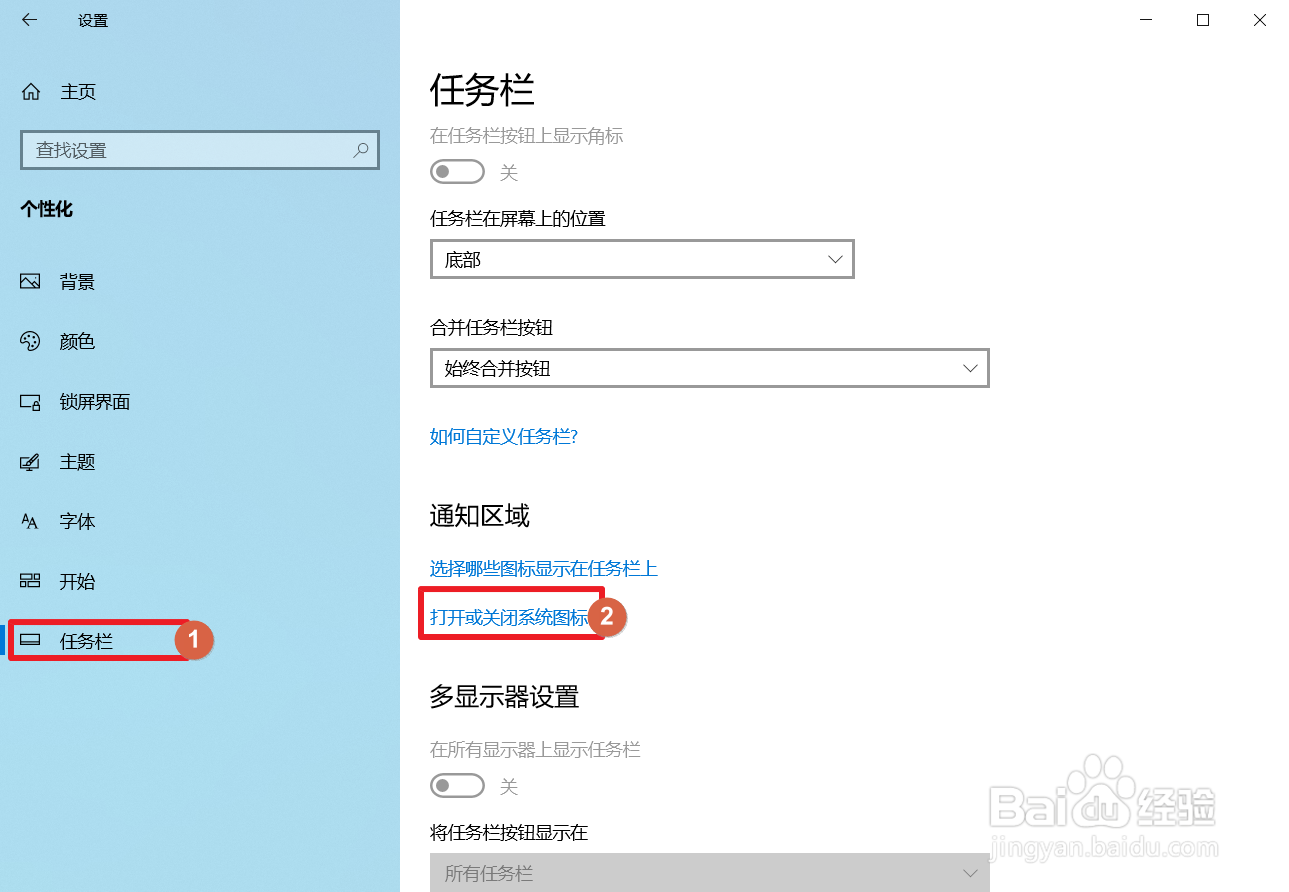
3、点击左侧栏的【任务栏】,右侧栏找到“通知区域”项目下的【打开或关闭系统图标】。
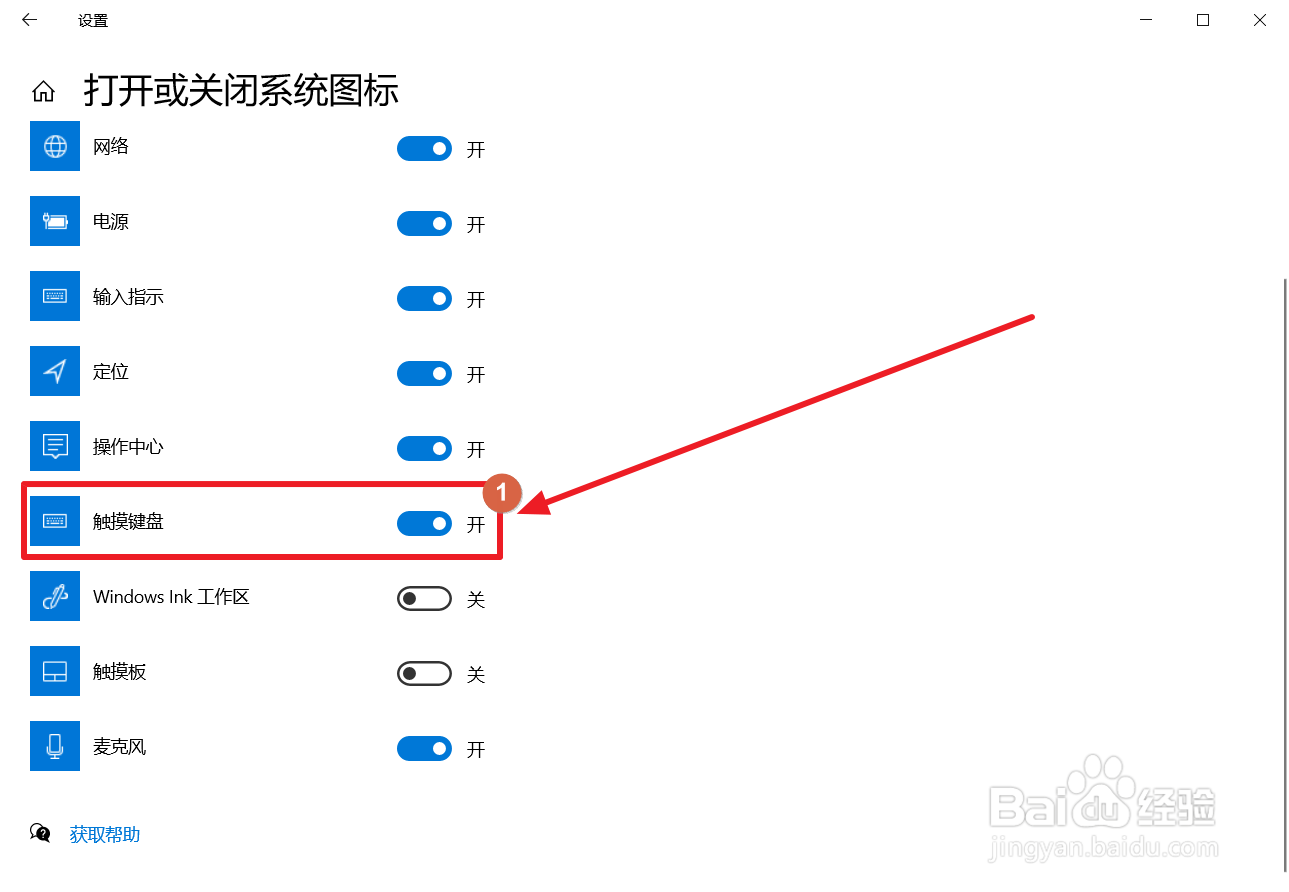
4、把【触摸键盘】的状态设置为【开】。
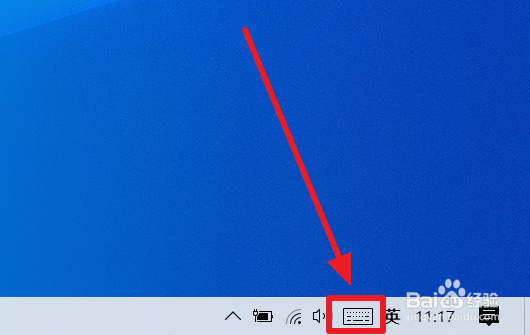
5、这时后可以看到在屏幕右下角的状态栏上多了一个【键盘】图标,点击它。
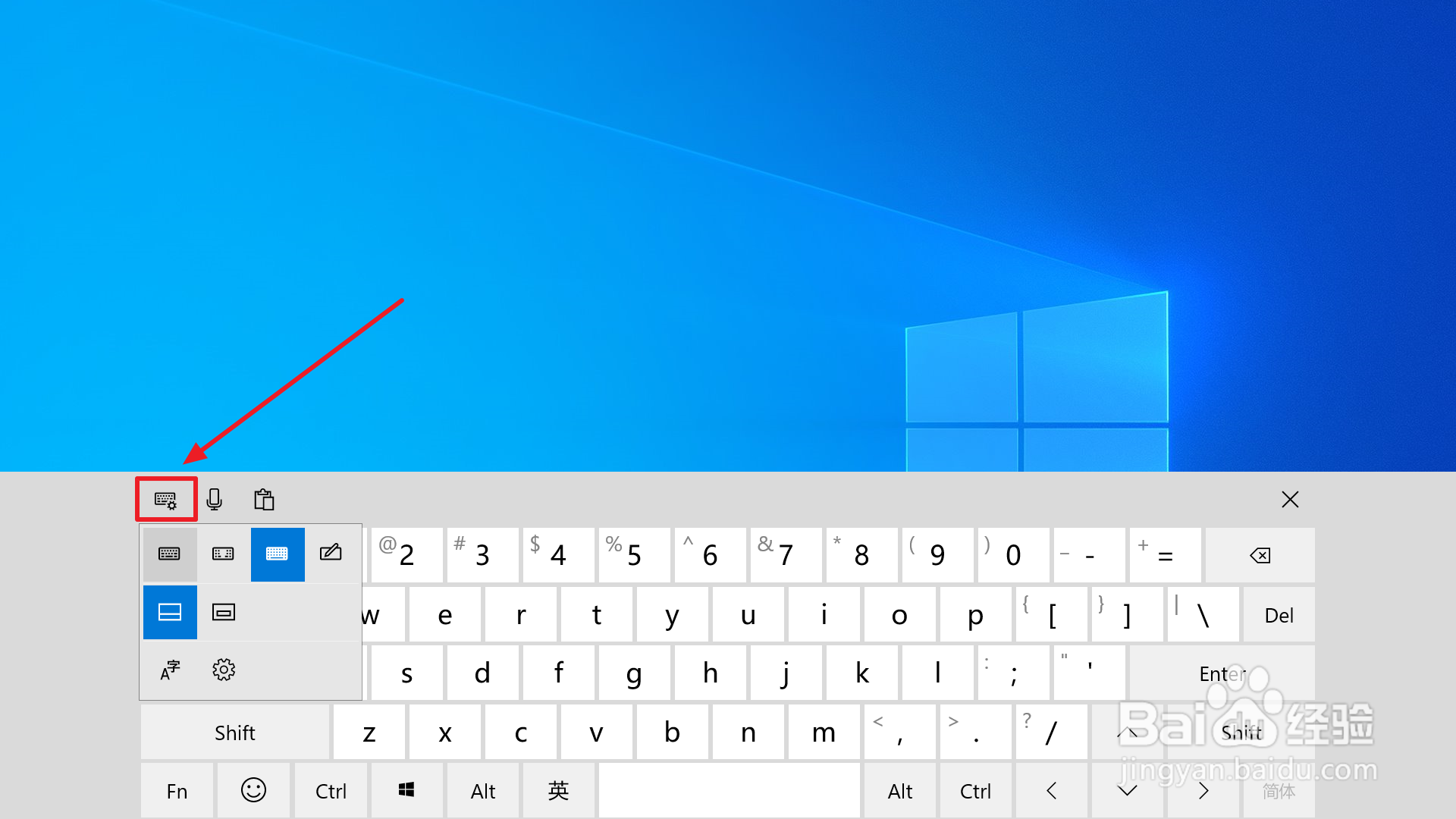
6、打开后的效果是这样的,可以点击【设置】图标,按自己的需求更改它的键盘样式,语言等内容。
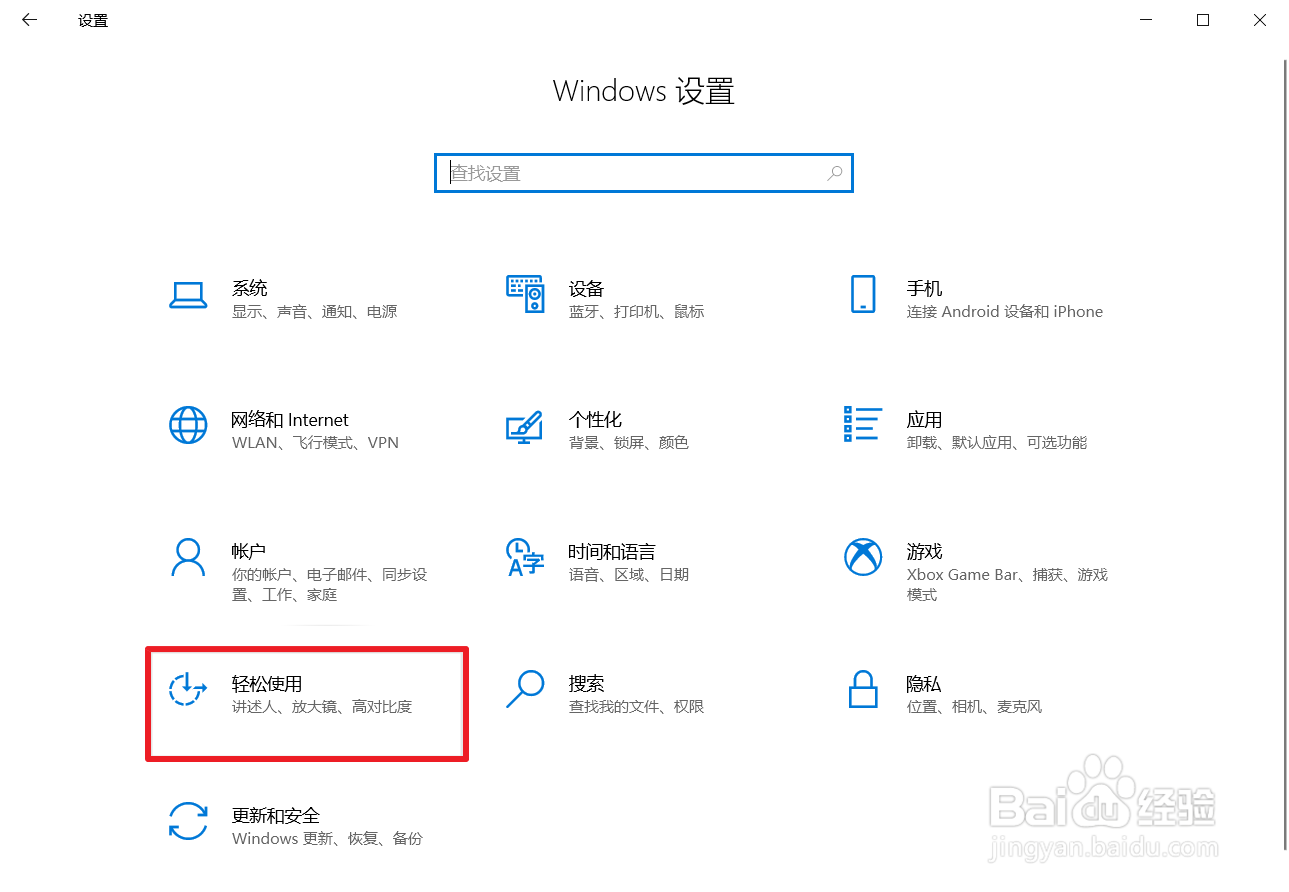
1、打开【系统设置】,点击选择【轻松使用】选项,
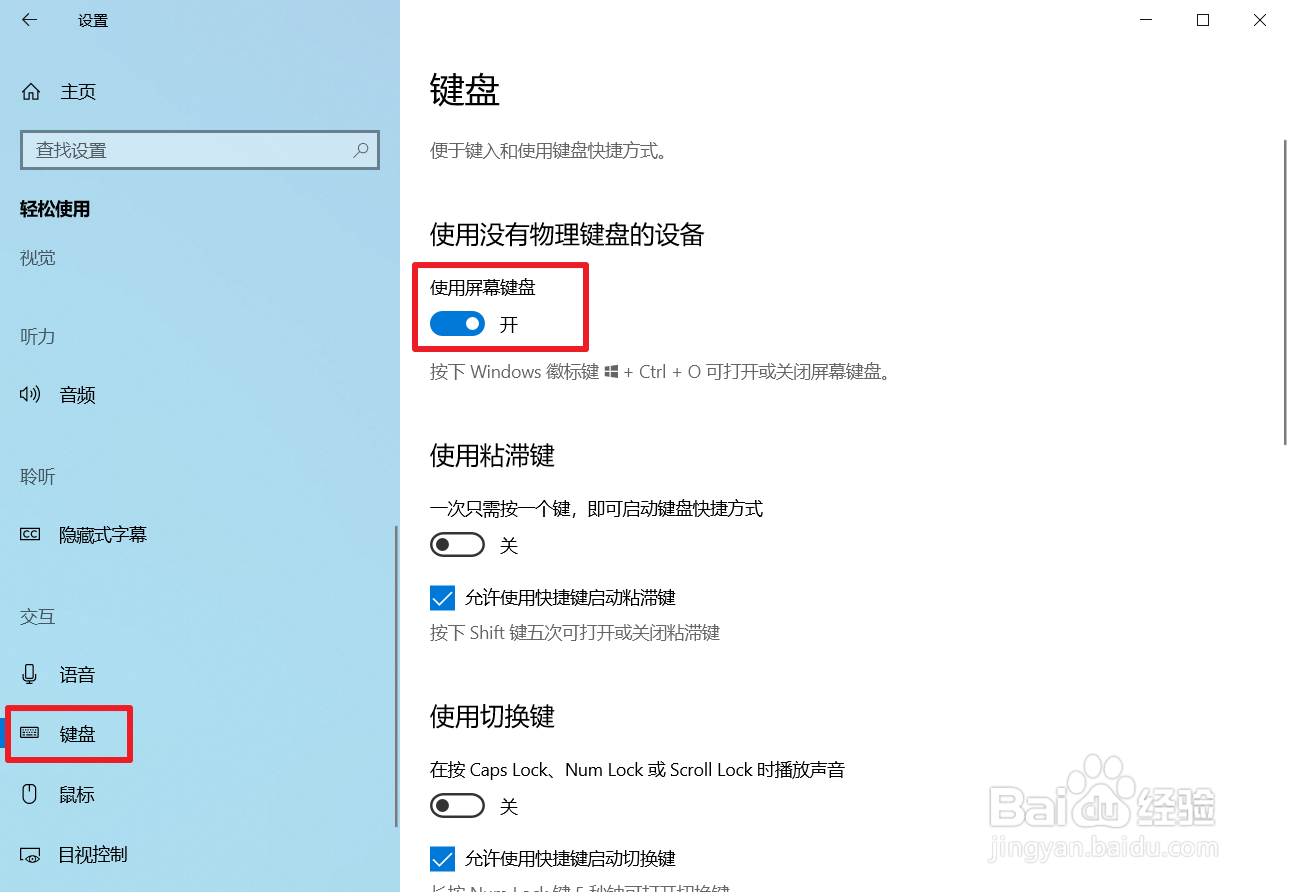
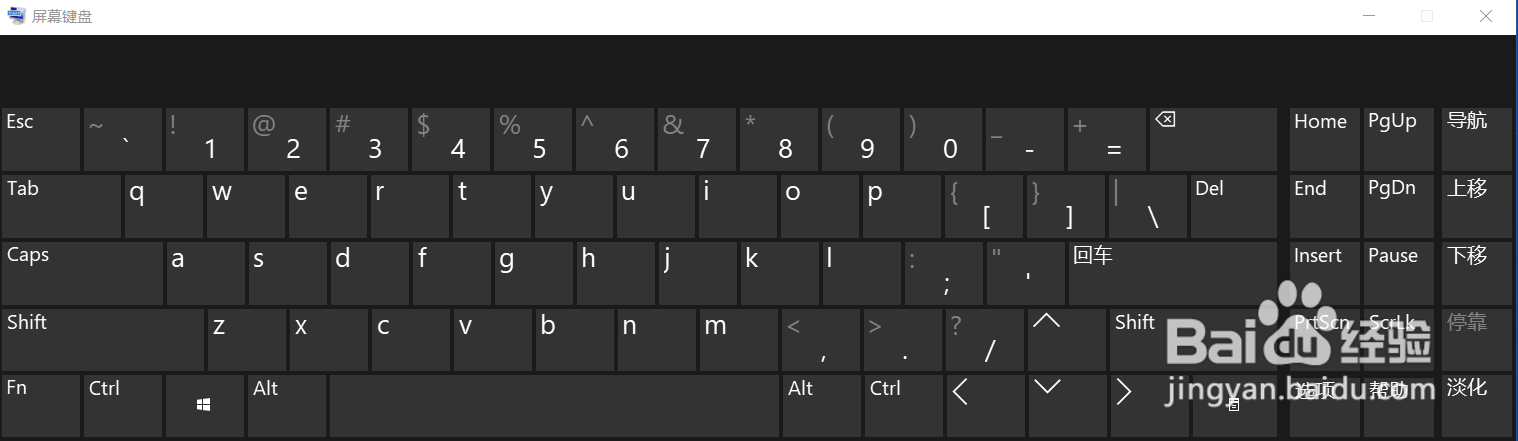
2、点击左侧栏的【键盘】,右侧栏找到【使用没有物理键盘的设备】,并把【使用屏幕键盘】的状态设置为【开】。这时候会自带弹出屏幕键盘。
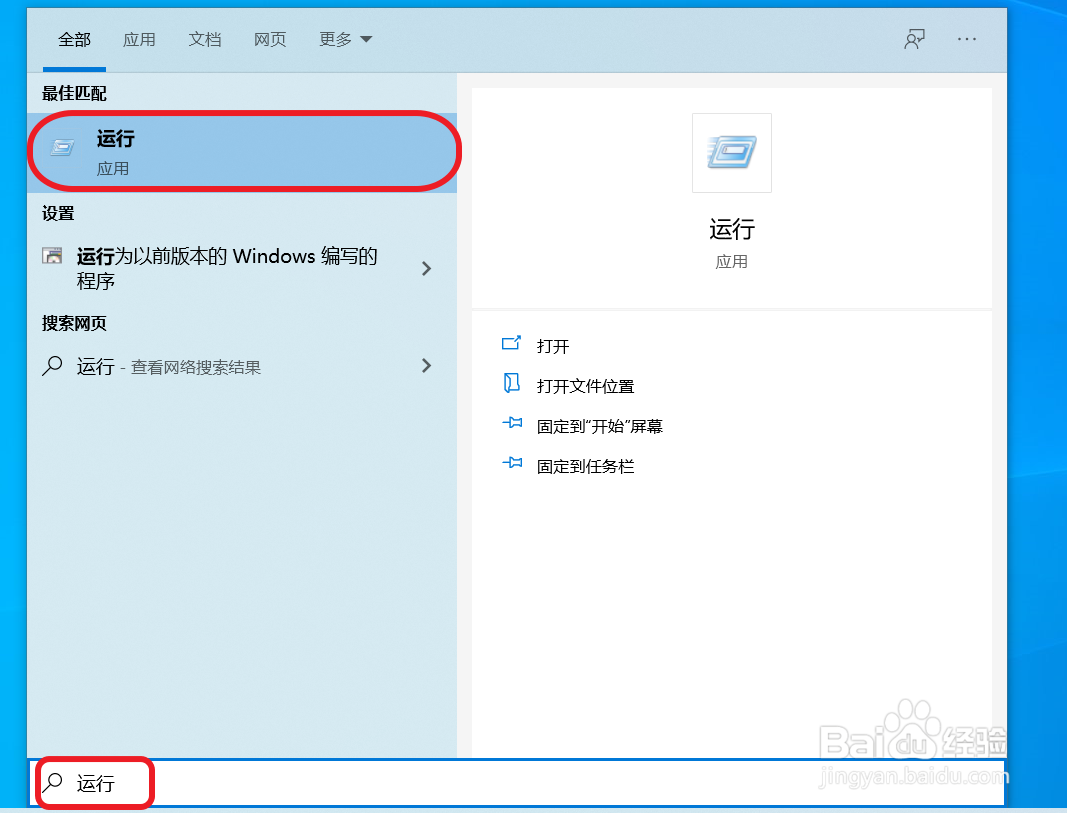
1、回到桌面打开运行窗口。
可以在搜索框输入【运行】,并点击相应的搜索结果。
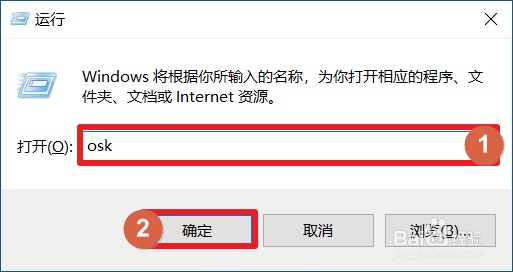
2、输入命令【osk】后点击确定即可弹出屏幕键盘。
声明:本网站引用、摘录或转载内容仅供网站访问者交流或参考,不代表本站立场,如存在版权或非法内容,请联系站长删除,联系邮箱:site.kefu@qq.com。
阅读量:43
阅读量:67
阅读量:129
阅读量:124
阅读量:90