PS如何快速扣头发教程
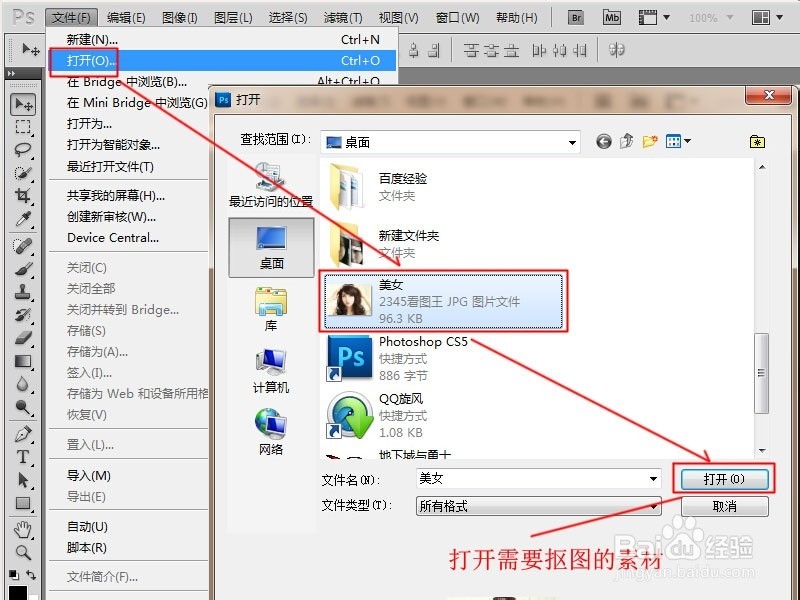
1、开启PS5软件,打开需要抠图的素材。(文件>打开>点选需要抠图的素材>打开)
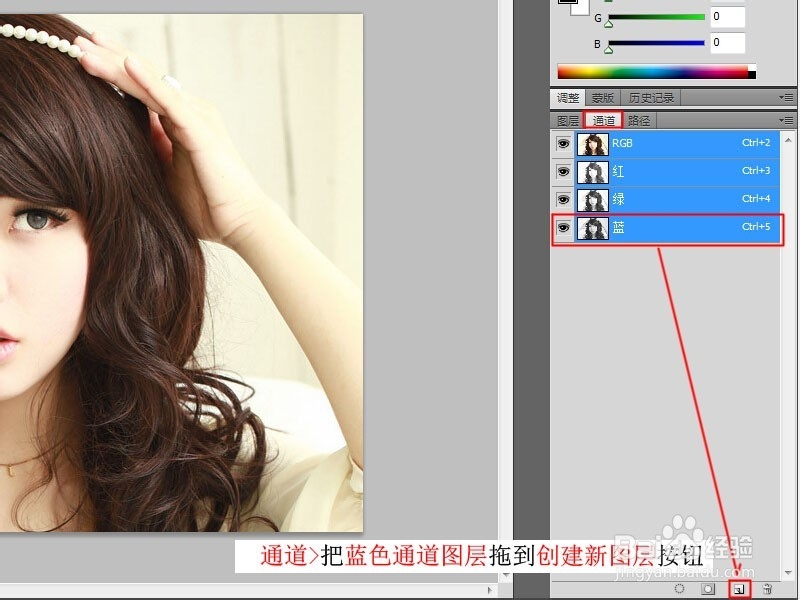
2、通道>把蓝色通道图层拖到创建新图层按钮>生成蓝色通道副本。
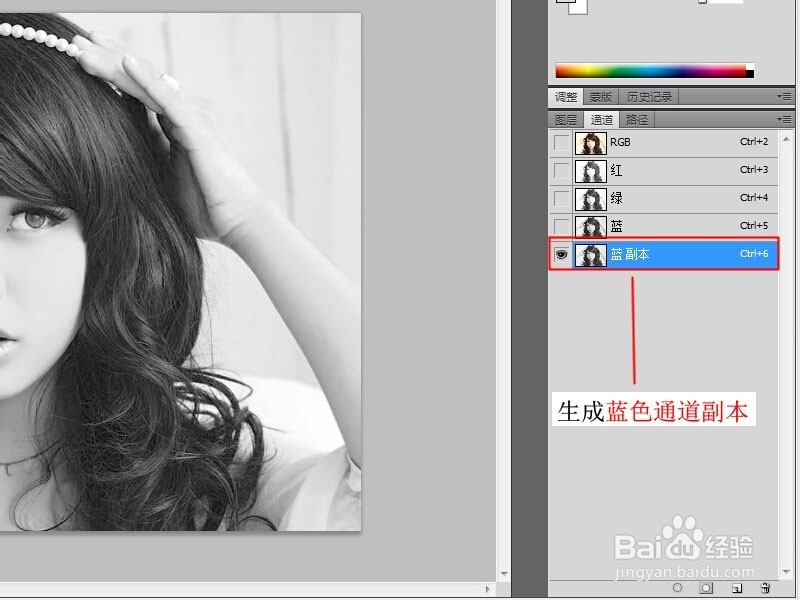
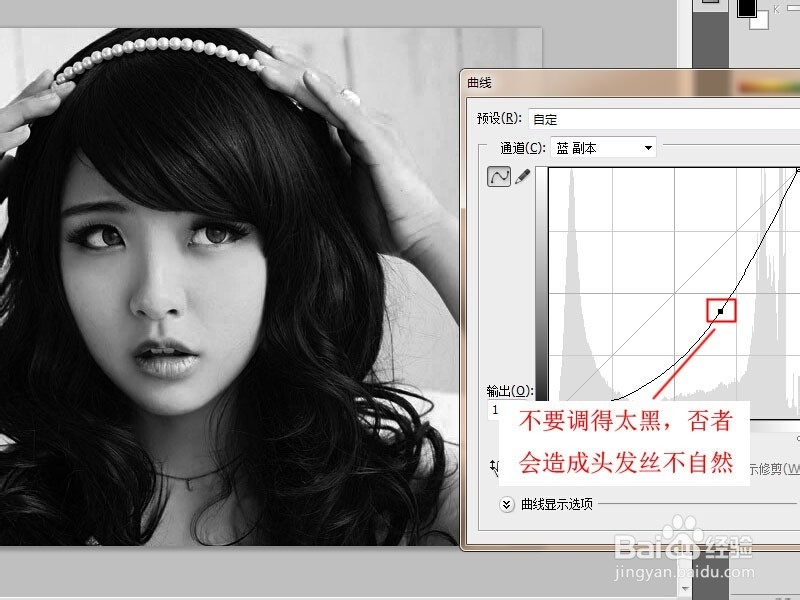
3、选择蓝副本通道,图像>调整>调出曲线。(或者按Ctrl加M键)
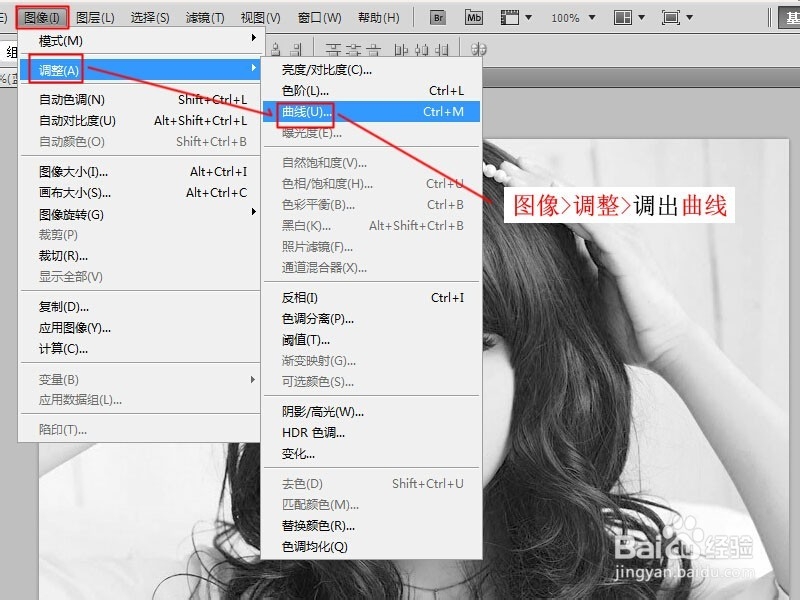
4、曲线不要调得太黑,否者会造成头发丝不自然。
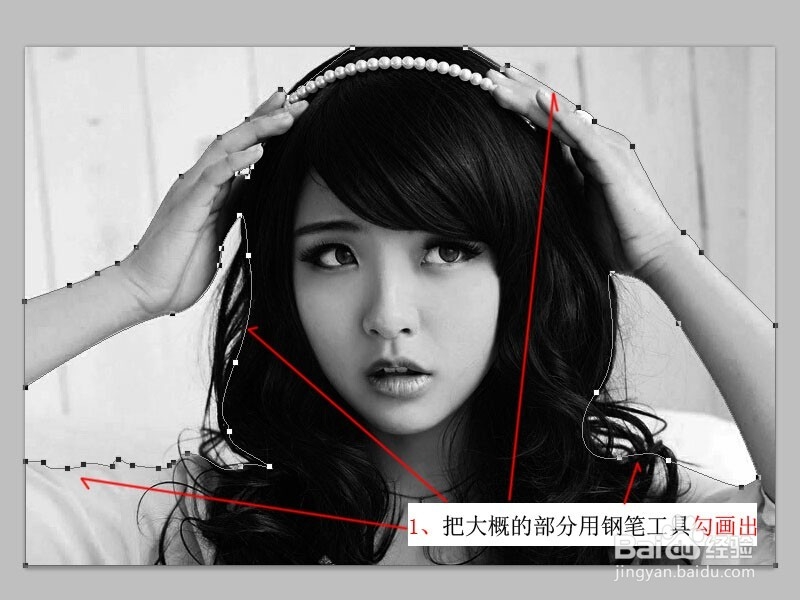
5、把大概的部分用钢笔工具勾画出,再建立选区。
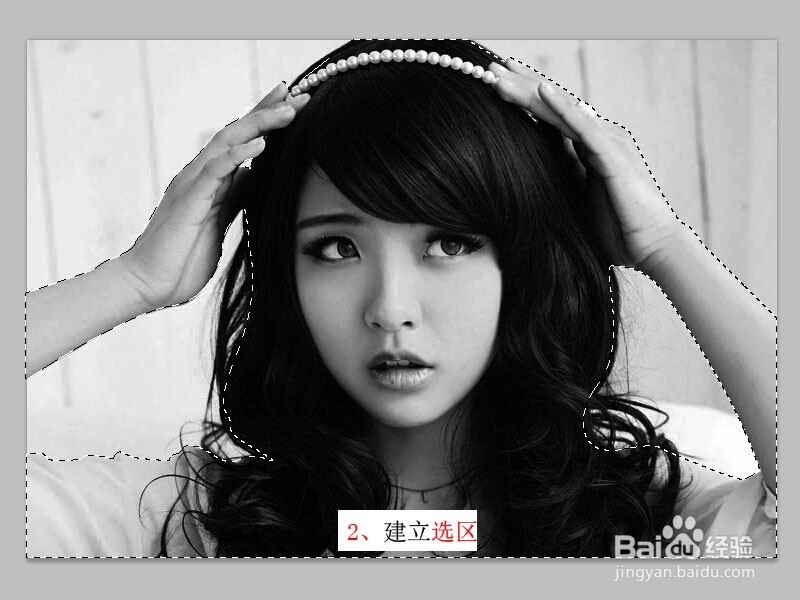
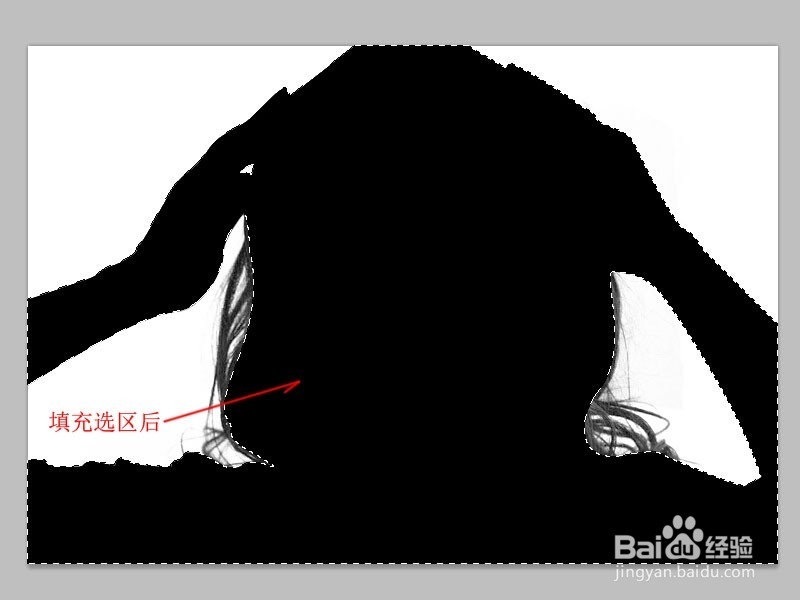
6、按Atrl加Backspace键用前景色把选区填充选区。
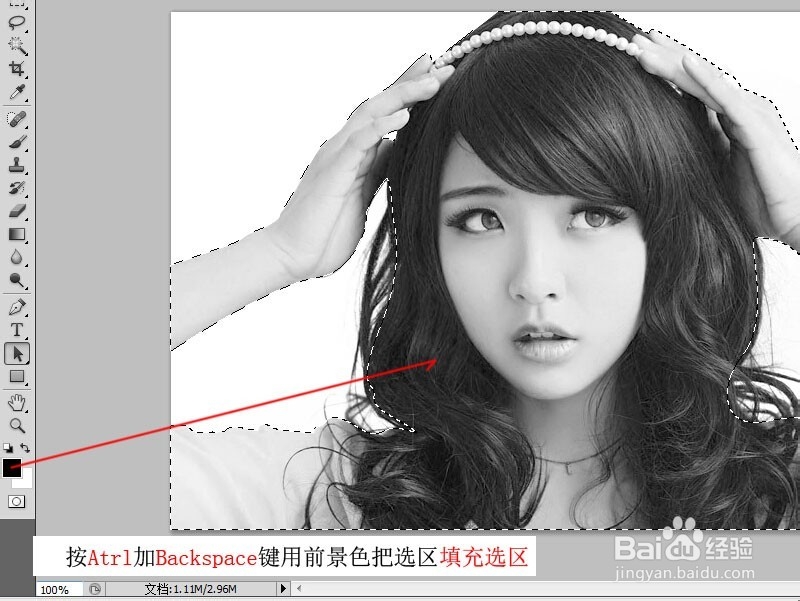
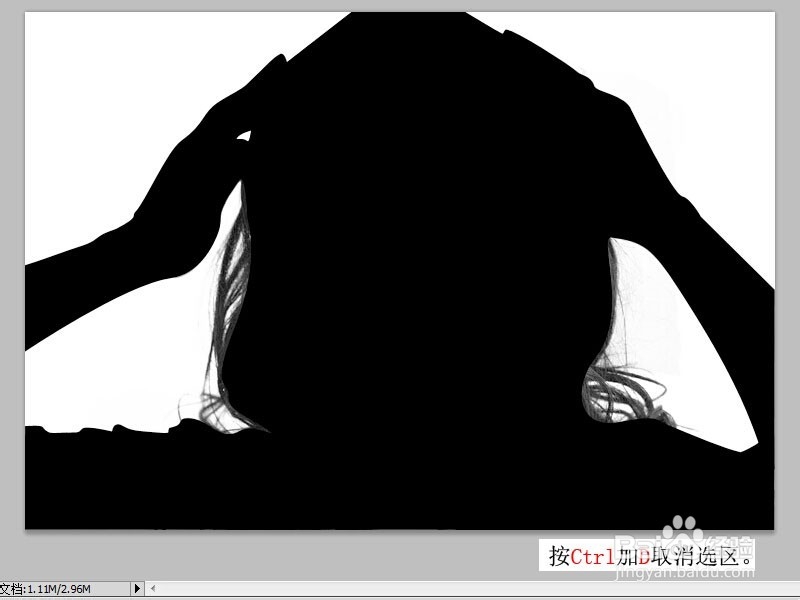
7、填充选区后,按Ctrl加D取消选区。
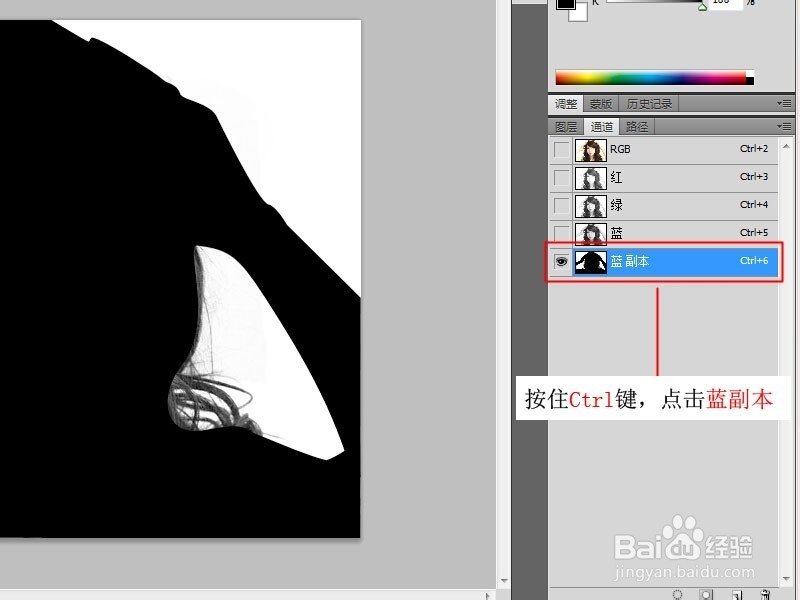
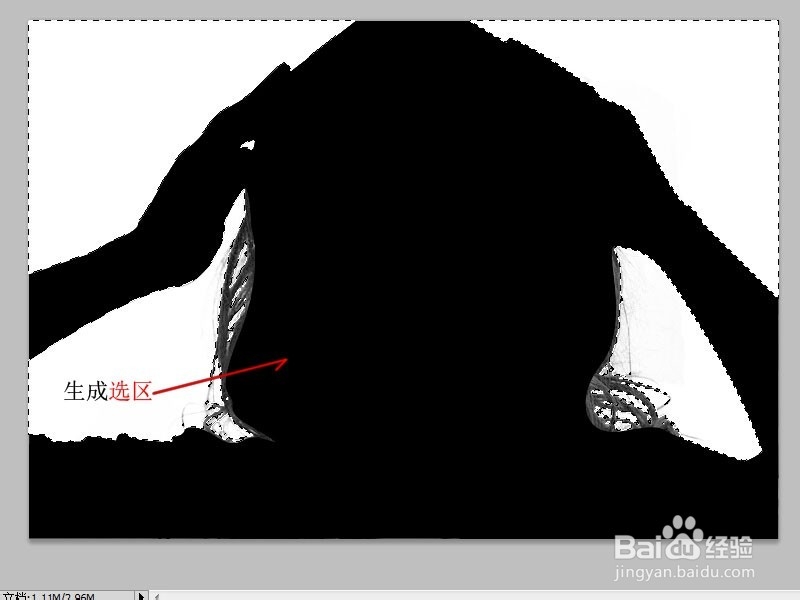
8、按住Ctrl键并点击蓝副本,生成选区。
9、选择图层面板,新建背景副本。
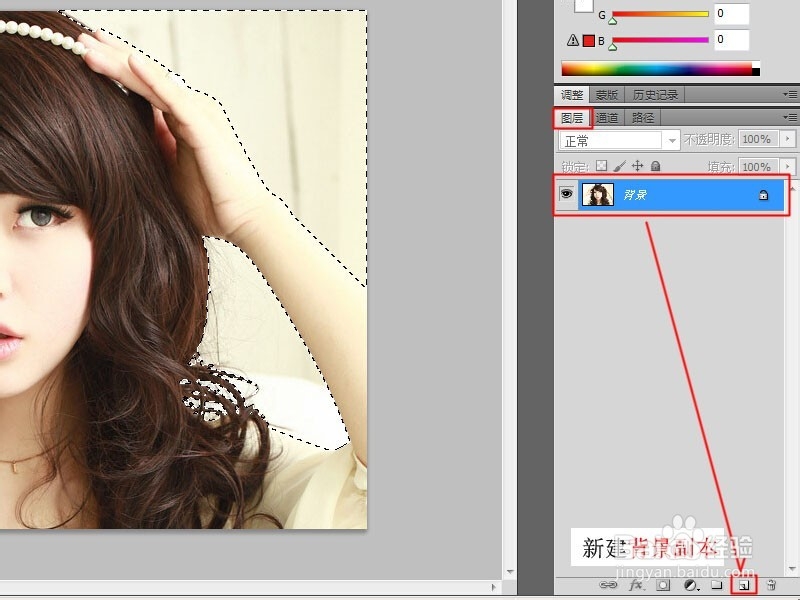
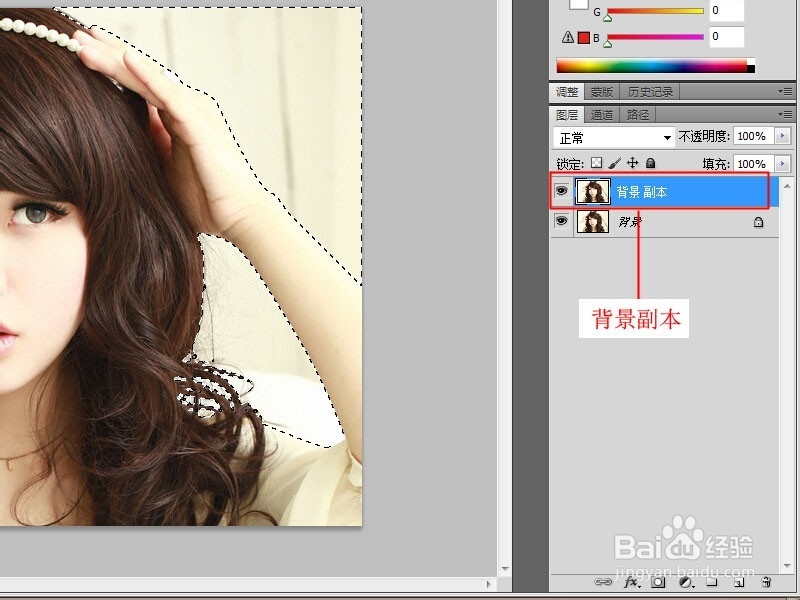
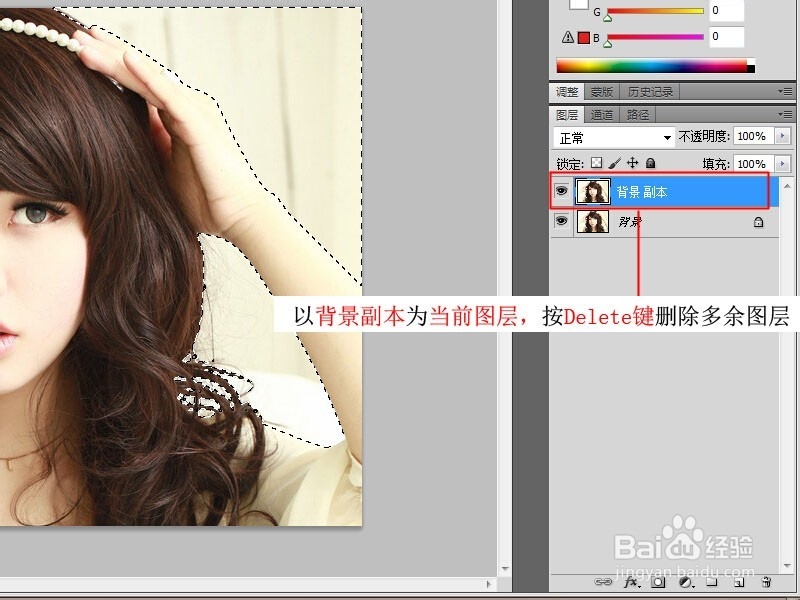
10、以背景副本为当前图层,按Delete键删除多余图层。
11、点击眼睛隐藏背景图层。
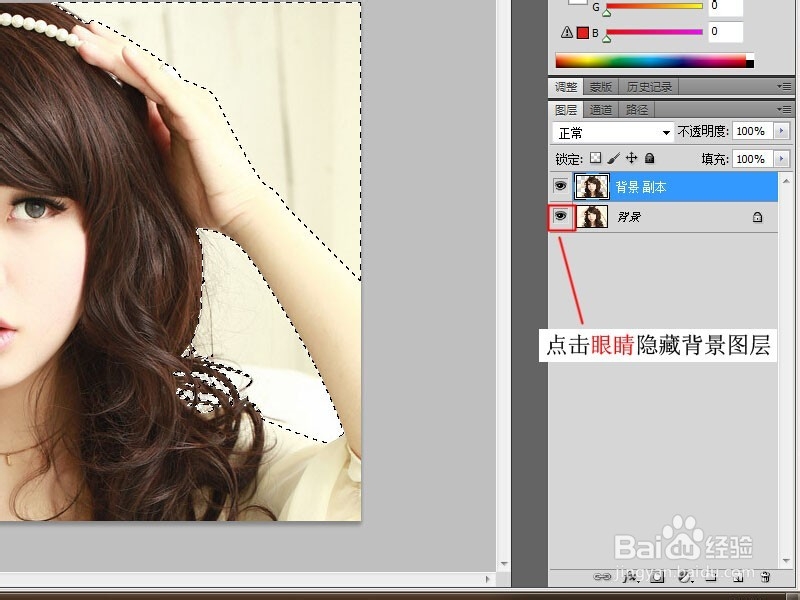
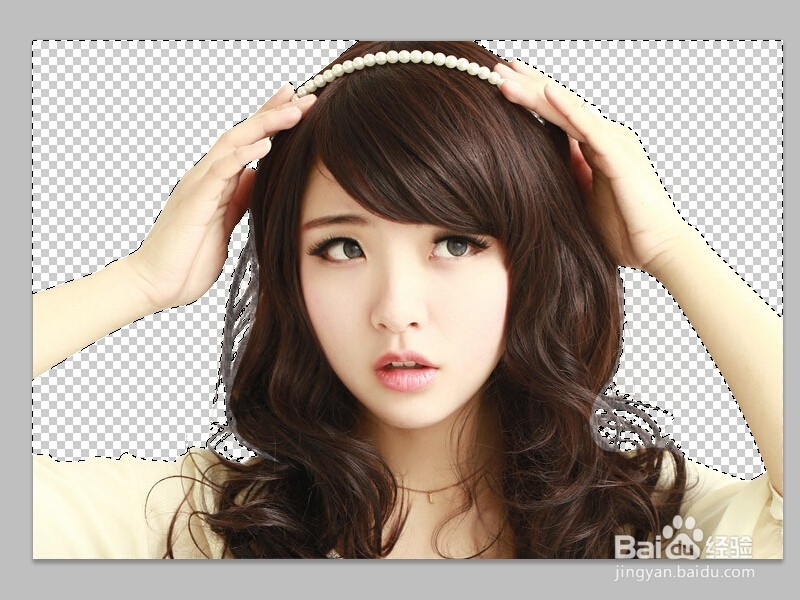
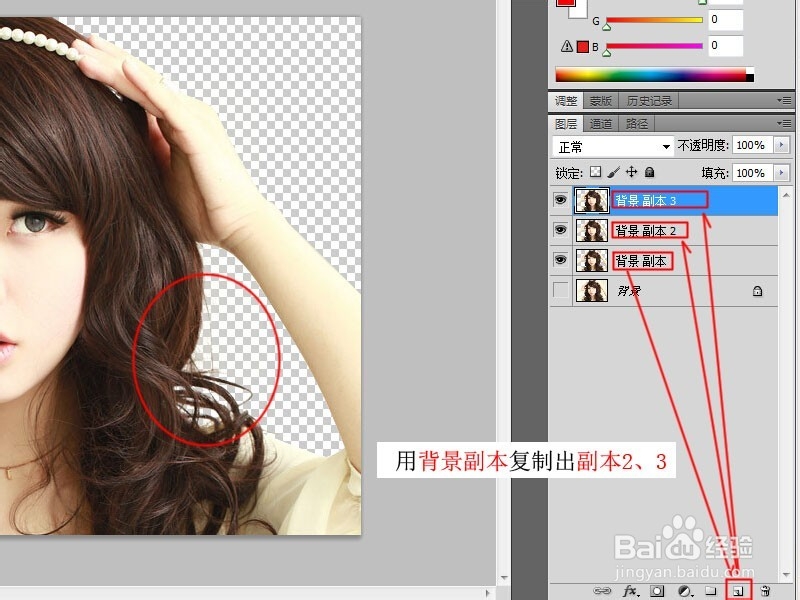
12、如何处理半透明的头发,用背景副本复制出背景副本2、3,半透明头发就处理好了。
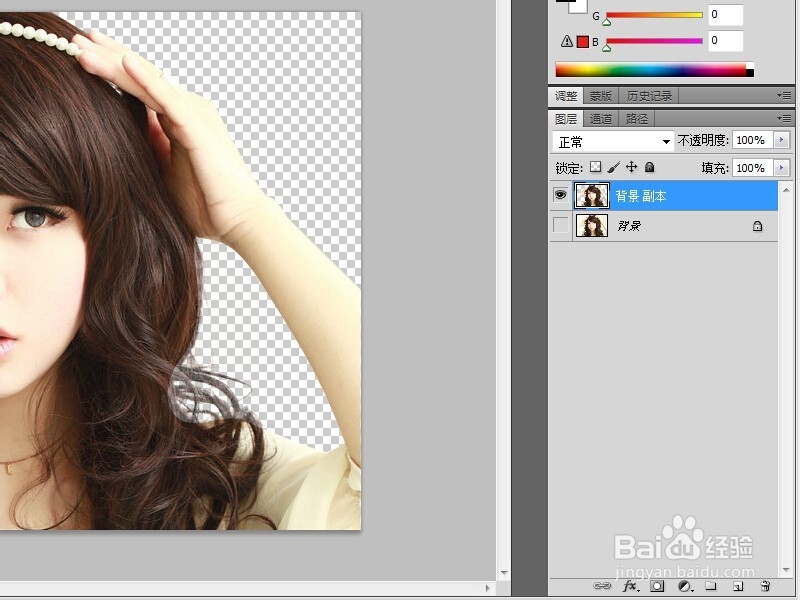
13、右单击背景副本3,再点击合并可见图层。
14、抠图完成,大家要注意每个步骤。
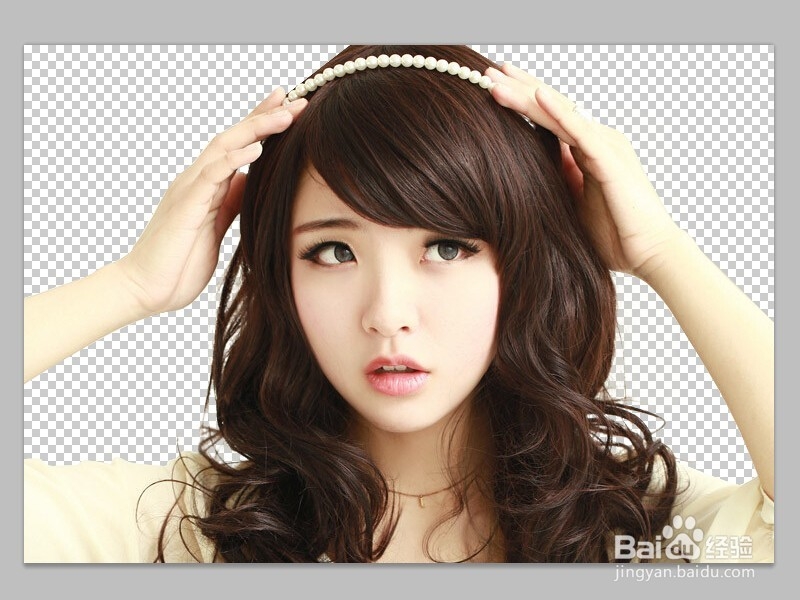
15、记得收藏哦,对扣头发丝特别有用。
声明:本网站引用、摘录或转载内容仅供网站访问者交流或参考,不代表本站立场,如存在版权或非法内容,请联系站长删除,联系邮箱:site.kefu@qq.com。
阅读量:153
阅读量:32
阅读量:102
阅读量:77
阅读量:143