PS镜头光晕简单使用
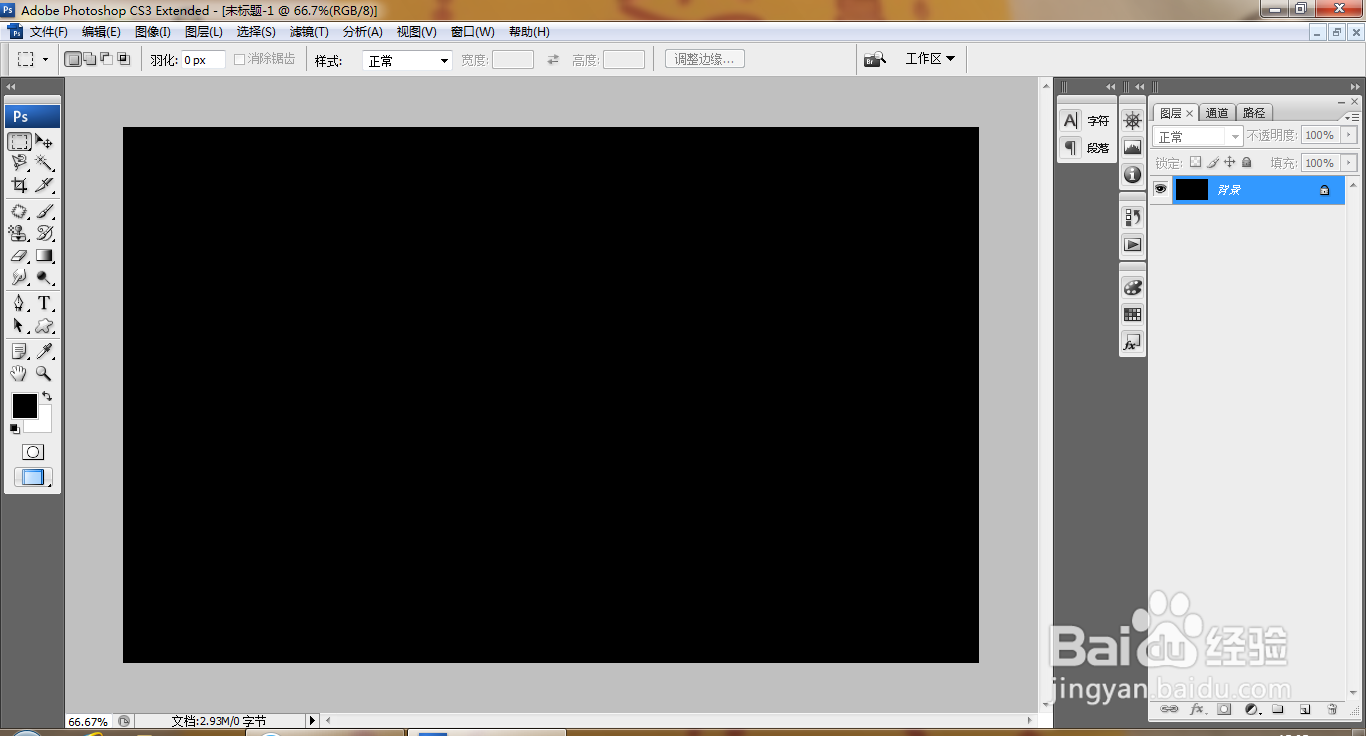
1、打开PS,新建空白背景,如图
" alt="PS镜头光晕简单使用" referrerPolicy="no-referrer" />
2、填充黑色,如图
" alt="PS镜头光晕简单使用" referrerPolicy="no-referrer" />
3、选择滤镜,镜头光晕,勾选50-300毫米变焦,如图
" alt="PS镜头光晕简单使用" referrerPolicy="no-referrer" />
4、移动光晕的位置,勾选50-300毫米变焦,点击确定,如图
" alt="PS镜头光晕简单使用" referrerPolicy="no-referrer" />
5、设置光晕亮度为178%,勾选35毫米聚焦,如图
" alt="PS镜头光晕简单使用" referrerPolicy="no-referrer" />
6、设计好的镜头光晕效果被记录下来,如图
" alt="PS镜头光晕简单使用" referrerPolicy="no-referrer" />
7、再次选择滤镜,镜头光晕,勾选电影镜头,如图
" alt="PS镜头光晕简单使用" referrerPolicy="no-referrer" />
8、背景填充黑色,滤镜,镜头光晕,亮度161%,勾选105毫米聚焦,如图
" alt="PS镜头光晕简单使用" referrerPolicy="no-referrer" />
9、镜头光晕的效果记录下来,图片的亮度更加明显,如图
" alt="PS镜头光晕简单使用" referrerPolicy="no-referrer" />
声明:本网站引用、摘录或转载内容仅供网站访问者交流或参考,不代表本站立场,如存在版权或非法内容,请联系站长删除,联系邮箱:site.kefu@qq.com。
阅读量:191
阅读量:173
阅读量:122
阅读量:100
阅读量:87