Win10系统如何手动更新到1903新版,2019年5月版
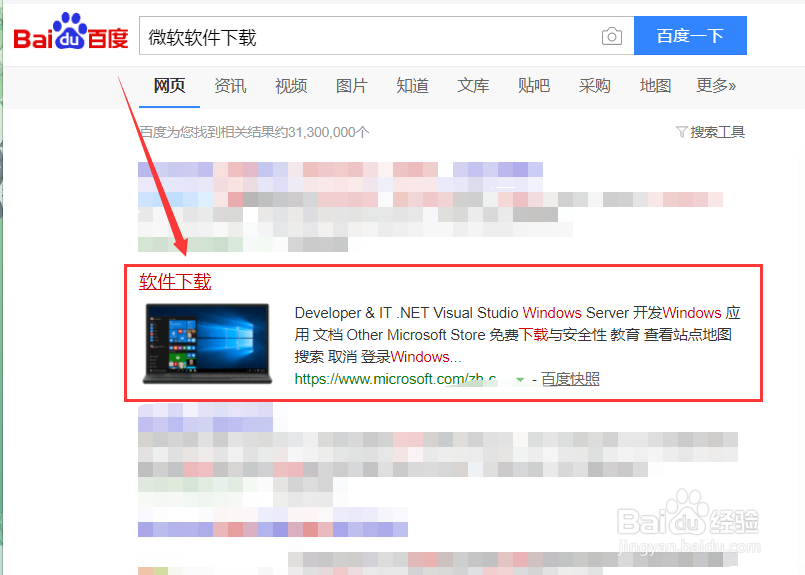
1、通过网络检择敏索工具搜索“微软软件下载”,选中搜索结果中的官方网站“软件下载”。
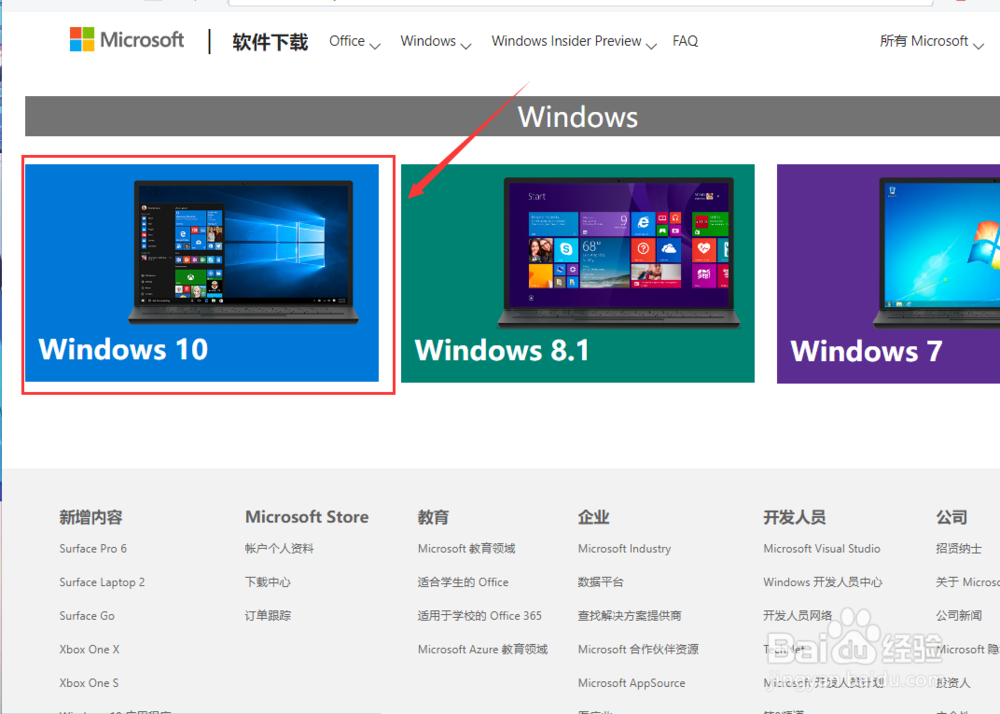
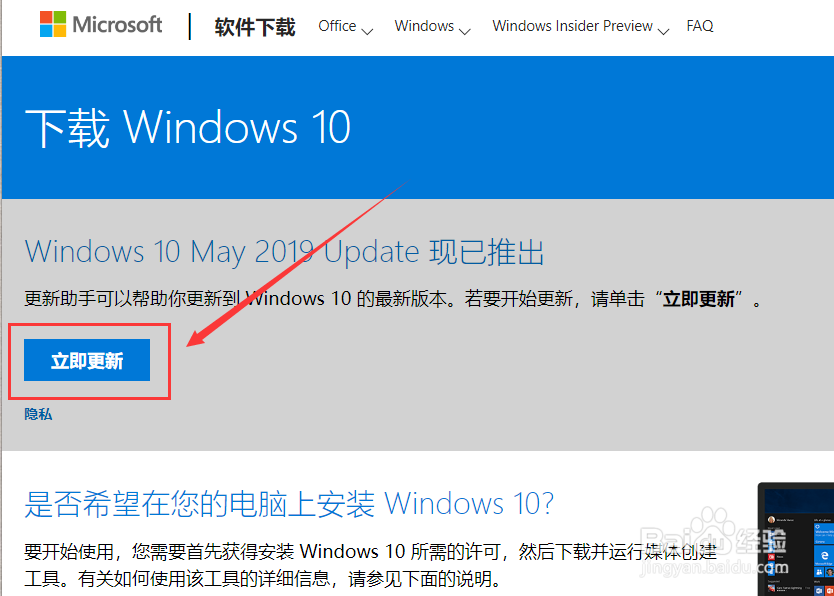
2、在“软件下载”界面中,选中左侧位置的“Windows 10 ”选项,然后点击如图位置中的“立即更新”按钮。
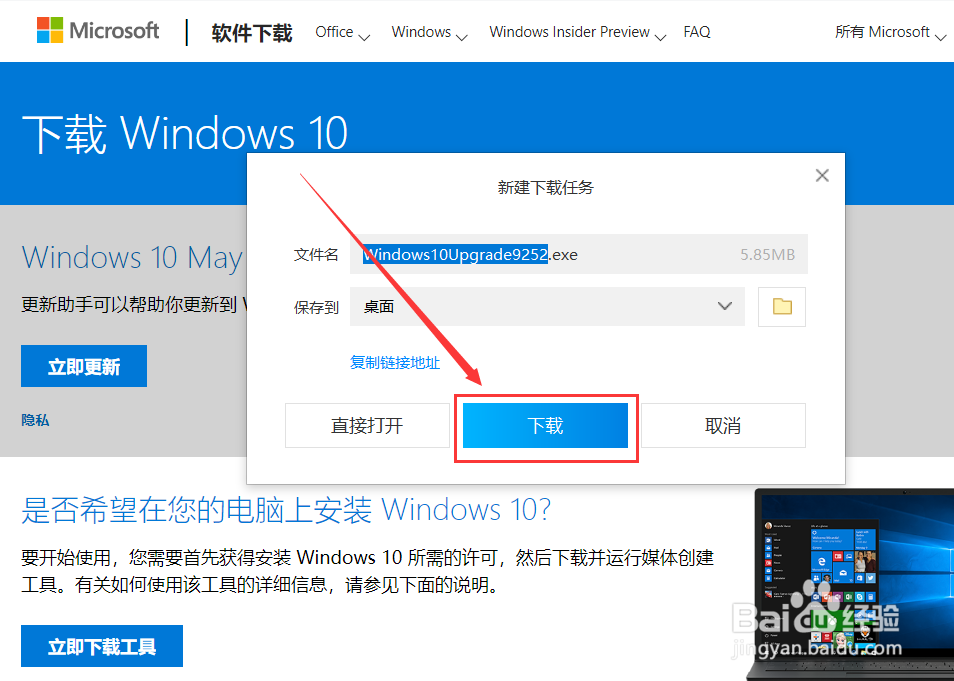
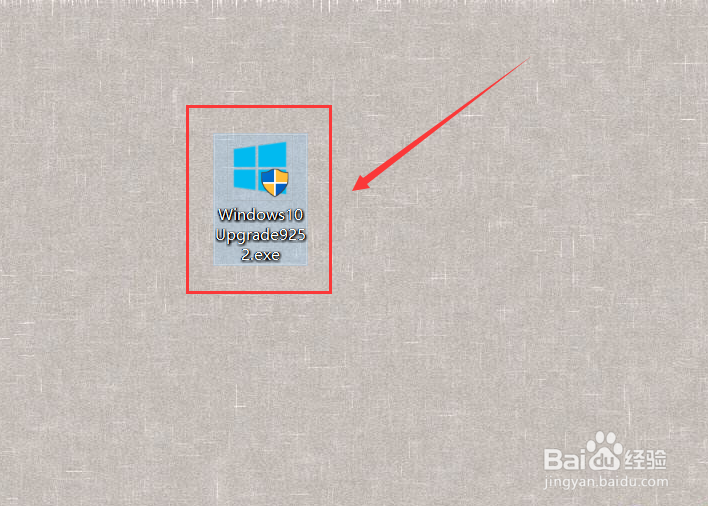
3、根据提示,将官方更新助手下载到电脑中,双击运行。
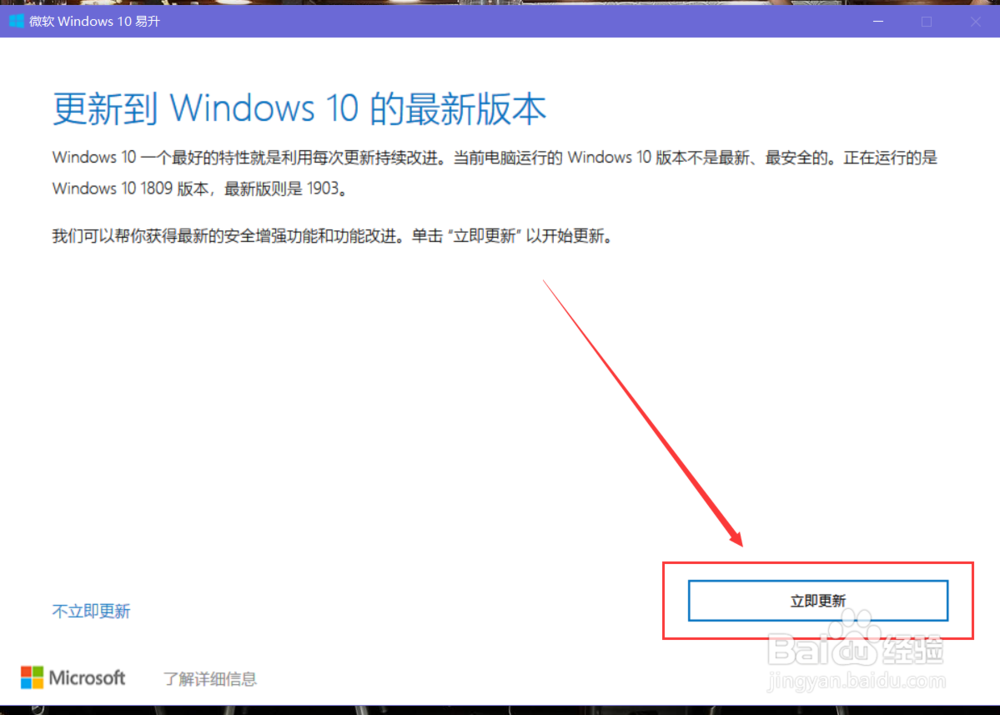
4、在应用界面中,它会自动检测当前系统的版本情况,如不是最新版则可以点击下方的“立即更新”按艳段钮,更新到最新版 1903版。
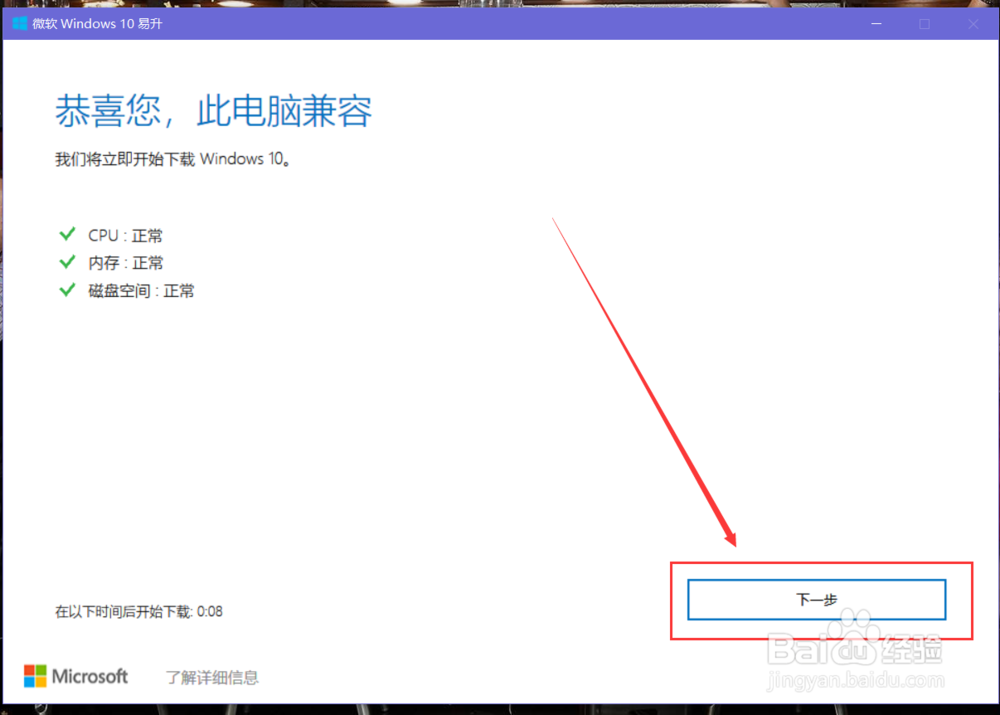
5、更新助手就会自动检测该机是否具备安装 1903 最新版的条件,如满足则可以点击“下一步”。
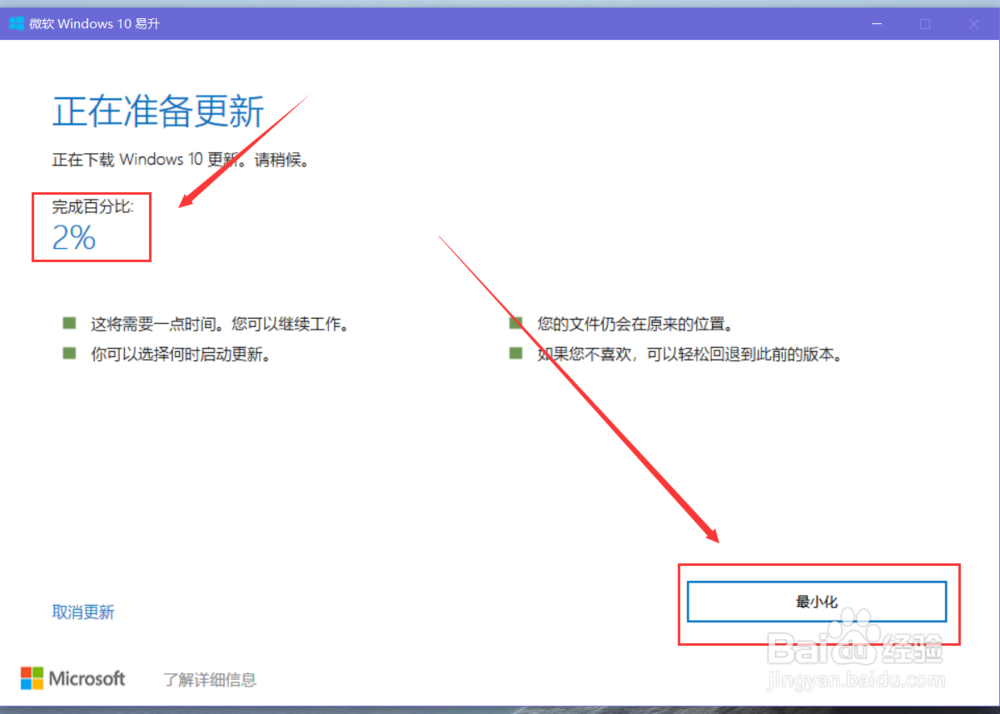
6、更新助手就会自动下载更新,在下载的过程中,应用主界面会显示完成的进度,点排醒排击“最小化”按钮隐藏应用;如不想继续更新,则可以点击左侧的“取消更新”。
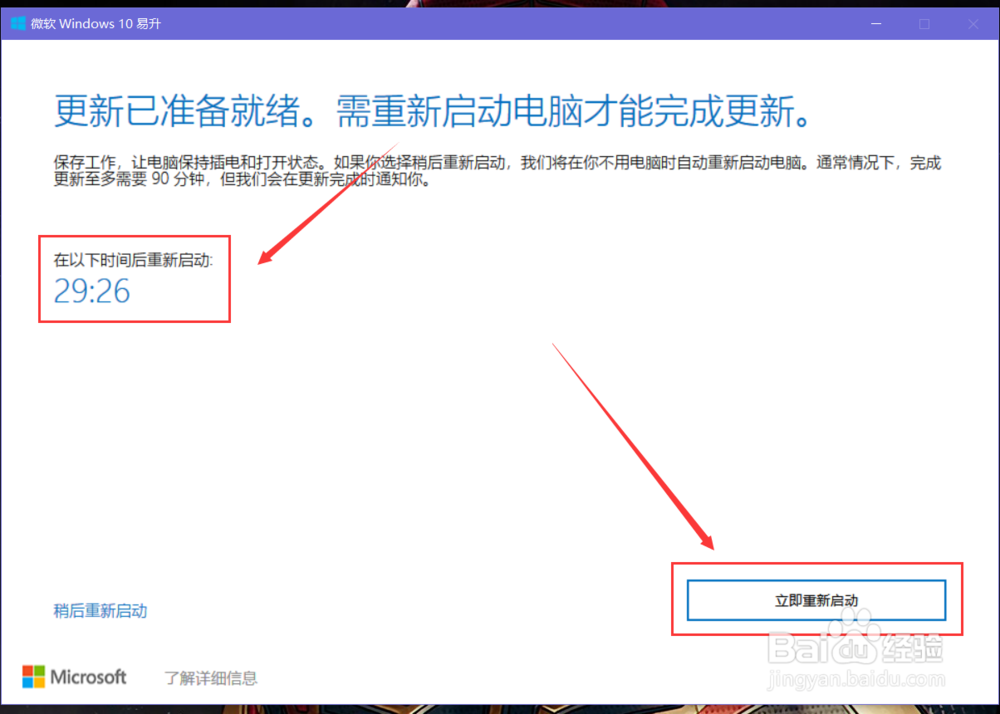
7、当更新下载完成后,应用则会提示什么时候重新启动,我们可以选择“立即重新启动”,或者稍后重启,经过重启更新成功配置之后,即可将系统更新到最新版 1093。
声明:本网站引用、摘录或转载内容仅供网站访问者交流或参考,不代表本站立场,如存在版权或非法内容,请联系站长删除,联系邮箱:site.kefu@qq.com。
阅读量:47
阅读量:98
阅读量:135
阅读量:168
阅读量:24