ps打造优美夕阳下的温暖黄昏画面
1、首先我们打开photoshop软件 ,拖入原图素材 。ctrl+j复制图层 。接着创建 可选颜色 调整图层 。对以下数值进行调整 。
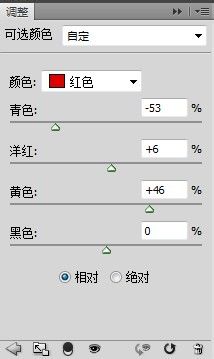
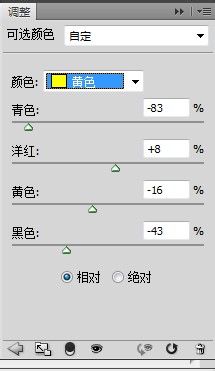
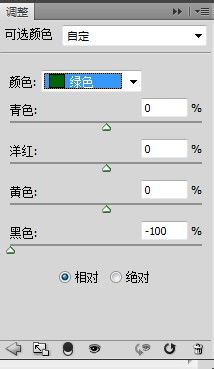
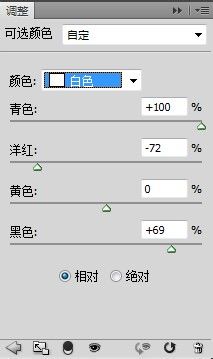
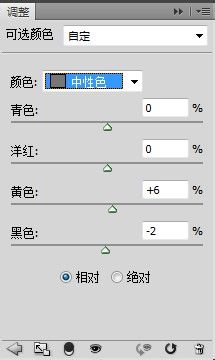
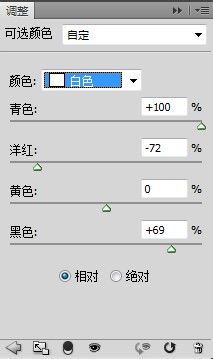
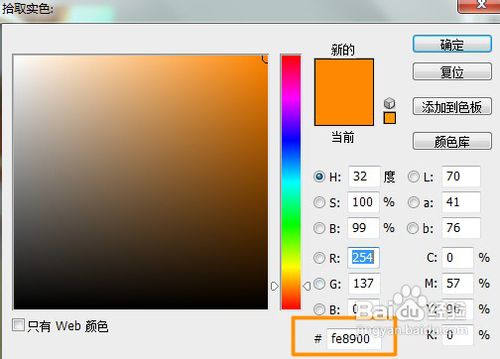
2、现在大致的颜色出现了。新建 纯色调整图层 ,颜色【#fe8900】, 混合模式更改为柔光 ,不透明度降低为 30%。
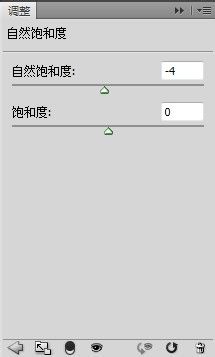
3、创建 自然饱和度 调整图层 。调整曝光度数值,然后用黑色柔角画笔在蒙版上面擦出不需要提到曝光度的地方,如 鞋子 狗 和人腿。
4、shift+ctrl+alt+e 盖印图层 。执行 滤镜-模糊-高斯模糊 命令 ,数值为0.5 。

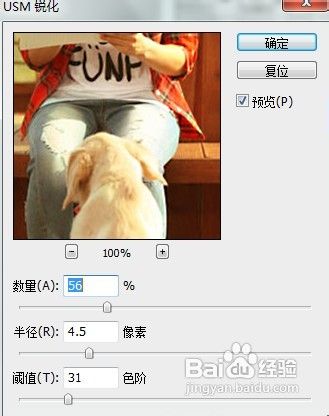
5、执行 滤镜 -锐化- usm锐化命令 。
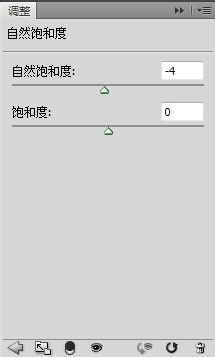
6、创建自然饱和度调整图层 。
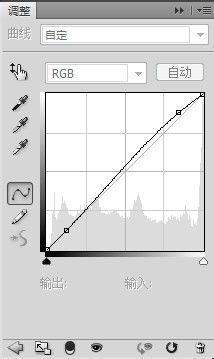
7、创建 曲线调整图层 ,调整rgb通道 ,将不透明度降低为 80%。
声明:本网站引用、摘录或转载内容仅供网站访问者交流或参考,不代表本站立场,如存在版权或非法内容,请联系站长删除,联系邮箱:site.kefu@qq.com。
阅读量:95
阅读量:65
阅读量:99
阅读量:20
阅读量:72