如何快速的把文本转换成表格
1、双击打开文本所在的Word,如下图所示。
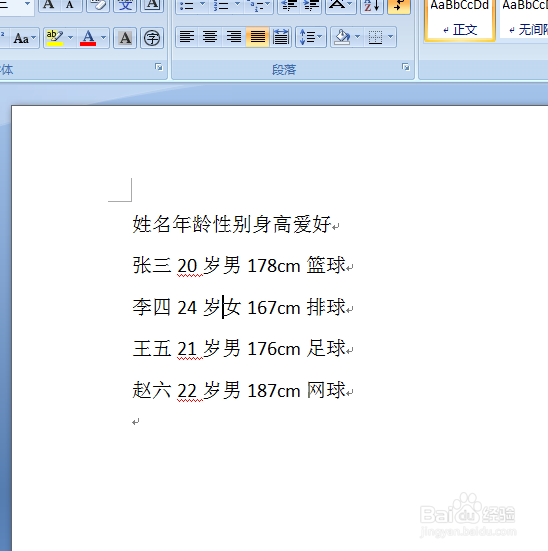
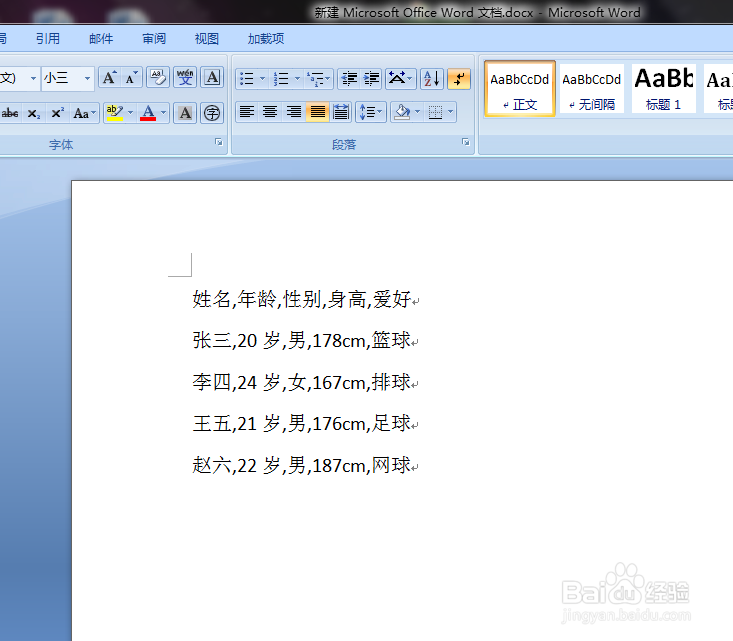
2、在需要进行分隔的文本数据的后面加上一个英文状态的逗号,如下图想要将姓名、年龄、性别、身高和爱好分别单独形成一列,就需要在每一组的后面都加上一个英文状态的逗号。
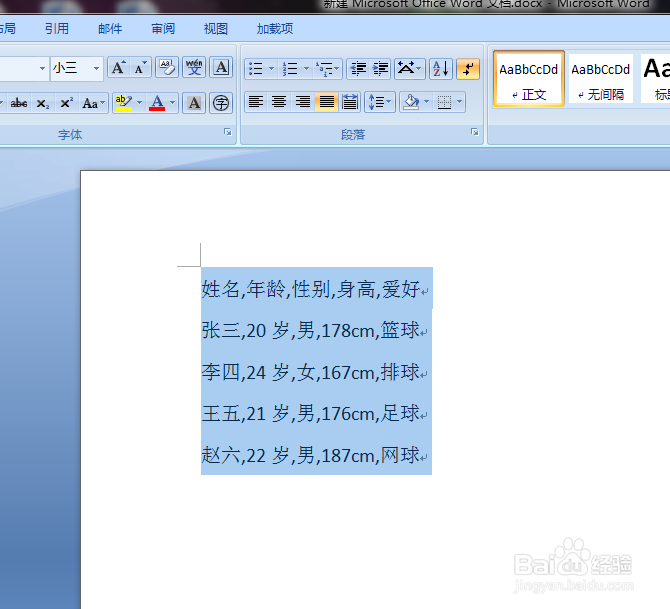
3、选中想要进行操作的全部文本。
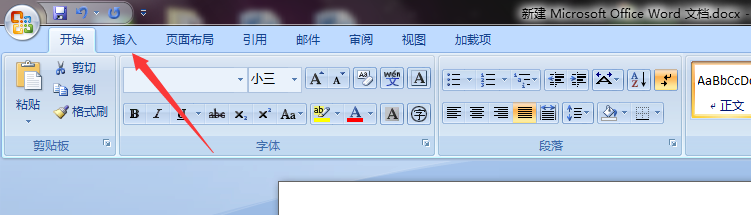
4、点击界面左上角的“插入”字样,如下图红色箭头所示。
5、点击过后会出现如下图所示的界面,在该界面中寻找“表格”字样并进行点击,如下图红色箭头所示。
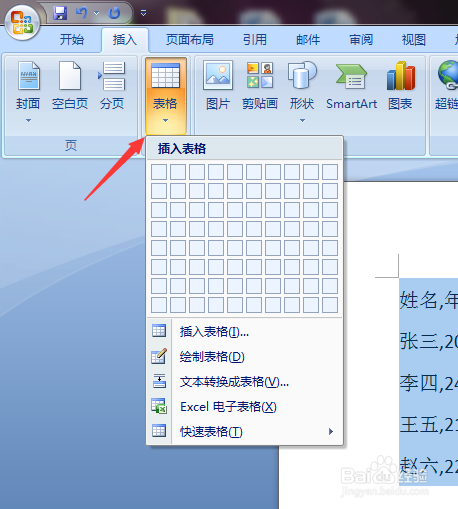
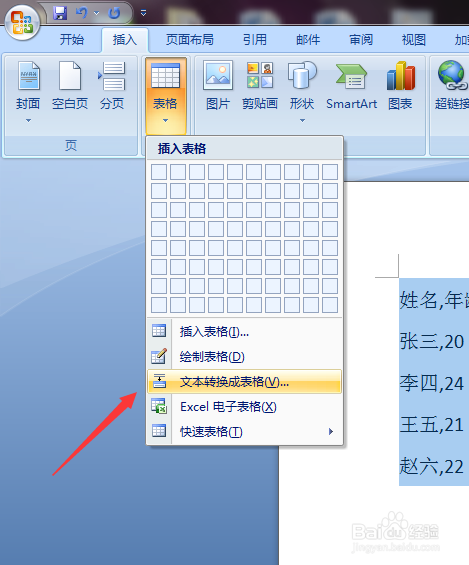
6、点击过后,在出现的界面中寻找“文本转换成表格(V)”字样并进行点击,如下图红色箭头所示。
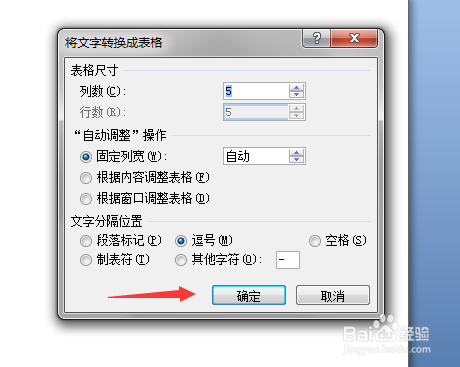
7、点击过后会出现如下图所示提醒框。
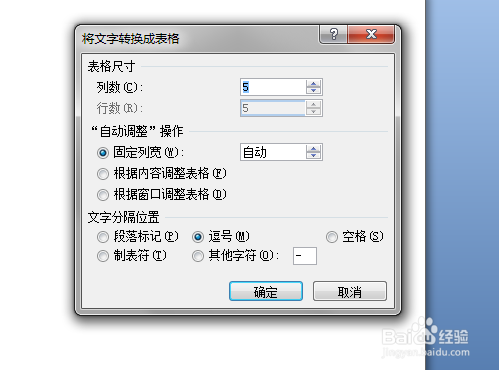
8、在出现的提醒框中寻找“逗号”字样并进行选中,如下图红色箭头所示。
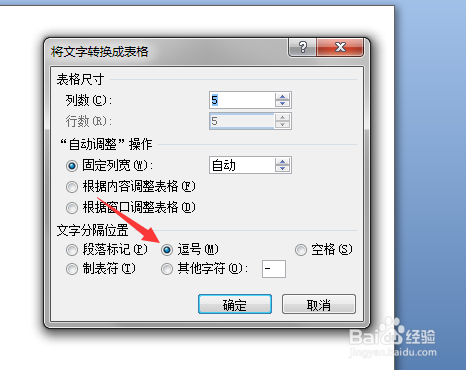
9、选中过后,在提醒框的下方寻找“确定”字样并进行点击,如下图红色箭头所示。
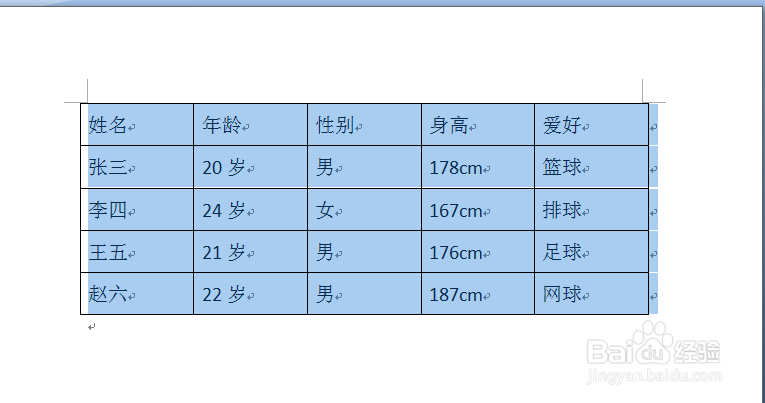
10、点击过后,回到Word中会发现原本的文本已经变成了表格,如下图所示,转换成功。
声明:本网站引用、摘录或转载内容仅供网站访问者交流或参考,不代表本站立场,如存在版权或非法内容,请联系站长删除,联系邮箱:site.kefu@qq.com。
阅读量:53
阅读量:31
阅读量:187
阅读量:94
阅读量:168