Illustrator中如何快速清理掉所有的参考线
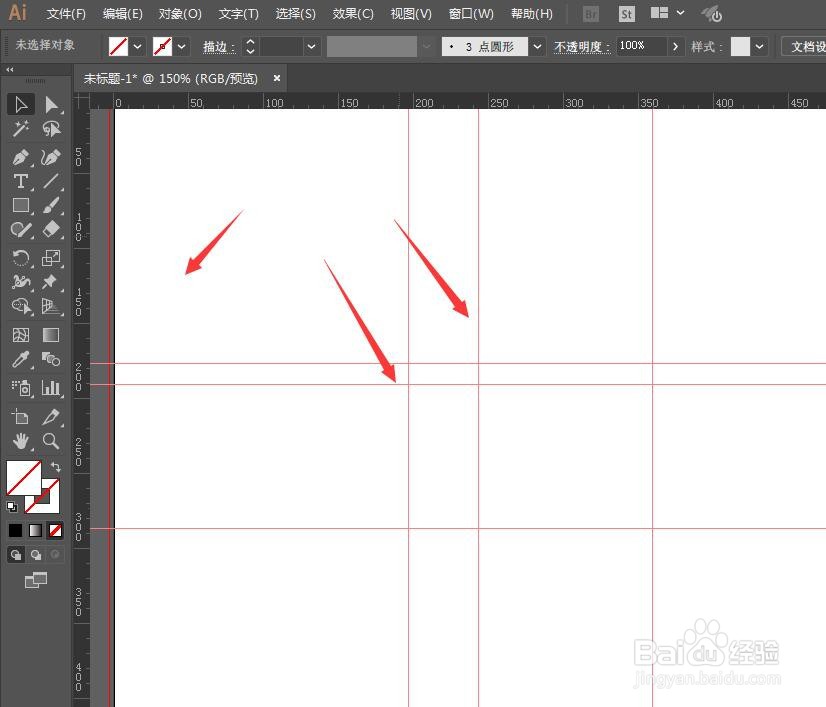
1、如图,在Illustrator中如果创建了很多的参考线
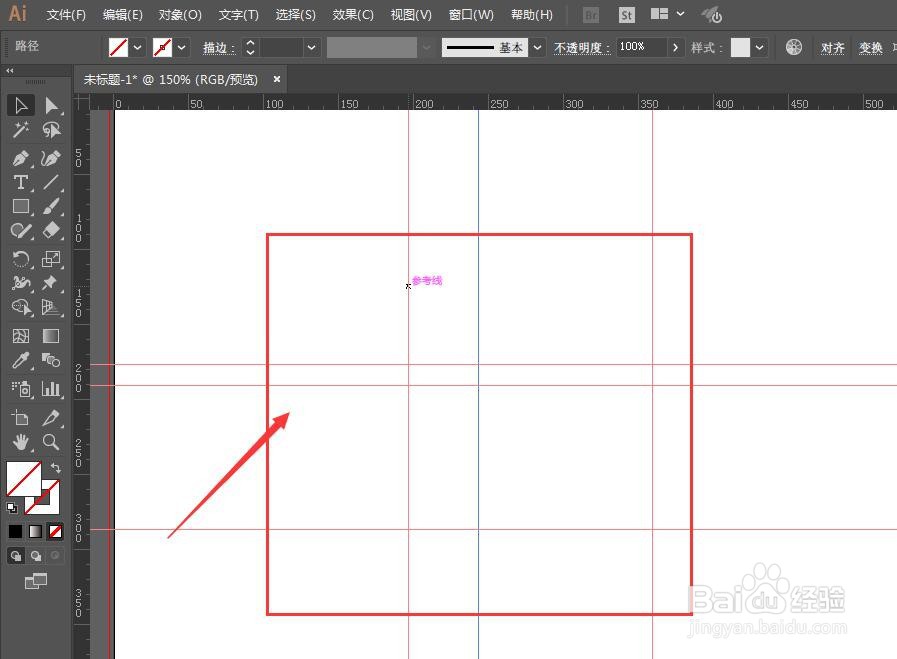
2、参考线未锁定时,点击选择参考线,按ctrl+a可全选;然后按delete键删除
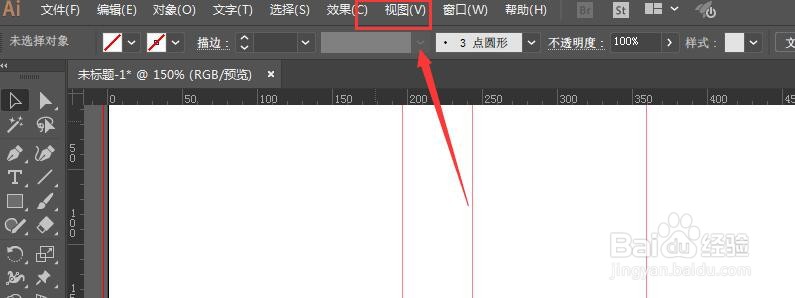
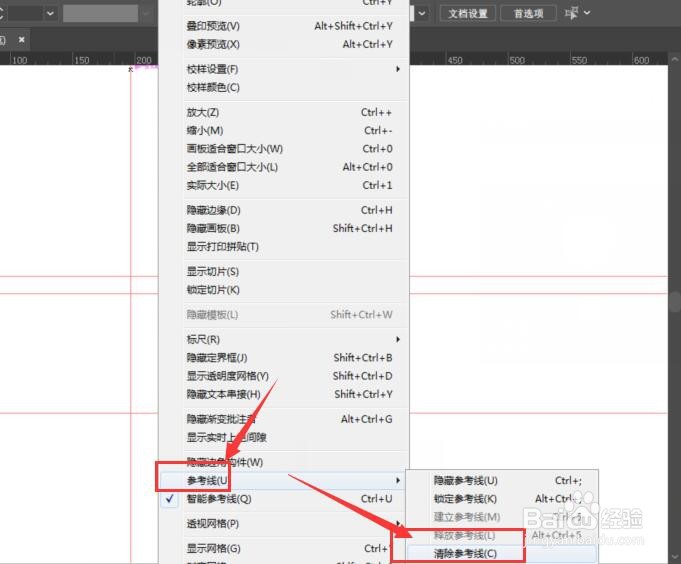
3、或先打开视图菜单栏
4、找到下方的参考线属性
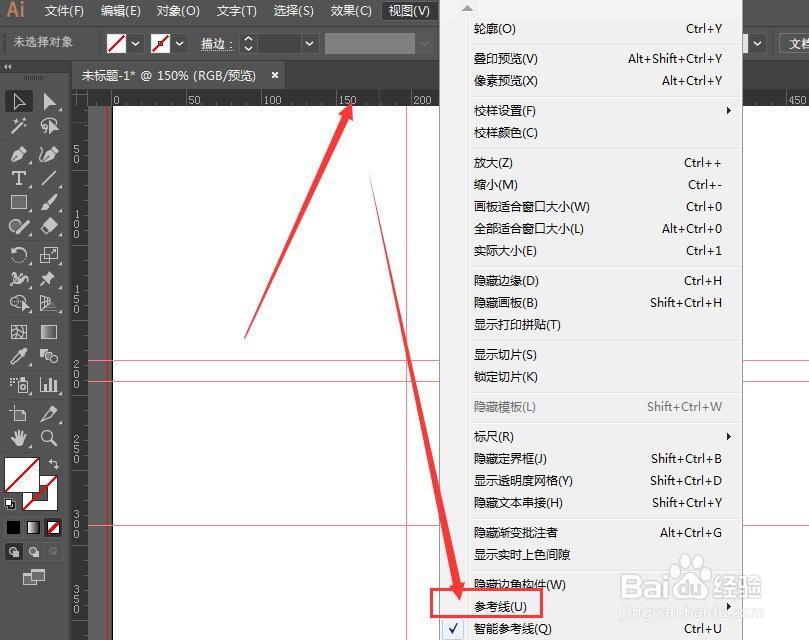
5、然后选择右侧扩展属性栏中的清除参考线
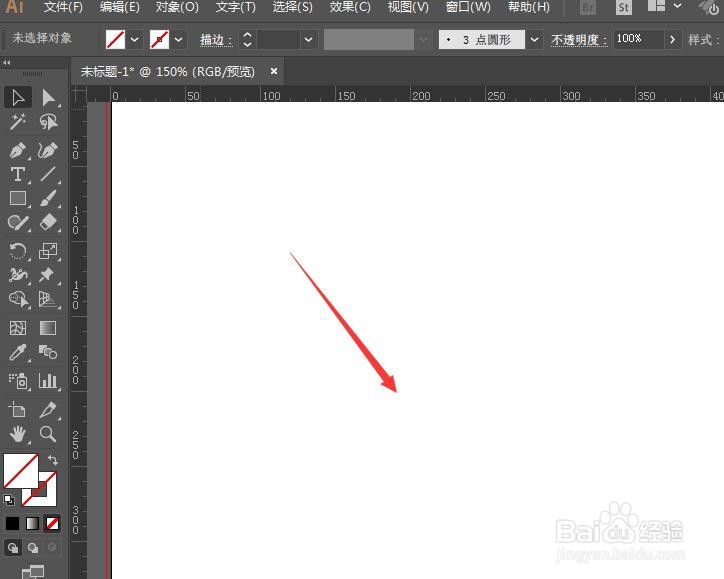
6、这样也可以快速清理掉所有的参考线
声明:本网站引用、摘录或转载内容仅供网站访问者交流或参考,不代表本站立场,如存在版权或非法内容,请联系站长删除,联系邮箱:site.kefu@qq.com。
1、如图,在Illustrator中如果创建了很多的参考线
2、参考线未锁定时,点击选择参考线,按ctrl+a可全选;然后按delete键删除
3、或先打开视图菜单栏
4、找到下方的参考线属性
5、然后选择右侧扩展属性栏中的清除参考线
6、这样也可以快速清理掉所有的参考线