怎么在电脑上制作系统映像盘
1、关于系统设置一般都会在控制面板,所以,在左下角的开始菜单,找到“控制面板”图标,直接点击控制面板进行设置,当然也有其它的方法进入控制面板,就不做详细介绍
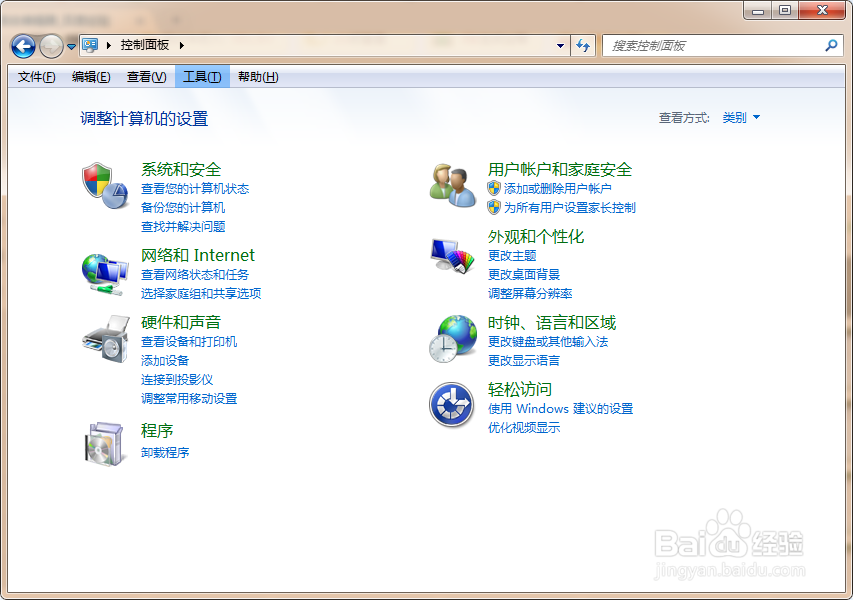
2、在控制面板找到“系统和安全”,点击进入选项
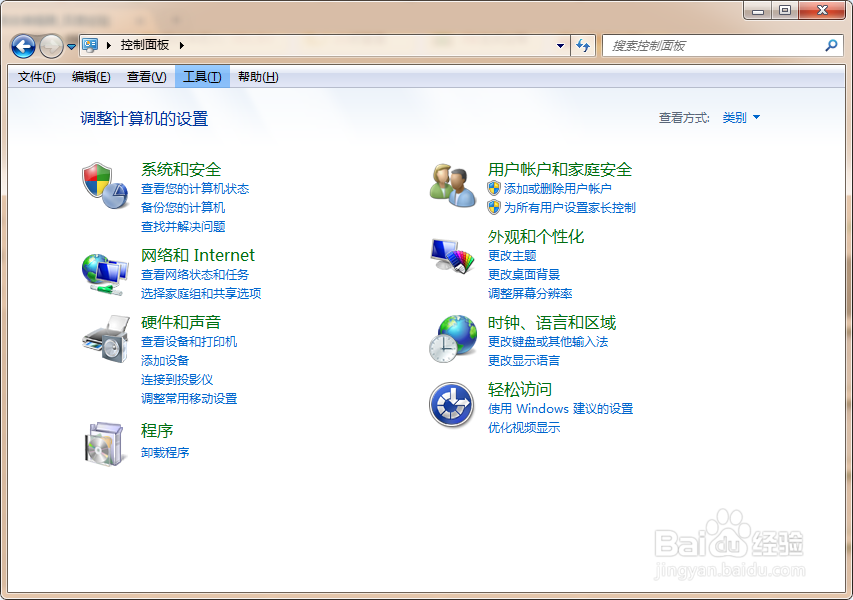
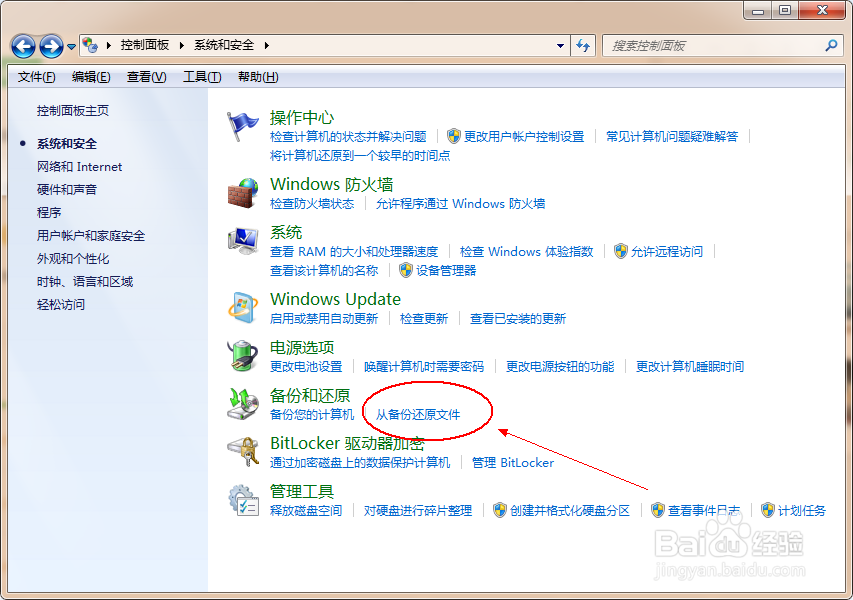
3、现在就来到了系统和安全的详细菜单,找到“备份和还原”,直接点击进入备份和还原菜单下面的“备份您的计算机”
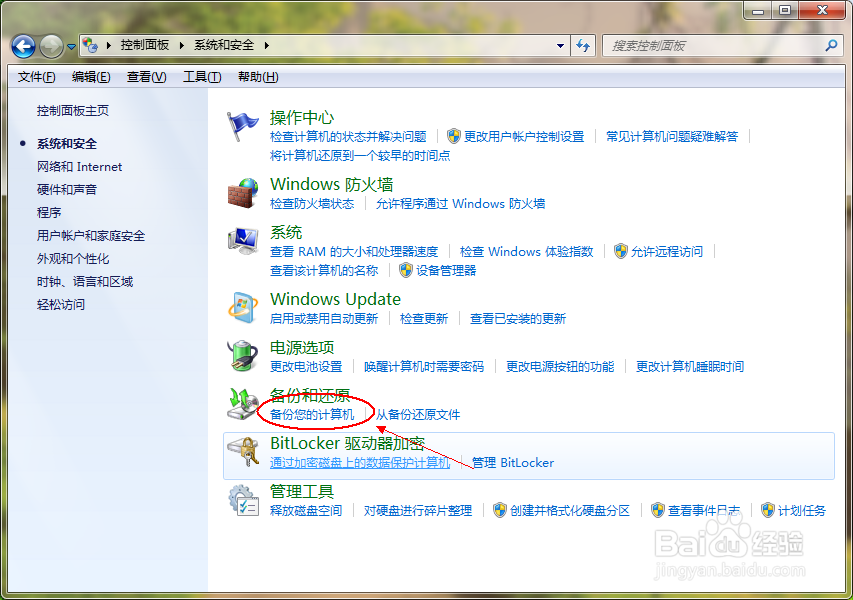
4、现在就来到了备份和还原的详细菜单,然后单击“创建系统映像”,等待系统相应,进入设置
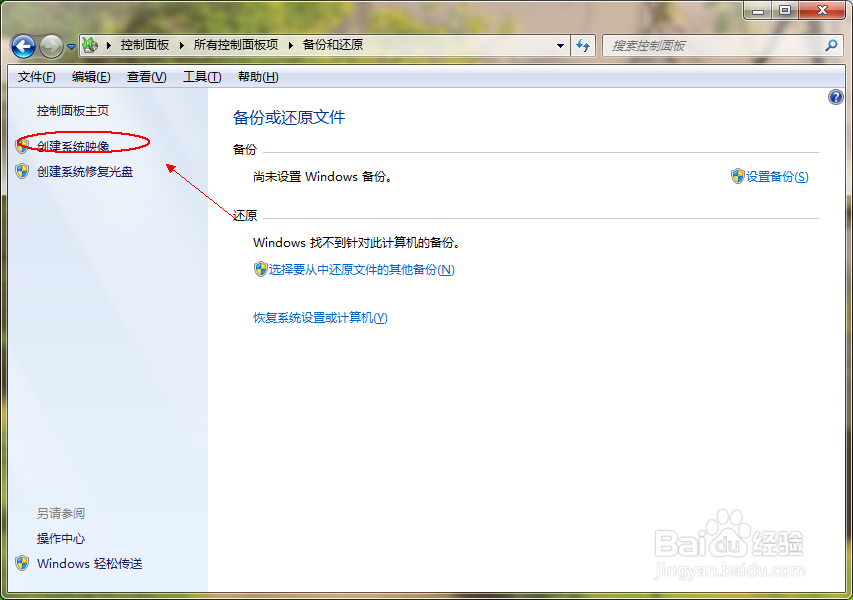
5、现在就弹出了创建系统映像的对话框,现在已经启动备份程序,正在查找系统的备份设置,可能需要一段时间,请耐心等待。。
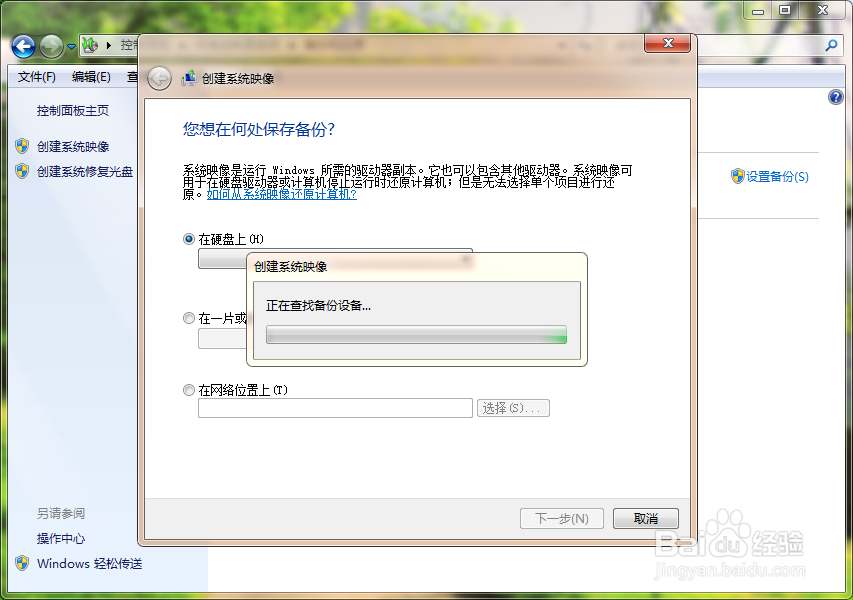
6、软件检测完成,现在系统提示你要在哪个地方保存备份文件,在下面的选项设置即可,选择一个非系统盘的盘符就可以了,设置完成单击“下一步”就可以了

7、现在,马上就要启动备份程序了,最后再来确认一下备份设置,认真的查看一下备份设置,确认无误以后单击“开始备份”即可
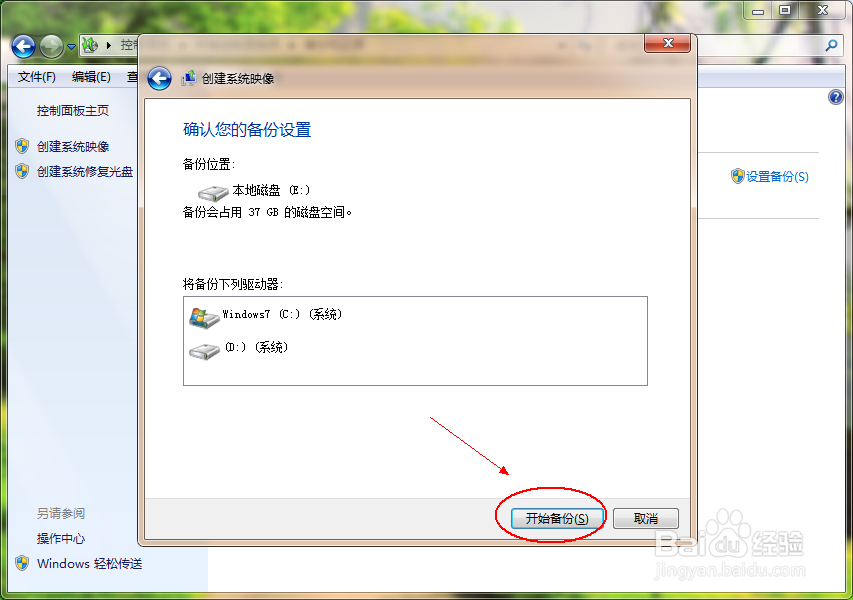
8、现在已经启动了备份程序,由于系统文件比较大,所以等到系统进行备份即可,可能需要一段时间,请耐心等待

9、现在提示备份已经完成,是否要创建一个系统修复光盘,这个根据你自己的需呀进行即可,如果不需要的话单击“否”即可s
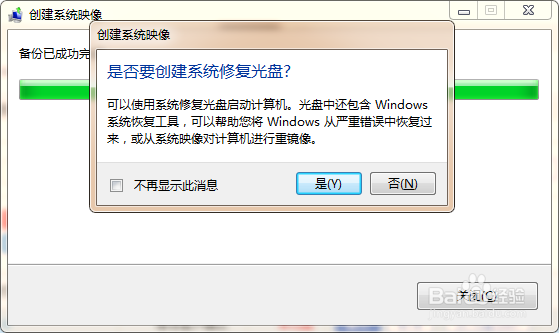
10、现在系统备份工作已经全部完成,单击“关闭”,关闭程序即可,现在就可以进入磁盘找到你的备份文件了

11、由于文件保存在了E盘所以直接去E盘的根目录查找就可以了,现在就来到了E盘根目录就找到了刚才的系统映像文件
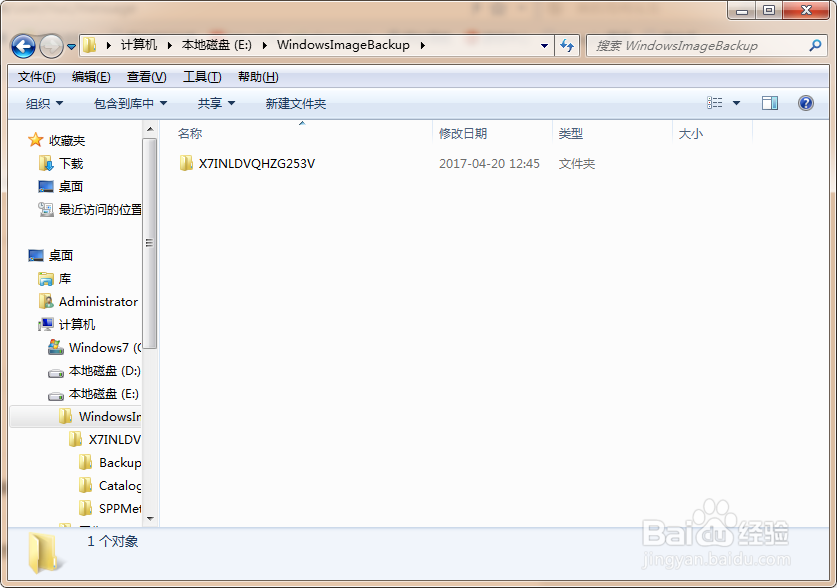
12、如果系统再出现问题的话也就不用怕了,可以直接去控制面板找到“备份还原”进行系统还原就可以了,系统还原有风险,所以要及时的做好资料的备份再进行操作
13、本经验只供参考,如有不足,还请见谅,如果有什么疑问请在下边留言,及时给你解答。。。
声明:本网站引用、摘录或转载内容仅供网站访问者交流或参考,不代表本站立场,如存在版权或非法内容,请联系站长删除,联系邮箱:site.kefu@qq.com。
阅读量:117
阅读量:29
阅读量:87
阅读量:39
阅读量:78