Word2010如何实现简体与繁体相互转换 ?
1、用下面一个邀请函文档,来当做例子讲解简体与繁体相互转换。
比如,如果要将邀请函发到【香港】,为了表示尊重应该要使用繁体。

2、简体转换为繁体:
方法1:
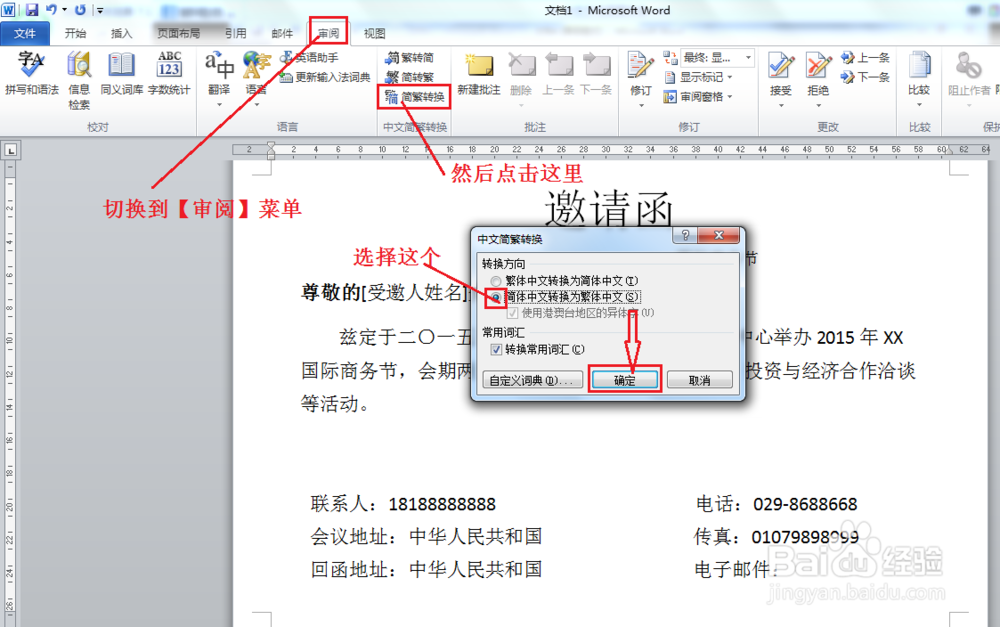
首先,切换到【审阅】菜单,在其【中文简繁转换】栏,单击【简繁转换】,
此时会弹出【中文简繁转换】对话框。
在其【转换方向】区域选择【简体中文转换为繁体中文】,
然后单击【确定】实现转换。
3、方法2:
选中需要转换的内容,在【审阅】菜单下,单击【简转繁】进行转换。
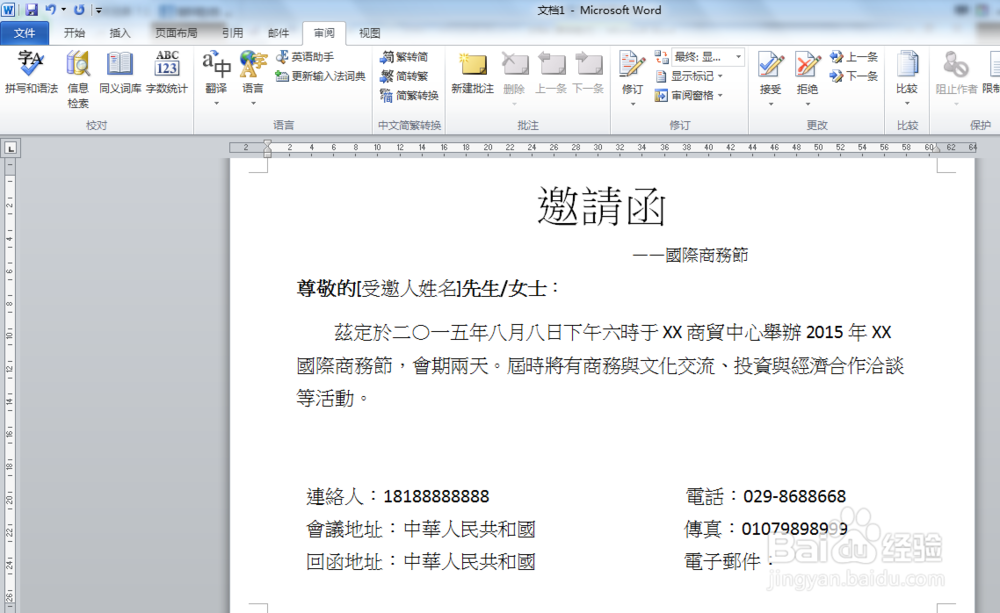
转换成功后,效果如图所示。

4、繁体转换为简体:
繁体转换为简体方法跟简体转换为繁体方法基本类似。
很容易,这里就不讲述啦。
1、可能你会感到奇怪,怎么转换词义呢?
下面小编将举例说明。
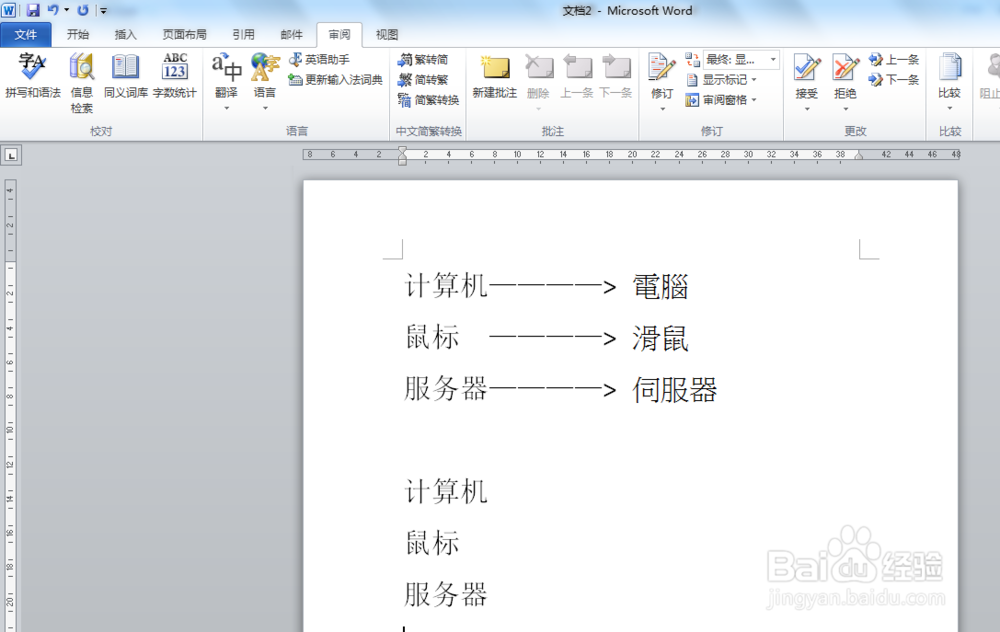
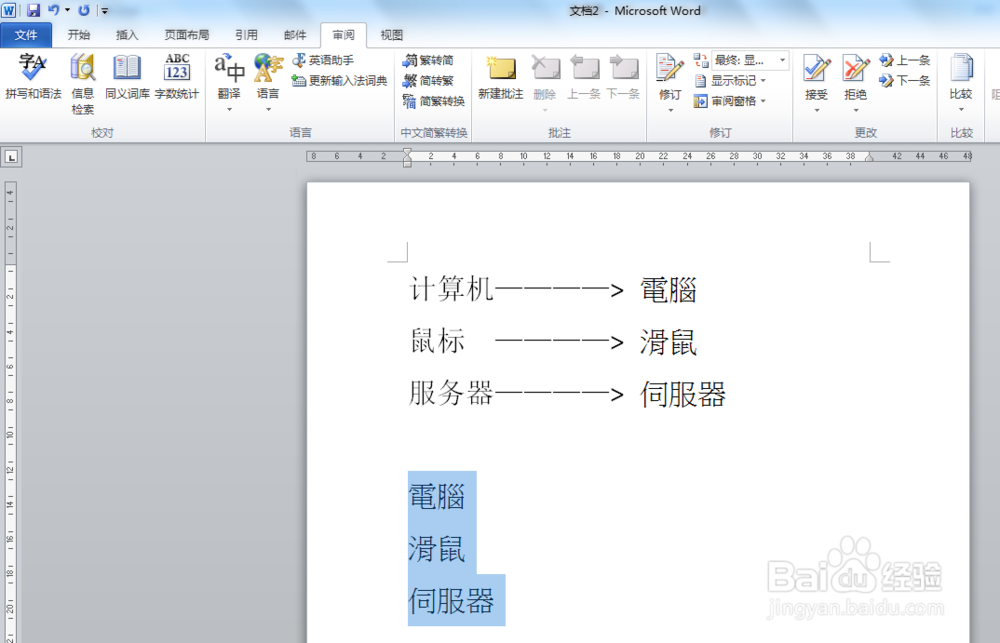
2、在 IT 语言中,【计算机】,【鼠标】和【服务器】的繁体分别是
【電腦】,【滑鼠】和【伺服器】。
我们来看一下电脑能不能按照原意转换过来呢?答案是肯定的。
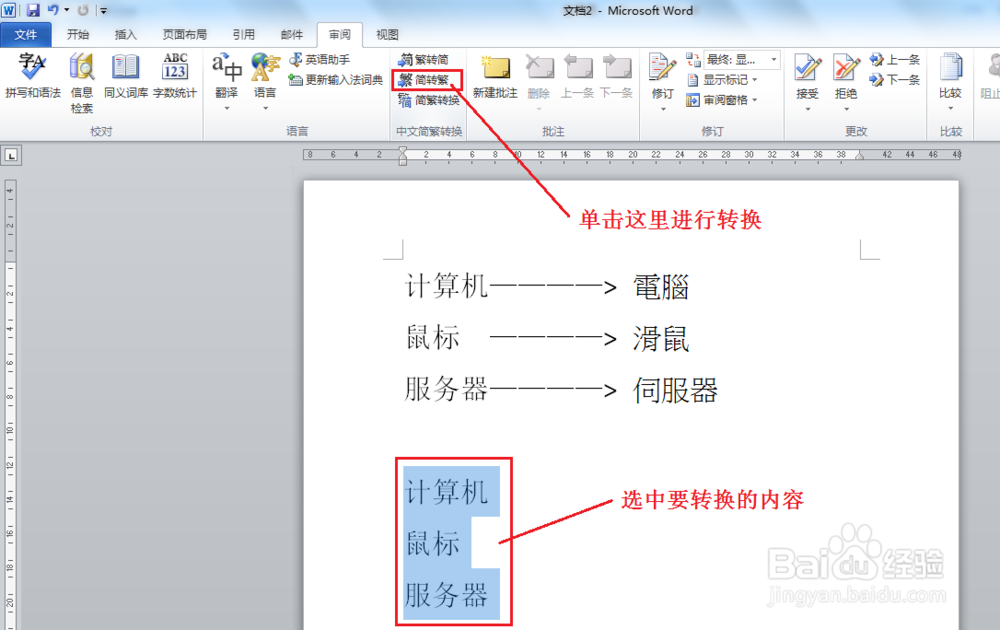
首先,选中要转换的内容,
然后,在【审阅】菜单下,单击【简转繁】进行转换。
3、上步中的转换结果如下图所示。
1、如果您觉得小编介绍的经验对您有所帮助,请点击页面右上角或左下角的【大拇指】给小编投上一票吧,如果怕下次找不到我的经验,请点击页面右上角上的【☆】收藏本篇经验,欢迎热爱生活的朋友们关注我的百度经验,并为我投上宝贵的一票,朋友们的支持就是我前进最大的动力。谢谢!
声明:本网站引用、摘录或转载内容仅供网站访问者交流或参考,不代表本站立场,如存在版权或非法内容,请联系站长删除,联系邮箱:site.kefu@qq.com。
阅读量:187
阅读量:34
阅读量:105
阅读量:128
阅读量:174