jdk如何设置环境变量
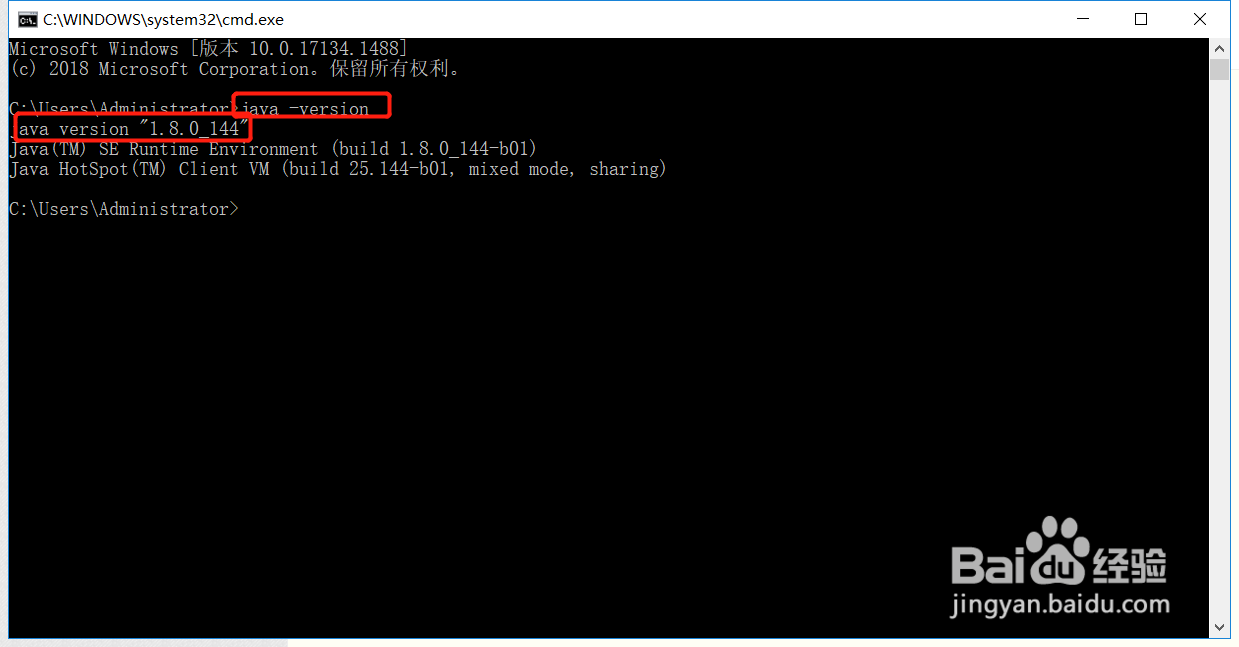
1、将下载好的jdk安装结束之后,win+R运行框输入cmd打开命令行输入java -version查看jdk版本如下图所示
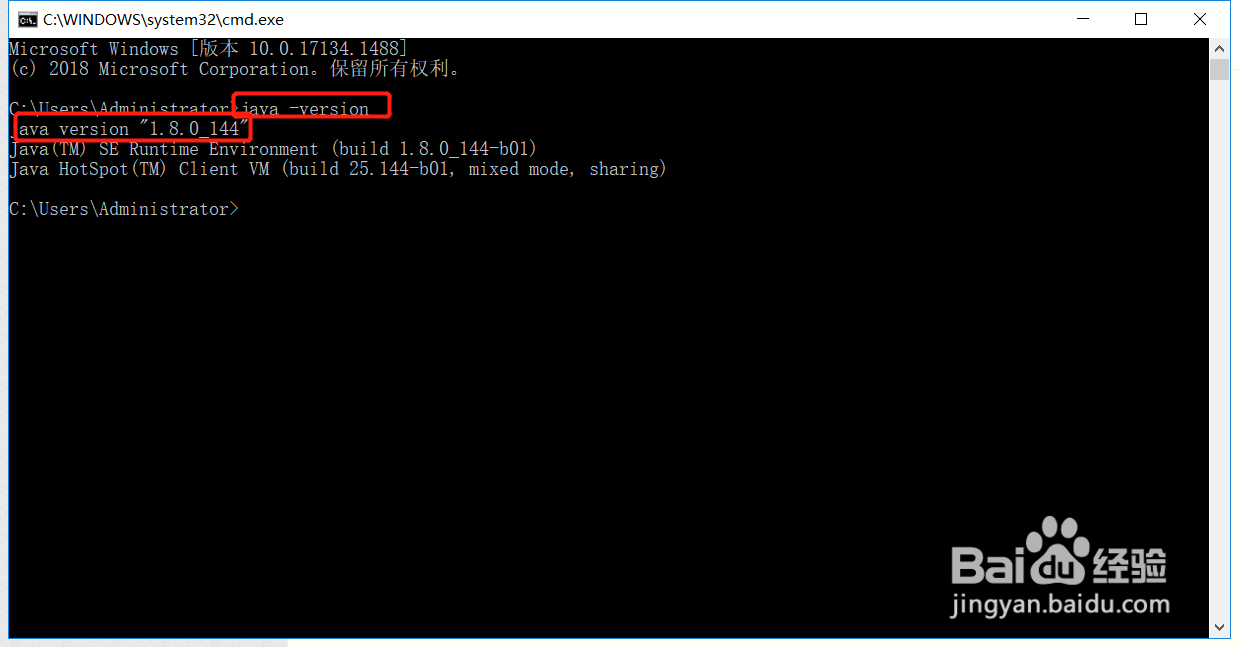
2、若发现有版本信息,说明之前已经配置过环境变量了,这时候我们可以删一下相关文件,如下图,有两个地方需要检查,并删除快捷方式和缓存文件
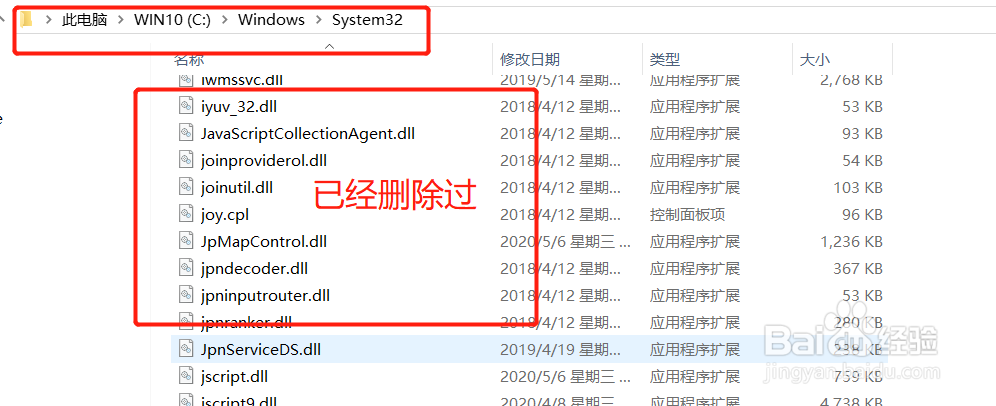
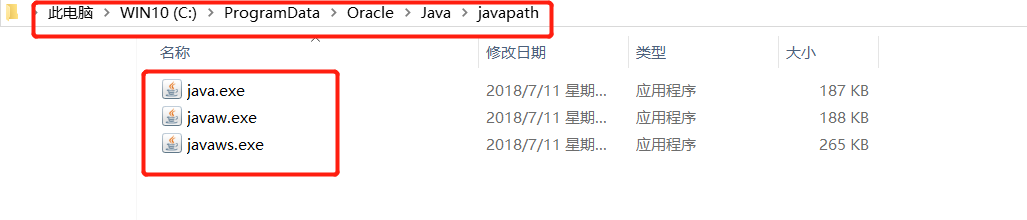
3、把历史残留的文件删除之后,我们再重新打开命令行,输入java -version,会看到下图所示的信息,说明已经删除之前的jdk环境变量的残留信息
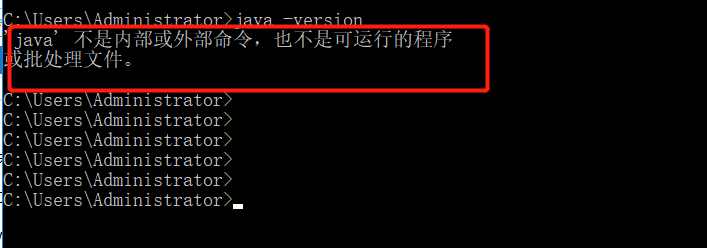
1、如果检查历史信息的时候最开始输入java -version,返回的信息就是如图,就可以直接开始配置环境变量
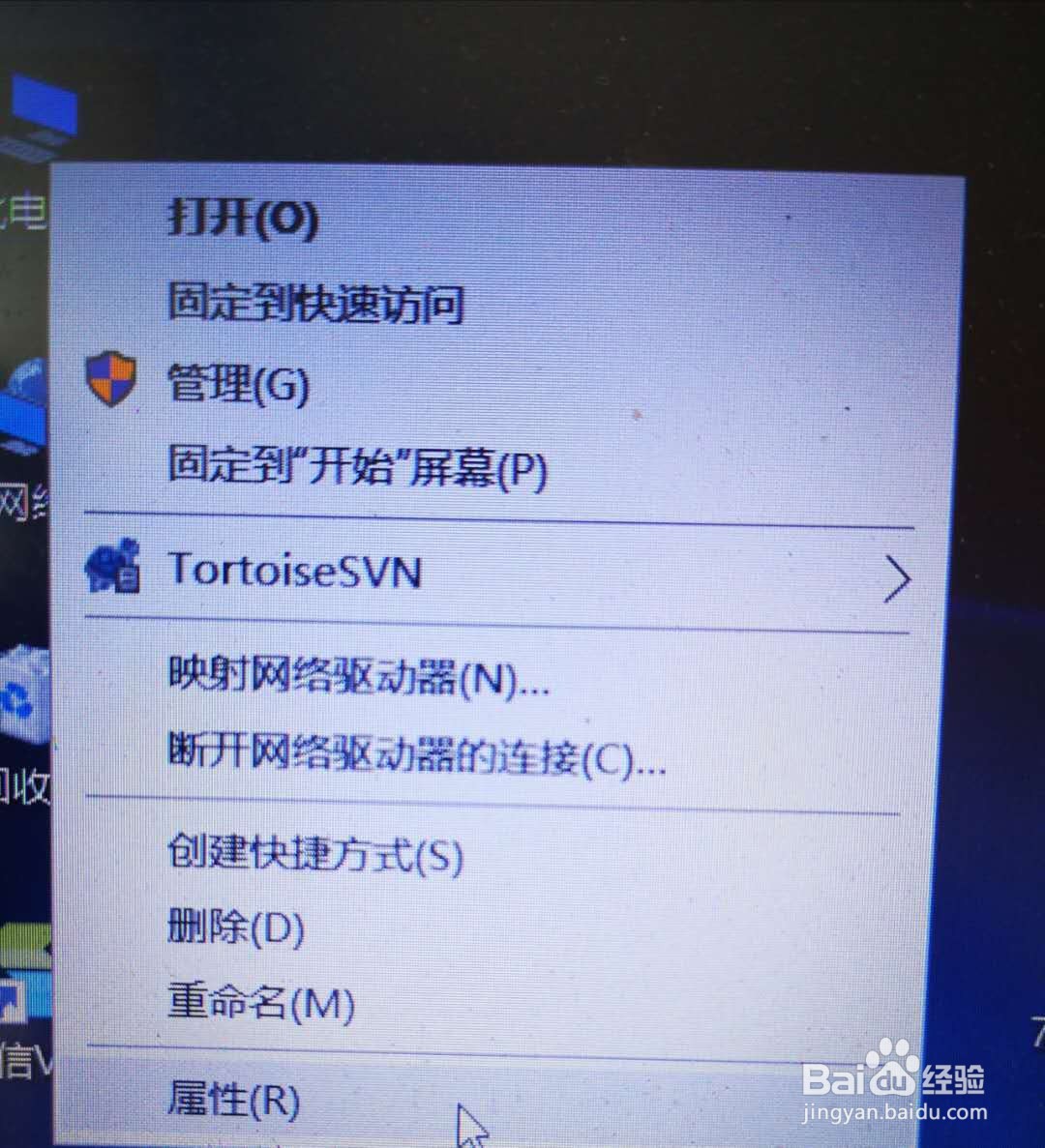
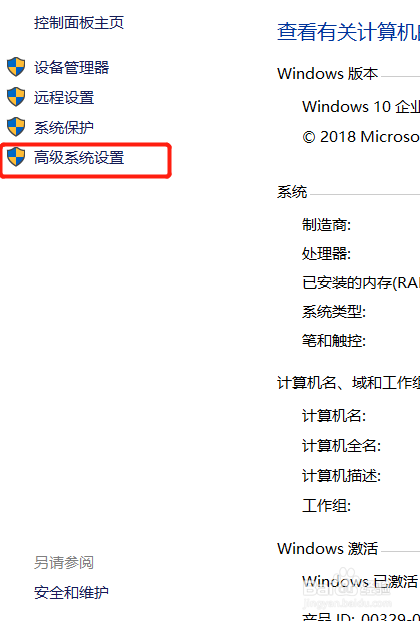
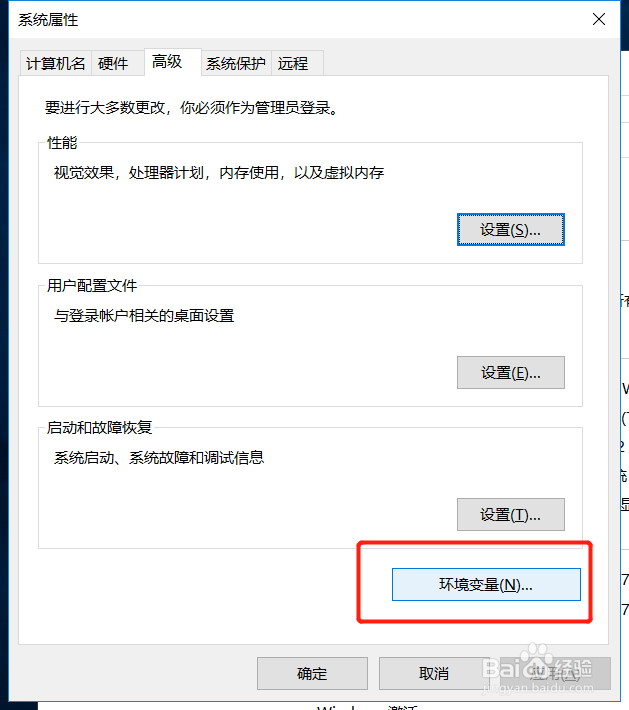
2、计算机,点击鼠标右键,打开属性,点击高级系统设置,环境变量,如下图所示
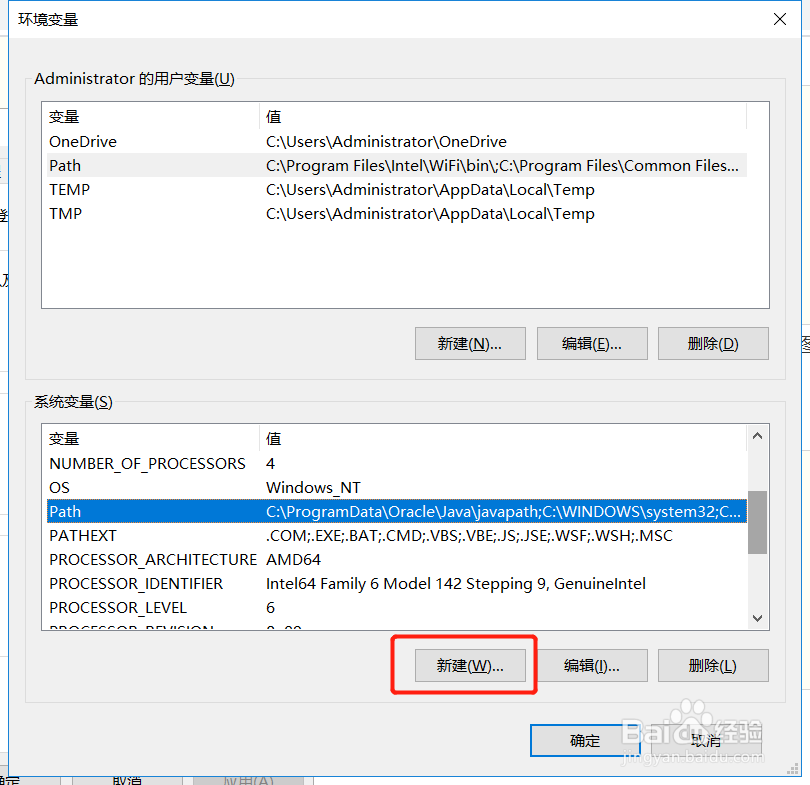
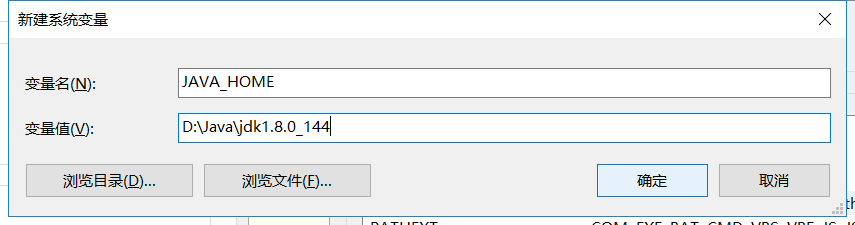
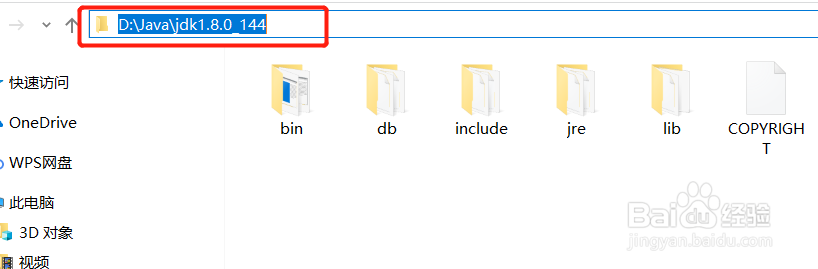
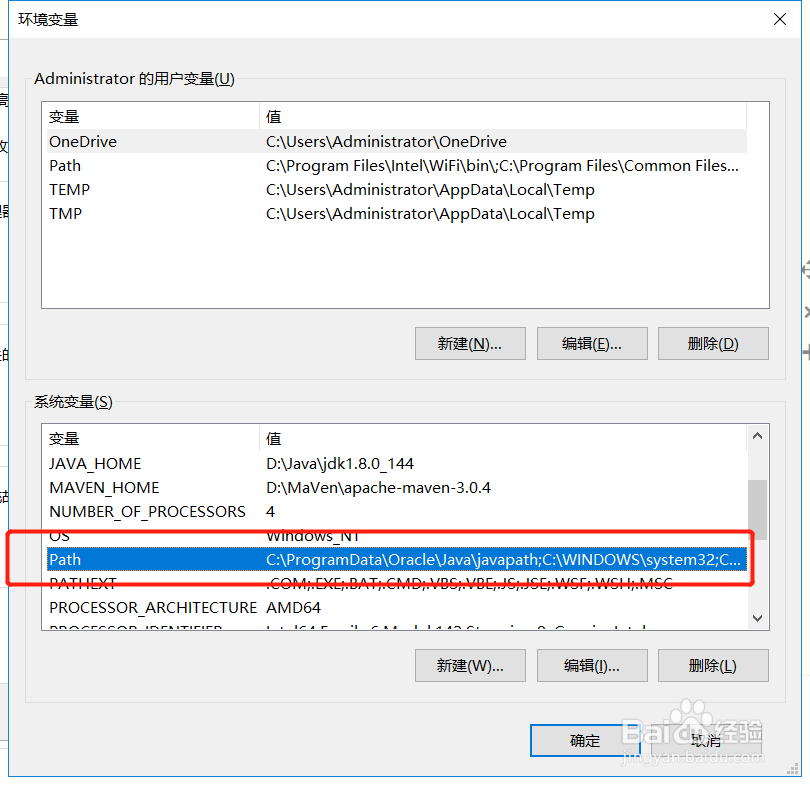
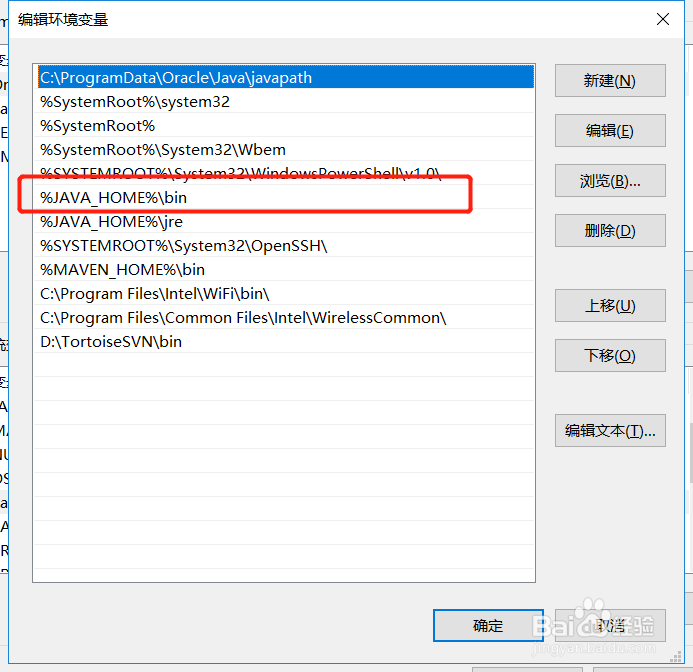
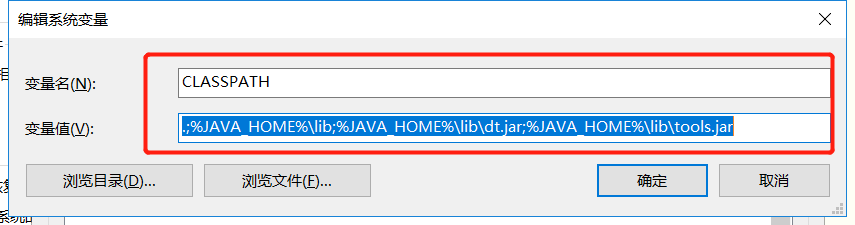
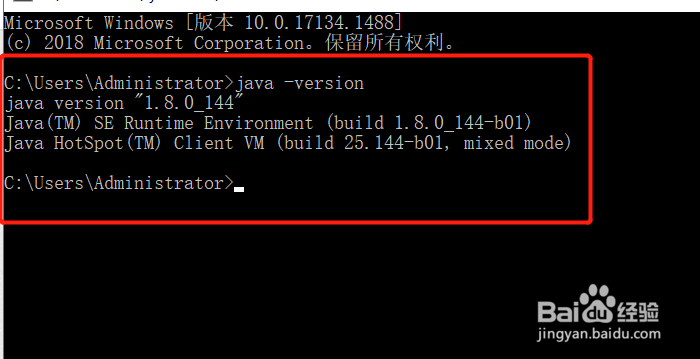
3、打开环境变量之后,在如图所示的地方点击新建,输入变量名JAVA_HOME,变量值填写java安装路径,如图所示,然后点击path,编辑输入%JAVA_HOME%\bin,点击新建添加CLASSPATH变量,变量值.;%JAVA_HOME%\lib;%JAVA_HOME%\lib\dt.jar;%JAVA_HOME%\lib\tools.jar,如图所示,最后打开命令行输入java -version,说明jdk环境变量配置成功
声明:本网站引用、摘录或转载内容仅供网站访问者交流或参考,不代表本站立场,如存在版权或非法内容,请联系站长删除,联系邮箱:site.kefu@qq.com。
阅读量:129
阅读量:74
阅读量:86
阅读量:75
阅读量:183