如何通过克隆或备份来复制硬盘
1、启动磁盘和应急媒体
在您取出旧硬盘或SSD之前,您需要找到一种方法将Windows,您的应用程序和文件放在新驱动器上。为了传输数据,您需要在外部硬盘上创建备份文件。任何USB硬盘驱动器都应该处理它。在这些步骤中,我们将向您展示如何在分解工具之前制作备份和应急媒体。我们将使用名为Macrium Reflect的免费软件。以下是如何做到这一点:
1. 下载并安装Macrium Reflect。
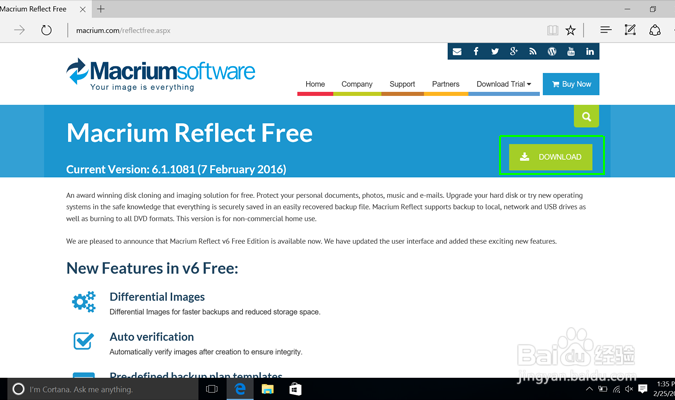
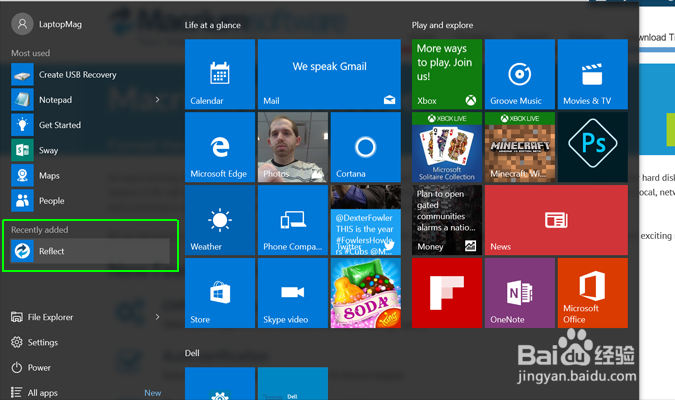
2、2. 从开始菜单打开Macrium反射。
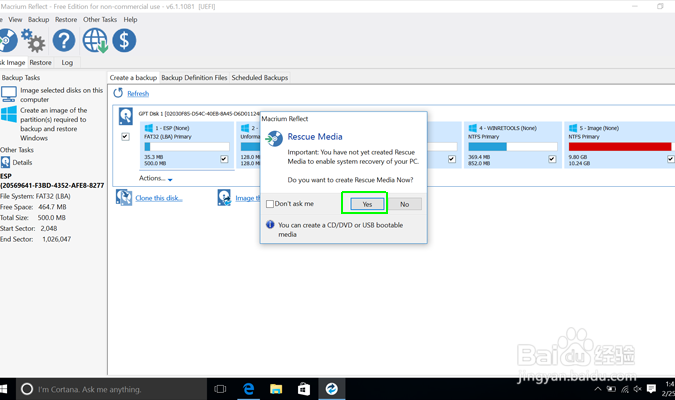
3、3. 提示创建应急媒体时,请单击是。这将允许您稍后恢复您的数据。
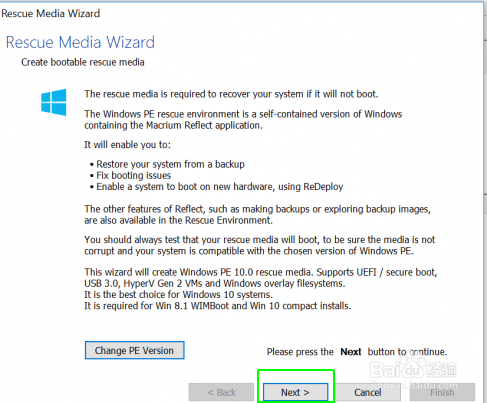
4、4. 在应急媒体向导中单击下一步。
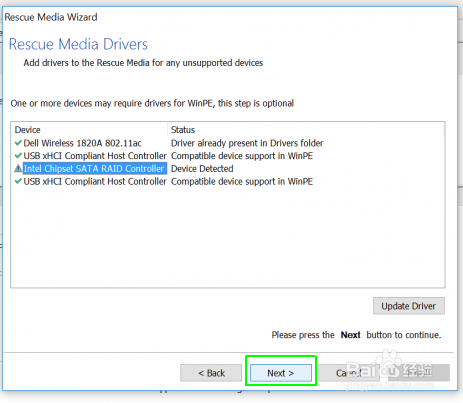
5、5. 如果您的驱动程序都是最新的,请单击下一步。如果不是,您可能需要更新它们。
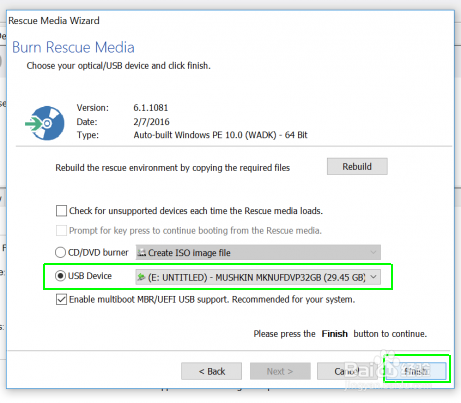
6、6. 插入USB驱动器并选择USB设备。选择您的USB设备作为ISO映像的位置,然后单击完成。
7、7. 当过程完成时,请单击确定。你会想尝试从它启动,以确保它的工作。

8、8. 在左窗格中单击“创建备份和还原Windows所需的分区的映像”。
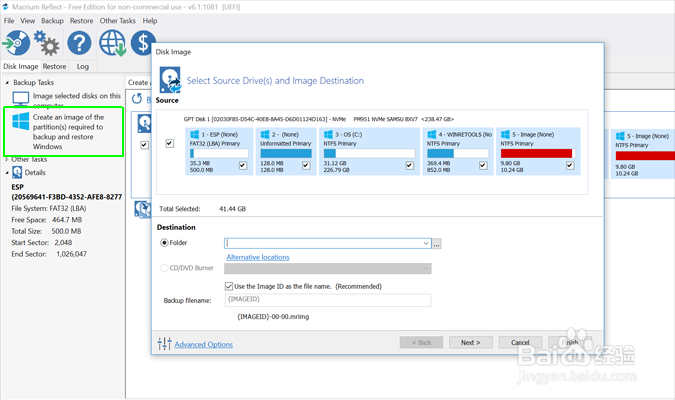
9、9. 选择您的备份驱动器并单击下一步。我们使用的是希捷外置硬盘。
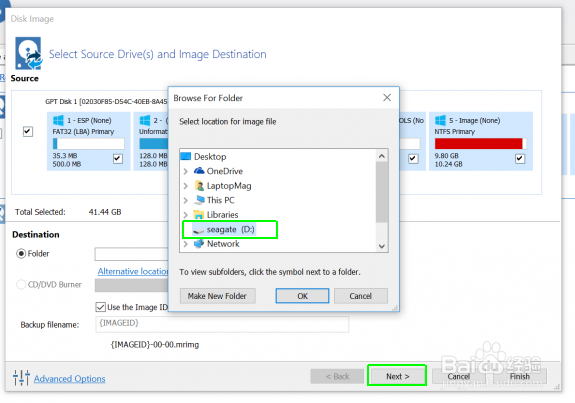
10、10. 单击下一步。
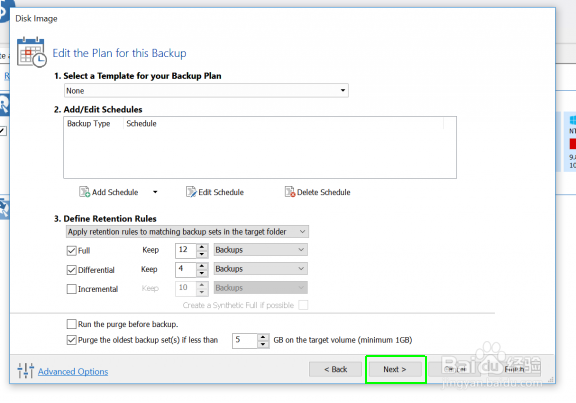
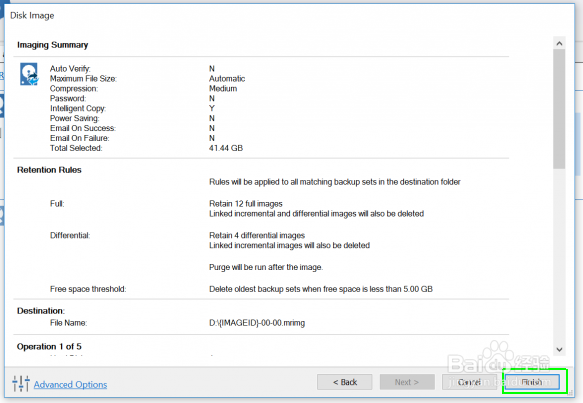
11、11. 单击完成。
12、12.为您的备份命名并单击确定。
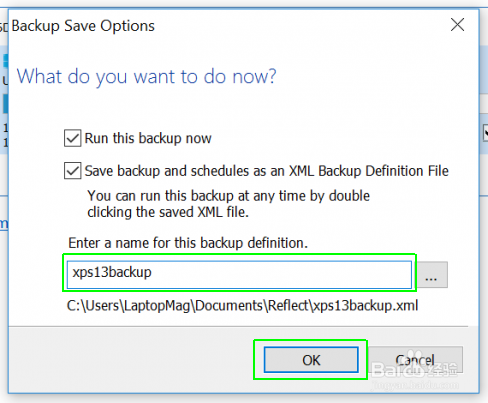
13、备份将运行。这可能需要几分钟的时间。

14、13. 当过程完成时,请单击确定。你可以退出Macrium Reflect。
从救援媒体启动
一旦在USB驱动器和外部硬盘驱动器上安装了备份和应急媒体后,在安装新SSD或其他新驱动器后,您需要设置笔记本电脑以启动应急媒体。
就是这样:
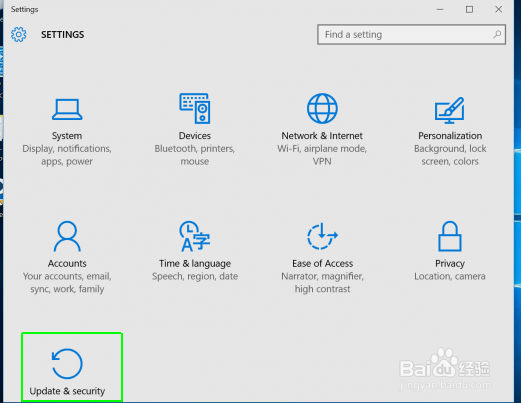
1. 转到设置>更新和安全
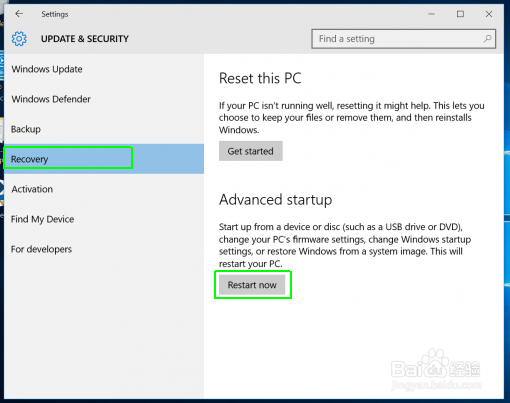
15、2. 在恢复下,单击立即重新启动。它在高级启动下。
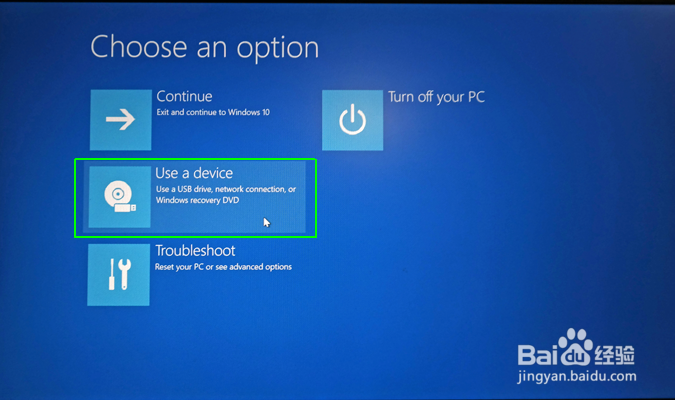
16、3. 在“选择一个选项”菜单中单击“使用设备”。
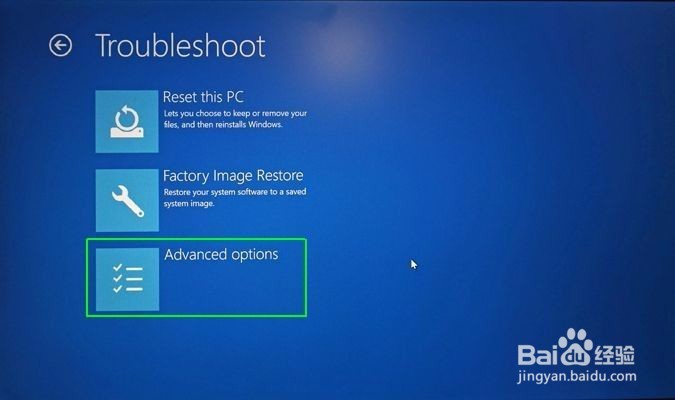
17、4. 单击高级选项。
18、5. 点击“UEFI固件设置”。
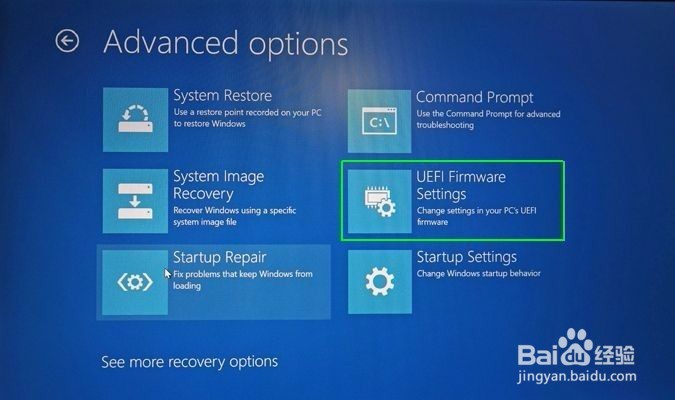
19、6. 单击重新启动。
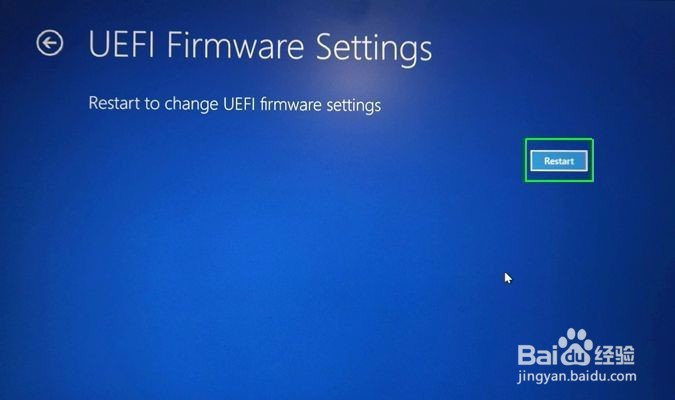
20、7. 单击General(通用)> Boot Sequence(引导顺序),然后将USB驱动器移到列表的顶部。

21、下次启动连接了救援驱动器的笔记本电脑时,它将加载Macrium Reflect软件。
克隆你的驱动器
如果您不想使用外部硬盘驱动器和应急媒体的麻烦,则可以使用带有USB连接的硬盘驱动器盒将旧驱动器克隆到新驱动器。将新的SSD或其他驱动器放入笔记本电脑后即可开始使用。我们也会使用Macrium Reflect。就是这样:
1. 将SSD放入盒中,并将其插入笔记本电脑。
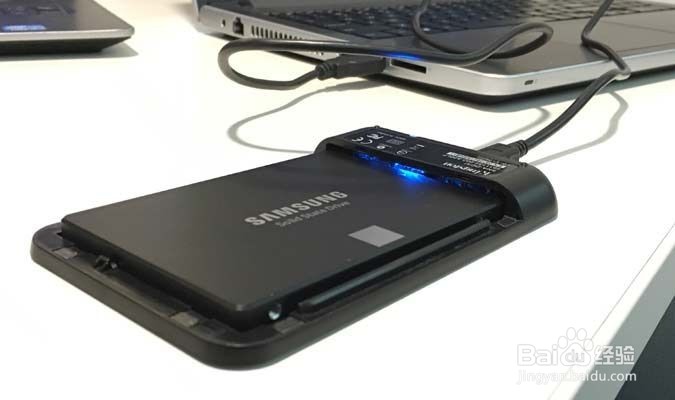
22、2. 打开 Macrium反射。
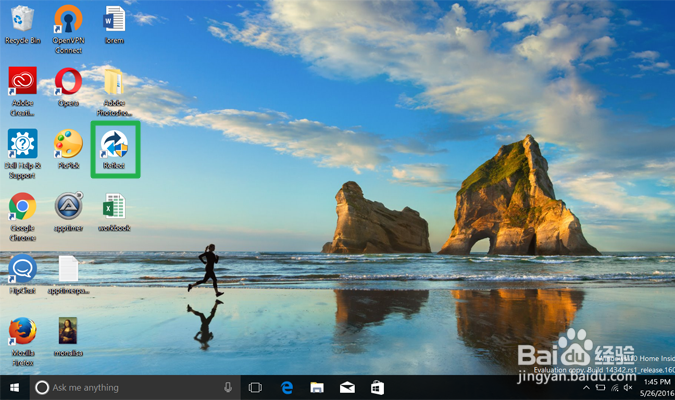
23、3. 在旧驱动器下选择“克隆此磁盘...”。

24、4. 单击“选择要克隆到... 的磁盘”

25、5. 选择你的新磁盘。
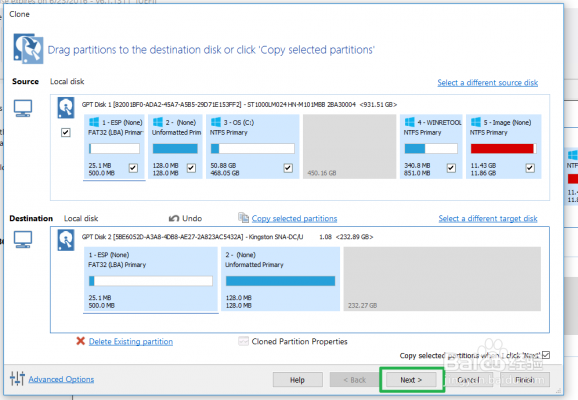
26、6. 单击下一步以跳过安排克隆。

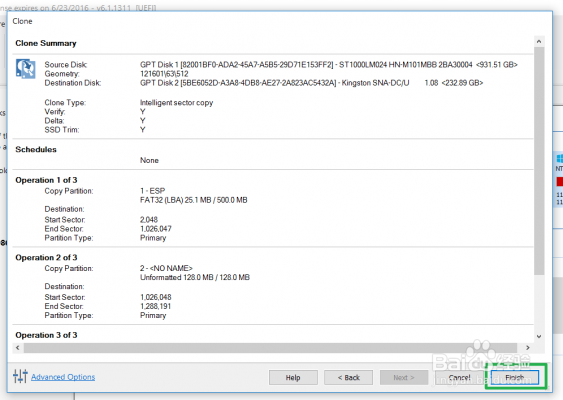
27、7. 点击完成。
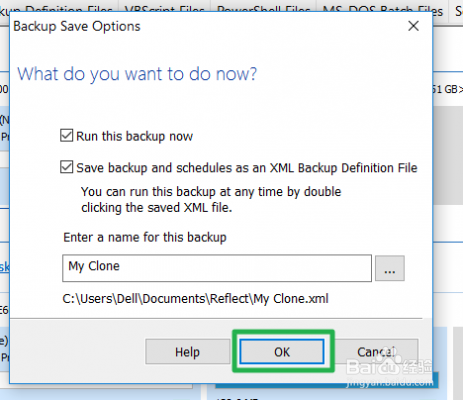
28、8.为您的克隆命名,然后单击确定。
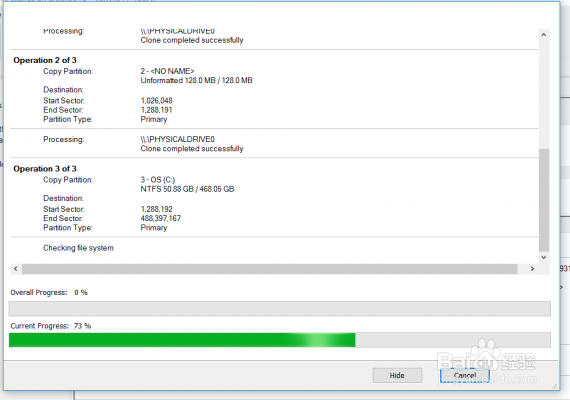
29、9.克隆过程将开始。这可能需要一段时间,具体取决于您传输的数据量。
30、10. 单击确定。
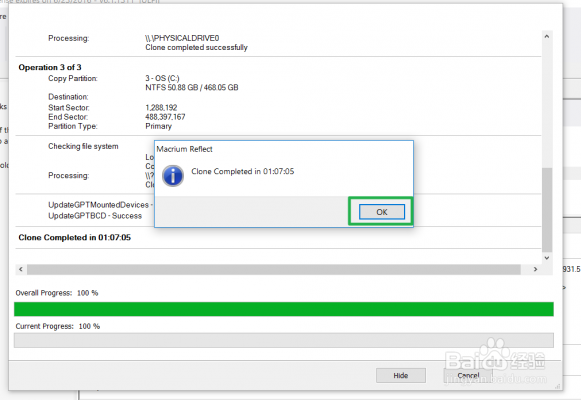
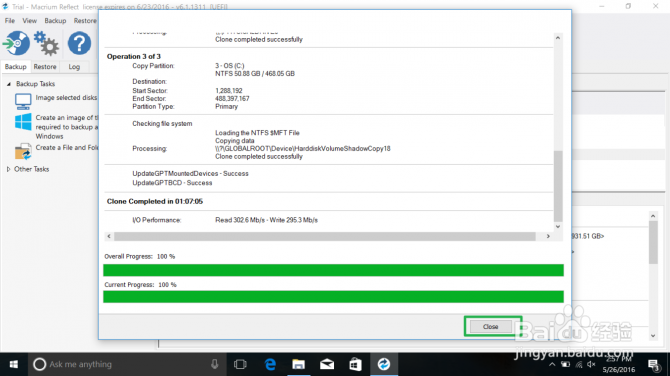
31、11. 单击关闭即可。
一旦将其放入笔记本电脑,您的新硬盘就可以立即使用。